ESXi 9.0.1.0是企业级虚拟化首选平台,本文详解从下载镜像到配置完整虚拟机的实操步骤,帮助快速搭建私有云环境。本版本集成了NVMe和网卡驱动,中文界面开箱即用。
资源下载:点击下载ESXi 9.0.1.0中文版
复制上方链接到浏览器下载ESXi 9.0.1.0集成驱动版。
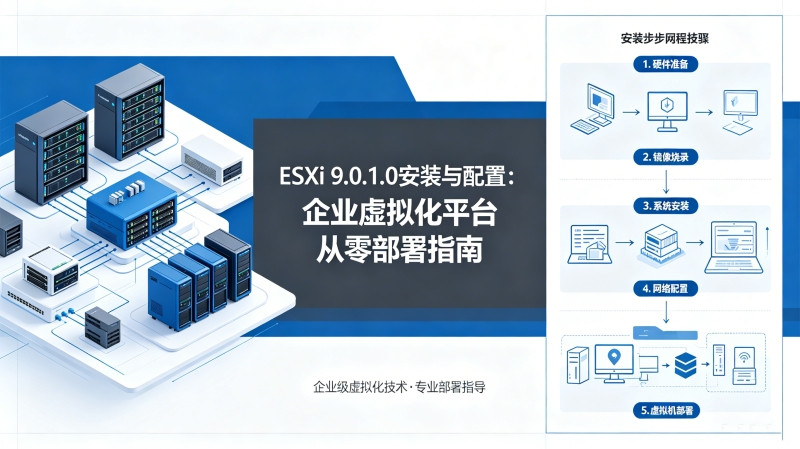
制作ESXi启动U盘
1. 下载ESXi 9.0.1.0镜像文件和Rufus启动盘制作工具。
2. 使用Rufus将镜像刻录到U盘,选择DD模式确保完整性。
3. 刻录完成后将U盘插入服务器,设置BIOS从USB启动。
4. 建议使用16GB以上U盘,并确认U盘写入速度稳定。
5. 如使用PE环境安装,需提前加载RAID卡驱动。
ESXi系统安装步骤
1. 选择ESXi安装程序启动,等待加载完成后进入安装界面。
2. 按Enter接受许可协议,选择要安装的硬盘分区。
3. 选择键盘布局为US Default,继续安装过程。
4. 设置root密码,建议使用强密码并妥善保管。
5. 安装完成后重启,拔掉U盘,首次登录配置网络。
配置ESXi网络
1. 重启后按F2进入配置菜单,选择Configure Management Network。
2. 设置管理IP地址,建议与业务网络隔离。
3. 配置DNS服务器和主机名,确保域名解析正常。
4. 开启SSH服务便于远程管理,安全性更高。
5. 按ESC退出网络配置,提示确认时选择Yes应用更改。
创建第一个虚拟机
1. 浏览器访问ESXi Web Client,输入账号密码登录。
2. 选择创建虚拟机,可选择典型或自定义配置。
3. 选择虚拟机版本、操作系统类型和版本。
4. 配置CPU、内存、硬盘和网络资源,建议预留20%余量。
5. 完成创建后挂载ISO镜像安装系统即可。
数据存储配置
1. 在存储菜单中选择新建 datastore,配置NAS或iSCSI存储。
2. ESXi 9.0.1.0优化了NVMe驱动,SSD直连性能更佳。
3. 建议配置多路径存储保障高可用性。
4. 启用存储节制功能,合理分配IO资源。
5. 定期检查存储健康状态,及时处理警告信息。








用户评论