电脑用久了,桌面和下载文件夹基本没法看。截图、安装包、工作文档、随手存的小视频全堆在一起,想找个东西得翻半天。最近不少人在问MTFM文件管理工具怎么用,能解决哪些文件整理难题,我拿它实际跑了一段时间,下面把上手过程和真实感受说清楚,顺便聊聊它到底适合什么人用。
相关下载: MTFM(多功能文件管理工具) v2026.11.22.1504大小:6.1M
MTFM到底是什么,先搞明白它能干啥
MTFM全称是MTFM(多功能文件管理工具),名字听着挺唬人,其实定位很直接:帮你把散落在各个盘里的文件归拢、分类、去重、快速定位。它不是那种只换个皮肤的资源管理器,而是在系统文件管理的基础上加了一层整理逻辑。
我一开始也以为又是那种花架子软件,装完打开发现功能列表挺长,但常用的就那么几个:批量重命名、重复文件查找、按类型自动归类、快速搜索。对普通用户来说,这几个就够用了。
需要提醒一句,下载的时候认准正规渠道,网上有些打包站会塞捆绑软件,装完弹窗一堆,这个坑我替你们踩过了。
安装和第一次上手,别急着乱点
安装过程没什么好说的,下一步下一步就行。第一次打开界面会引导你选一个要整理的目录,建议先拿下载文件夹练手,别一上来就对着C盘系统目录操作,万一误删东西比较麻烦。
主界面左边是目录树,右边是文件列表,顶部一排功能按钮。刚开始可能会觉得按钮有点多,其实按顺序来就行:先扫描,再看分类结果,最后决定哪些移动哪些删除。
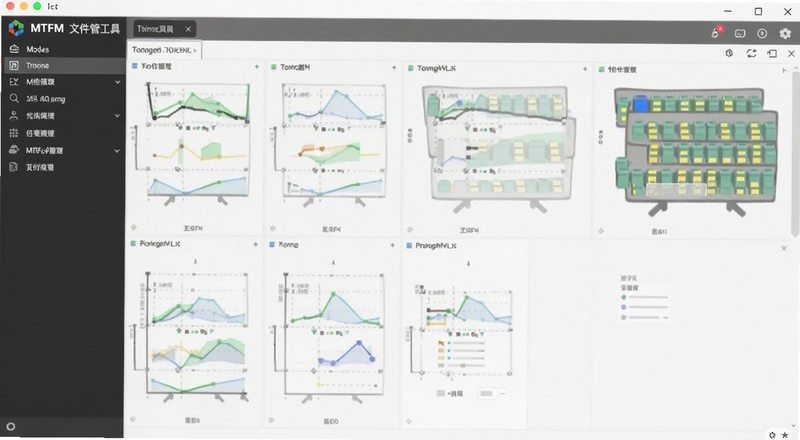
我第一遍用的时候没看提示,直接点了自动归类,结果它把一些正在用的项目文件也挪走了,后来还得手动挪回来。所以建议第一次用先开"预览模式",看清楚它准备怎么处理再执行。
核心功能实测:这几个场景最实用
桌面和下载文件夹一键归类是我用得最多的。设置好规则之后,图片归图片、文档归文档、压缩包单独放,几秒钟就能把一坨乱文件分好。以前手动拖拽得花十几分钟,现在点一下就行。
重复文件查找也挺实在。我电脑里同一张图存了三四份的情况不少,扫一遍能列出重复项,按大小和修改时间判断保留哪个。不过删之前一定看清楚,有些文件名一样但内容不同,别手快全删了。
批量重命名对整理照片特别友好。出去玩一趟几百张图,按日期加序号统一命名,找起来方便很多。规则可以自己定,前缀后缀、序号位数都能调。
玩家点评:说实话我一开始对这种"多功能"工具挺警惕的,功能越多越容易卡。实际用下来MTFM占用不算高,扫描几万个文件也没见卡死。真正让我留下来的是重复文件查找,我硬盘里光重复的安装包就清出来十几个G,这个功能是真解决问题,不是凑数的。
文件整理难题,它到底能解决哪些
总结下来主要是三类问题。第一类是文件散乱找不到,靠自动归类和快速搜索解决;第二类是重复文件占空间,靠查重功能清理;第三类是命名混乱不好管理,靠批量重命名统一规范。
但它也不是万能的。比如跨盘符的复杂迁移、云盘同步这类需求,它做得就比较基础。如果你只是想让本地文件井井有条,那够用了;如果要搞复杂的自动化工作流,可能还得配合别的工具。
另外提一句,整理之前最好先备份重要文件。任何批量操作都有风险,养成先备份的习惯不吃亏。
用了一段时间,说说真实感受和注意点
整体来说MTFM上手门槛不高,功能指向明确,适合文件比较多、又懒得手动整理的人。界面不算惊艳但够清晰,操作逻辑也顺。
要注意的是规则设置别太复杂,我一开始设了十几条归类规则,结果互相冲突,文件被分到奇怪的地方。后来精简到五六条,反而更顺手。还有就是定期整理比攒一堆再整理轻松得多,这个道理跟收拾房间一样。
玩家心得:我现在的用法是每周花五分钟跑一次归类,下载文件夹基本不会爆。重命名规则我固定成"日期+项目名+序号",找东西快很多。建议大家别追求一次整理到位,慢慢调规则,用着用着就顺了。
常见问题答疑
MTFM文件管理工具安全吗,会不会误删文件?
正常使用问题不大,但批量删除和移动前一定要看预览列表。它本身有确认步骤,别一路回车点到底就行。
MTFM怎么设置自动归类规则?
在设置里找到归类规则,按文件类型或扩展名添加条件,建议先少设几条测试效果,确认没问题再增加。
MTFM能整理移动硬盘里的文件吗?
可以,选择对应盘符目录就行,不过移动硬盘读写速度慢,扫描大容量文件时耐心等一会儿。








用户评论