-

-
Adobe Audition 2026中文直装版
- 大小:591.6M
- 时间:2026-08-27 09:36
- 性质:免费
- 版本:v26.0.0 最新版本


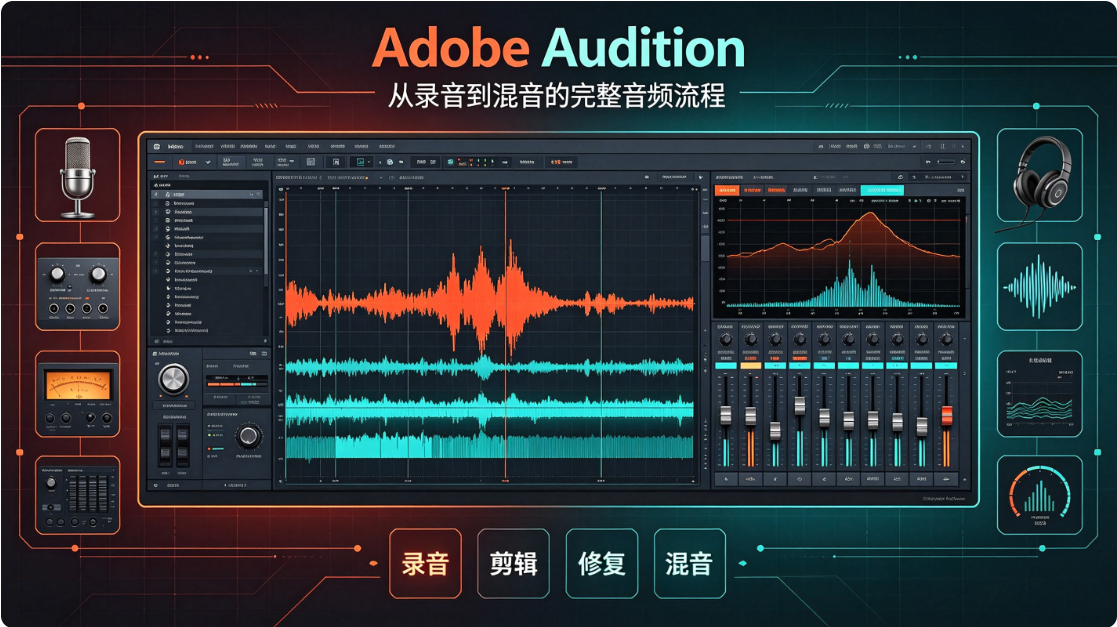
音频后期处理这行当,工具顺手比什么都重要。最近不少同行都在聊Adobe Audition 2026中文直装版,我这边也是第一时间装上了。说实话,这一代最抓眼球的不是界面换了多少,而是那个生成式AI修复功能,以前降个底噪、去个喷麦声,得挂一堆插件来回试听,现在基本一键就能搞定,效率提升不是一星半点。对于刚接触录音剪辑的新手来说,直装版省去了破解激活的繁琐步骤,装上就能直接用,确实省心不少。不过,软件功能变强的同时,对电脑硬件的要求也跟着水涨船高,尤其是处理高采样率的多轨工程时,内存占用比上一代明显增加。今天这篇内容,我就结合自己的实际使用体验,把下载安装、日常剪辑、声道转换、格式导出这些高频操作捋一遍,再聊聊大家比较关心的几个问题,给正准备入手的朋友一个参考。

1.很多用户担心直装版会不会有捆绑或者安装失败的问题。其实这个版本的安装逻辑非常简单,下载完压缩包后,解压出来直接双击里面的setup.exe程序就行,全程都是中文界面引导,没有复杂的命令行操作。
2.安装路径建议大家直接默认C盘,或者改到一个纯英文目录下,比如D:\Adobe\Audition 2026,避免因为中文路径导致后续激活工具识别不到文件位置。安装过程中不需要断网,也不用手动关闭杀毒软件,只要从官方原版资源渠道下载,整个包体都是安全的。
3.安装完成后先别急着打开软件,回到解压文件夹里找到激活工具,这一步很关键。运行激活工具后,点击path按钮,手动定位到你刚才安装Audition的那个文件夹,然后点search让它自动扫描,最后再点patch,看到提示successfully patched就说明搞定了。整个过程大约一分钟,比之前那些需要替换dll文件的老方法省事多了。
4.这里要提醒一下,激活工具在部分Windows 10/11系统上可能会被Defender误报,这是正常现象,添加信任即可。整个安装过程没有任何捆绑软件,也没有强制修改浏览器主页的行为,这点体验还是不错的。

1.剪辑音频是日常使用频率最高的操作,无论是剪辑播客里的口误,还是去掉录音中间的长停顿,掌握快捷键能省很多时间。在波形编辑器里,直接用鼠标左键拖拽选中一段区域,然后按Delete键,选中的部分就会被删除,后面的音频会自动往前补位,波形对齐非常精准。
2.如果你只是想临时静音某段内容,而不是物理删除,可以选中区域后按Ctrl+L,这段音频会变成静音状态,但时长保持不变。这个功能在做采访类素材时特别好用,既能保留原始时间轴,又能避免播放时出现尴尬的沉默期。
3.在多轨会话中剪辑逻辑略有不同,需要先按R键切换到剃刀工具,然后在时间轴上想要切开的位置点一下,音频就会被分成两段。切完之后按V键切回移动工具,就可以单独拖动或者删除某一段了。对于需要做精细对轨的用户来说,这种非破坏性的剪辑方式更灵活,原文件始终不会被改动。
4.实际体验下来,2026版的波形缩放响应速度比2024版快了大概30%,即便是长达两个小时的录音文件,缩放拖拽也不卡顿。而且切口处如果出现爆音,可以选中切口附近极小区域,用效果菜单下的淡化功能做个5毫秒的平滑过渡,比手动画包络线要精准得多。
1.很多用户从手机或者录音笔里导出的素材是单声道的,放进耳机里听会觉得声音只从一边出来,特别别扭。解决这个问题其实有两种路径,取决于你是在多轨工程里用还是想直接修改源文件。
2.如果是多轨工程,最简单的方法是在新建会话时把轨道类型选为立体声,然后把单声道文件拖进去,Audition会自动将单声道信号复制到左右两个声道,声音立刻变成居中的立体声效果,整个过程不需要额外设置,属于无损转换。
3.如果你想彻底改变文件属性,那就在波形视图中打开这个单声道文件,按Ctrl+Shift+H打开转换采样类型窗口,在通道选项里把单声道改为立体声。这里有个细节要注意,右侧预设下拉菜单里务必选择单声道到立体声-复制中央声道,而不是交错,否则转换出来的声音相位可能会有问题。
4.转换完成后按Ctrl+S保存,文件就正式变成双声道了。经过实测,这种转换方式不会引入额外的噪底,音量也没有明显衰减,相比某些免费小工具转换后出现的声音变闷、电平下降问题,Audition的处理算法还是相当靠谱的。

1.导出MP3是音频制作流程的最后一步,也是很多新手容易忽略的环节。在波形编辑器里完成所有编辑后,按Ctrl+Shift+E打开导出文件窗口,格式下拉框选择MP3 Audio,然后在比特率选项里,一般播客和有声书推荐192kbps,音乐类作品建议直接选320kbps,音质基本接近无损。
2.多轨工程导出略有不同,需要点击文件菜单,选择导出,再选择多轨混音,最后点整个会话。这样设置的好处是,所有轨道上的音量自动化、效果器参数都会被完整渲染到最终文件里。如果只导出选中的某一段,也可以先框选时间范围,再选择导出所选区域。
3.导出时还有一个声道设置项,如果你的原始工程是立体声,这里就保持立体声不变。但如果你之前做过单声道转立体声的操作,导出时建议选择立体声,否则导出的文件又会变回单声道。实际测试中,320kbps的MP3文件在普通蓝牙音箱上和人耳能感知的WAV格式差异微乎其微,但在高端监听耳机上还是能听出高频空气感的细微差别。
4.另外,导出界面左下角有个嵌入元数据的选项,勾选后可以把专辑封面、作者、标题等信息写进MP3文件里,对于需要上传到音乐平台的创作者来说,可以省去后期用其他软件重新打标签的麻烦。
问:为什么我安装完成后打开软件提示序列号无效或者激活失效?
答:这多半是激活工具没有正确运行导致的。请先关闭软件,以管理员身份重新运行激活工具,再次确认path路径是不是指向了你安装的根目录,然后重新search和patch一次。如果还是不行,检查一下是不是杀毒软件把激活工具隔离了,恢复文件后添加信任即可。整个软件运行环境是安全纯净的,不存在恶意代码,只要操作步骤正确就能正常激活。
问:2026版对电脑配置要求高吗?我8GB内存的笔记本能流畅运行吗?
答:说实话,8GB内存跑轻度剪辑和简单降噪还能应付,但一旦打开超过10个音轨或者加载大型效果器链,内存占用就会飙升到90%以上,容易出现爆音或者卡顿。建议至少16GB内存起步,如果是专业混音用途,32GB会更从容。虚拟内存不够的话,可以在编辑菜单里调整音频硬件缓冲区大小,适当增大缓冲区能减少爆音几率,但会略微增加监听延迟。
问:用Audition 2026做降噪处理,为什么人声会变闷?
答:这是很多新手会遇到的问题。在效果菜单里打开降噪-恢复处理界面,先采集一段纯噪音样本,然后调整降噪幅度。幅度拉得越高,噪音去除越彻底,但人声的高频细节损失也越大。建议把降噪幅度控制在20dB以内,同时勾选频谱衰减选项,这样能在降噪和保留人声清晰度之间取得平衡。如果噪音本身不大,优先用自适应降噪模式,效果更自然。
问:直装版和Adobe Creative Cloud安装的官方试用版能共存吗?
答:不建议共存,两者可能会因为注册表冲突导致激活信息错乱。如果电脑上已经安装了官方试用版,建议先通过控制面板彻底卸载,再用清理工具把Adobe相关注册表项清干净,最后再安装直装版。实测下来,这样操作的稳定性最高,不会出现打开闪退或者功能缺失的情况。
| 操作步骤 | 具体路径 | 关键参数/要点 |
|---|---|---|
| 1. 采集噪音样本 | 波形视图→框选纯噪音段→效果→降噪/恢复→降噪处理 | 捕捉噪音样本按钮,样本时长1-3秒最佳 |
| 2. 调整降噪参数 | 降噪窗口→降噪幅度滑块 | 建议15-20dB,勾选频谱衰减 |
| 3. 精准修复爆音 | 效果→降噪/恢复→爆音修复器 | 预设选轻柔,阈值拉到80% |
| 4. 去除喷麦声 | 效果→滤波与 EQ→FFT 滤波器 | 低切80Hz以下频率,斜率12dB/oct |
这套流程是日常处理人声录音的核心链路,实测在消除空调底噪和鼠标点击声方面效果明显,而且对语音的自然度保留得很好。比起直接套用预设,手动调节出来的声音更干净透亮,没有那种明显的数字痕迹。
| 硬件项目 | 最低配置 | 推荐配置 |
|---|---|---|
| 操作系统 | Windows 10 64位 版本1903及以上 | Windows 11 64位 最新更新 |
| CPU | Intel Core i5-6500 或 AMD Ryzen 3 1200 | Intel Core i7-10700 或 AMD Ryzen 7 3700X |
| 内存 | 8GB RAM | 32GB RAM |
| 显卡 | 支持DirectX 12的GPU,2GB显存 | NVIDIA GTX 1660 或 AMD RX 580,4GB显存 |
| 存储空间 | 4GB可用空间(安装),SSD建议 | NVMe SSD,预留10GB以上缓存空间 |
| 声卡 | 兼容ASIO的板载声卡 | 外置USB音频接口,支持ASIO驱动 |
实际体验中,推荐配置能流畅处理128个音轨的复杂工程,实时预览效果器不卡顿。如果只是做简单的播客剪辑和降噪,最低配置也够用,但渲染多轨混音时导出时间会明显变长。
| 快捷键 | 功能说明 | 适用场景 |
|---|---|---|
| R | 切换剃刀工具 | 多轨模式下切割音频片段 |
| V | 切换移动工具 | 拖动片段位置或调整音量包络 |
| Ctrl+L | 静音选中区域 | 临时屏蔽录音中的错误内容 |
| Ctrl+T | 裁剪到选中区域 | 只保留选中的波形部分 |
| Ctrl+Shift+H | 转换采样类型 | 单双声道转换、采样率调整 |
| Ctrl+Shift+E | 导出文件 | 单文件导出为MP3/WAV等格式 |
| Space | 播放/停止 | 随时试听当前光标位置 |
这些快捷键是日常使用频率最高的组合,熟练后能有效减少鼠标点击次数。特别是R键和V键的切换,配合时间轴缩放,剪辑节奏能提升一倍以上。
| 软件名称 | 核心优势/推荐语 | 评分 |
|---|---|---|
| Audacity | 完全免费开源,轻量级录音剪辑首选 | ★★★★☆ |
| FL Studio | 编曲功能强大,电子音乐制作利器 | ★★★★★ |
| Logic Pro | Mac端专业宿主,内置音色库丰富 | ★★★★★ |
| Audition CS6 | 经典老版本,低配电脑运行流畅 | ★★★★☆ |
| Reaper | 体积小启动快,自定义程度极高 | ★★★★☆ |
| Sound Forge | 老牌波形编辑软件,音频修复专业 | ★★★★☆ |
| GarageBand | 苹果免费软件,适合入门学习 | ★★★★☆ |
| Vegas Pro | 视频音频一体化编辑,多轨能力强 | ★★★★☆ |
猜你喜欢
Audition
用户评论





最新更新

超越:天光降临Transcend: Dawning电脑游戏下载v2.4.1官方版
 PC游戏 / 1.05G / 08-27

太鼓达人DS妖怪大决战游戏下载v1.0.2官方版
PC游戏 / 50M / 08-27

海贼王冒险的黎明One Piece Romance Dawn汉化版下载v1.0中文版
PC游戏 / 943M / 08-27

英雄萨姆:双D XXLSerious Sam: Double D XXL pc版v1.0.2 绿色版
PC游戏 / 481M / 08-27

寒冷的乌里森阴影Urizen Shadows of the Cold电脑版下载v1.0.4纯净版
PC游戏 / 183.9M / 08-27

幻想水浒传IISuikoden II中文版v1.20官方原版
 PC游戏 / 1.35G / 08-27

阿卡迪安纳斯Arcadians电脑版下载v2.1.0官方版
PC游戏 / 199M / 08-27

韩小圈电脑版(韩剧TV)v1.0.0.9005 在线追剧神器
媒体影音 / 3.1M / 08-27

海哥一班大冒险pc版v2.4.1完整版
PC游戏 / 120M / 08-27

瓦解Disintegrationv1.0.3官方版
PC游戏 / 8M / 08-27
本类排行

Devil Engine恶魔引擎最新版v1.0.3纯净版
PC游戏 / 259.1M / 07-20

Apartment 327电脑版v1.0 绿色版
PC游戏 / 862.9M / 07-25

Infinite Skyline无尽天际线pc版v2.1.0纯净版
PC游戏 / 120.0M / 07-18

乌尔班克牌战电脑版下载v1.0 绿色版
PC游戏 / 106M / 07-23

模拟太阳系游戏电脑版v3.5.2纯净版
PC游戏 / 71.4M / 07-15

海盗生存幻想射手游戏电脑版下载v3.2.1最新版
PC游戏 / 372.6M / 07-22

怪奇之旅A Weird Quest汉化版v2.0.1 纯净版
PC游戏 / 31.0M / 07-24

迷你地铁Mini Metro最新版v1.6.3 官方版
PC游戏 / 179.2M / 07-22

攻城英雄Hero Siege第六季pc版v6.0.0官方版
PC游戏 / 218.8M / 07-21

YY语音电脑版下载官方版v9.55.0.0
聊天通讯 / 134.8M / 07-16



热门推荐