-

-
JetBrains Clion 2026中文版最新版
- 大小:1.43G
- 时间:2026-08-27 08:43
- 性质:免费
- 版本:v2026 高效C/C++开发
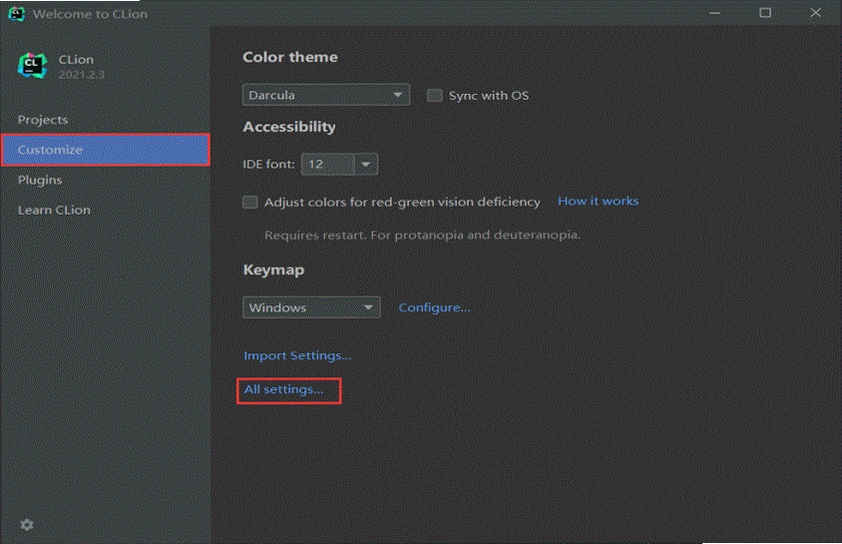
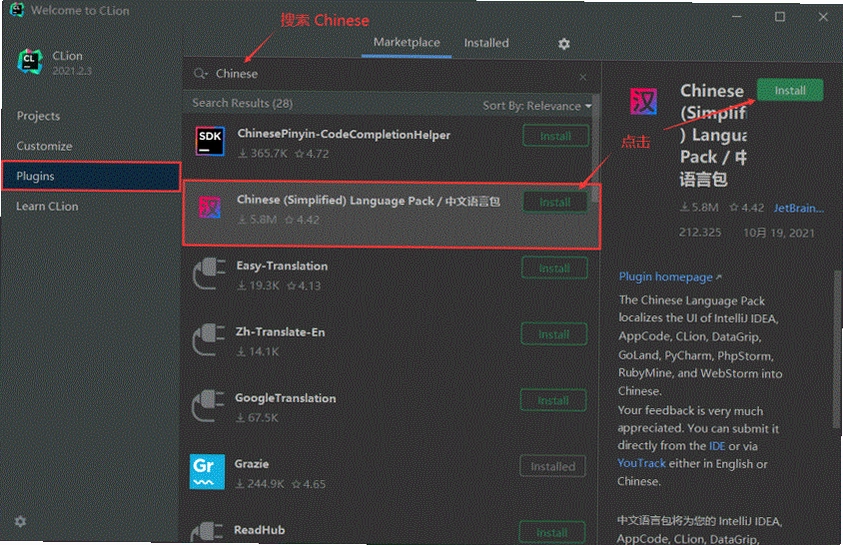
写C++代码折腾过环境的朋友,估计都有过被编译器路径、CMake配置、调试器连接折腾到怀疑人生的经历。尤其是刚从VSCode或者别的编辑器转过来的新手,光是搞清楚头文件在哪、怎么把项目跑起来,就能耗掉大半天。而JetBrains Clion 2026中文版最新版的出现,就是为了把这些杂事统统揽下来它像一个懂行的老工程师,自动帮你识别工具链、解析CMake、搞定调试环境,让你把精力全放在逻辑和算法上。这次的新版本不仅延续了JetBrains家族一贯的高颜值界面和流畅操作,更是在AI辅助、远程调试、项目兼容性上做了不少接地气的升级。最关键的是,现在非商业用途直接免费开放,对于学生党、个人开发者或者想尝鲜的朋友来说,门槛一下子低了很多。官方原版资源干净无捆绑,下载安装后就能立刻体验,不用再费劲去找各种破解补丁,安全省心。
无论是做算法竞赛、写课后作业,还是研究嵌入式、搞点小工具,这款IDE都能给你一种“开箱即用”的踏实感。接下来,我就从一个普通用户的角度,聊聊它的安装过程、新增亮点、和VSCode的对比,以及一些真实使用中的小细节。
1. 安装过程其实相当傻瓜化,基本就是一路“下一步”。从官网或正规下载站拿到安装包后,双击运行exe程序,这时候会弹出一个标准的安装向导界面。唯一需要稍微留意的就是安装路径,建议别选C盘系统盘,免得以后项目多了占用空间。点击“Browse”选择D盘或其他盘符,再点“Next”就行。
2. 接下来是配置选项,你可以勾选创建桌面快捷方式、添加到右键菜单等,默认全选也没问题。这里有个小建议:如果你之前用过旧版本的CLion,可以勾选导入旧设置,这样主题、快捷键、插件都能无缝迁移,省得重新配置。然后继续“Next”,点击“Install”开始安装,进度条走完就完成了。
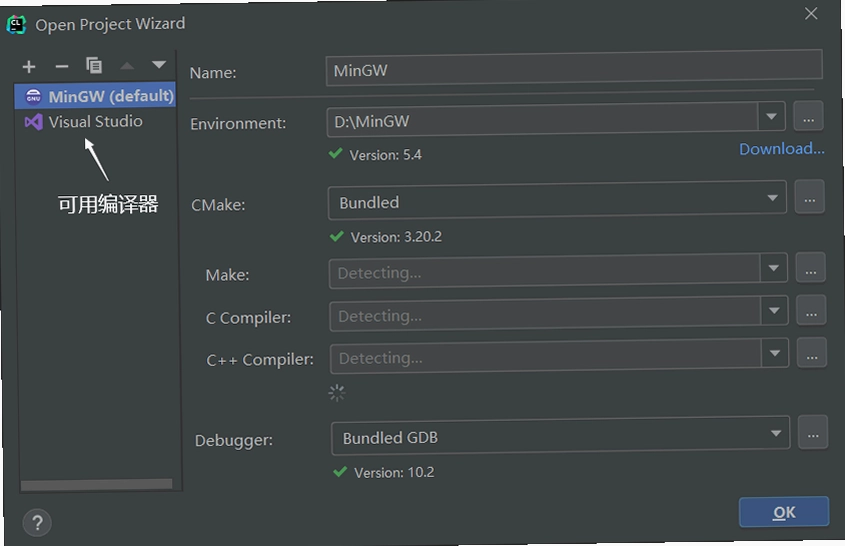
3. 首次启动时,它会自动检测你电脑上的编译环境。Windows下如果装了Visual Studio或者MinGW,它会自动识别;macOS会去找Xcode Command Line Tools;Linux则检测GCC或Clang。要是检测不到,会提示你安装,按提示操作即可。整个过程基本不需要手动改什么,对新手特别友好。
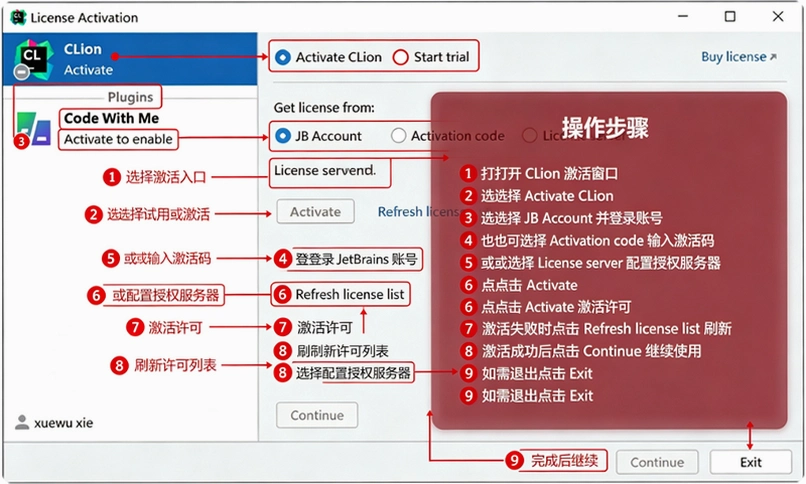
4. 我实测安装过程中没有捆绑任何第三方软件,也没有强制修改浏览器主页之类的操作,就是纯粹的原版安装包。装完首次启动会弹出激活窗口,选择“免费非商业用途”并登录JetBrains账号即可,个人使用完全免费。
1. 网上流传的所谓“JetBrains系列2026中文直装特别版”,通常是打包了激活工具或破解补丁的版本。这类版本虽然声称“一键激活”,但来源不明,容易携带恶意代码,而且无法获得官方更新和技术支持。相比之下,官方免费版虽然需要登录账号,但胜在安全纯净,还能享受正版保障。
2. 从功能上看,官方免费版和付费版在核心编码体验上几乎没有差别,AI功能也提供了免费额度。特别版所谓的“解锁高级功能”,其实大部分普通开发者根本用不到。而且用特别版一旦被官方检测到,可能会被封禁账号,得不偿失。
3. 我的建议是:优先选择官方原版,配合免费许可,日常学习、个人项目完全够用。如果你确实需要团队协作等高级功能,也可以考虑订阅付费版,支持一下开发者。反正我个人是坚决不用来路不明的破解版的,毕竟代码无价,电脑安全更重要。
1. 首先说结论:如果你主要写C/C++,且对效率有要求,CLion完胜。它的代码补全非常智能,能理解项目结构,甚至能感知到未编译的宏定义。而VSCode需要手动安装C/C++扩展,配置c_cpp_properties.json,有时候头文件路径写错,智能提示就失灵了,调试配置也繁琐。
2. 在CMake集成方面,CLion是原生支持的,打开项目自动加载CMakeLists.txt,生成compile_commands.json,还能可视化查看target依赖关系。VSCode则需要额外安装CMake Tools插件,而且配置起来容易出错。我实测过同一个大型项目,在CLion中索引速度明显更快,跳转定义、查找引用几乎无延迟。
3. 再说说调试体验。CLion的调试器支持断点条件、内存视图、变量监视,还集成了GDB和LLDB,非常强大。VSCode虽然也能调试,但需要手动配置launch.json,对于嵌入式开发(比如STM32)还得配置OpenOCD,步骤复杂。CLion则直接支持外部CMake项目,对ESP-IDF、STM32CubeMX生成的工程都能直接识别,省心不少。
4. 当然,VSCode的优势在于轻量、免费开源,启动速度比CLion快,而且插件生态丰富,适合写脚本、前端等混合开发。但如果你专注C/C++,CLion的学习曲线虽然陡一点,但用习惯了效率提升明显。我个人现在是两个都在用,写C++用CLion,写Python和前端用VSCode,各取所长。
1. 新版最让我惊喜的是AI助手的开放性。以前用JetBrains AI还要订阅,现在通过BYOK(Bring Your Own Key)可以连接自己的OpenAI或Anthropic账号,在AI聊天窗口直接问代码问题,它还能根据上下文给出修改建议,且不消耗AI额度。实测用Claude生成的代码片段,几乎不用改就能跑。
2. TCP远程调试功能也是亮点。以前调试嵌入式设备,得用USB连接,现在只要设备支持DAP协议,通过网络端口就能连接,在Launch和Attach模式间自由切换。我在调试一个树莓派上的程序,局域网内直接连接,非常方便。
3. 对C++26和C23新特性的支持,让我这种喜欢尝鲜的人很舒服。比如#embed指令可以直接嵌入二进制资源,_Countof运算符能安全获取数组长度,还有bfloat16_t浮点类型,写底层代码时更顺手了。这些特性在VSCode中根本没法用,因为编译器支持还不完善。
| 操作环节 | 具体步骤 |
|---|---|
| 新建项目 | 点击File→New Project,选择C++ Executable,设置项目名称和路径,选择语言标准(比如C++17),点击Create即可。CLion会自动生成CMakeLists.txt和main.cpp文件。 |
| 配置工具链 | 打开Settings→Build,Execution,Deployment→Toolchains,选择自动检测的编译器(如MinGW或Visual Studio),确认CMake和Debugger路径正确,点击Apply。 |
| 编写代码 | 在main.cpp中输入代码,利用智能补全(Ctrl+Space)快速输入函数名和变量,使用Alt+Enter快速修复错误。 |
| 构建项目 | 点击右上角的锤子图标,或按Ctrl+F9,CLion会调用CMake和编译器生成可执行文件。构建输出窗口会显示进度和错误信息。 |
| 运行调试 | 点击绿色三角按钮运行程序,或点击爬虫图标启动调试器。调试时可设置断点(点击行号),单步执行(F8),查看变量值(Alt+F8)。 |
1. 这个流程走下来,基本就能上手了。CLion的智能提示非常强大,当你输入一个变量名,它会自动显示类型、函数签名,甚至还有代码示例。如果遇到编译错误,它会给出具体的修复建议,有些甚至可以一键修复。用惯了之后,再也不想回到手动配置Makefile的时代了。
问题:CLion 2026免费版和付费版功能上有什么差别?
答案:免费版(非商业用途)在核心的代码编辑、调试、CMake集成方面和付费版一致,只是不能用于商业项目,而且AI功能有一定的使用额度限制。付费版则无限制,还支持远程开发、协作开发等高级功能。
问题:在Windows上安装CLion,提示找不到编译器怎么办?
答案:这是因为系统没有安装MinGW或Visual Studio Build Tools。可以下载MinGW-w64并安装,然后在Settings→Toolchains中手动指定编译器路径。或者直接安装Visual Studio 2022 Community,选择“使用C++的桌面开发”工作负载,CLion会自动检测到。
问题:CLion 2026能直接打开VSCode的项目吗?
答案:可以。新版支持导入VSCode项目,会自动识别c_cpp_properties.json中的配置,包括头文件路径、宏定义等,让你无缝迁移。如果项目用的是CMake,直接打开CMakeLists.txt即可。
问题:为什么我的CLion打开大型项目时有点卡?
答案:CLion需要建立索引,大型项目首次加载确实会慢一些。建议加大IDE内存(Help→Change Memory Settings),同时把项目文件放到SSD上。另外,可以排除不需要索引的目录(右键→Mark Directory as→Excluded),能明显提升速度。
| 软件名称 | 推荐亮点 | 评分 |
|---|---|---|
| Visual Studio 2022 | 微软官方IDE,Windows下C++调试神器 | ★★★★★ |
| Visual Studio Code | 轻量灵活,插件丰富,跨平台 | ★★★★☆ |
| Eclipse CDT | 老牌开源,适合Java转C++开发者 | ★★★☆☆ |
| Code::Blocks | 开源免费,轻量级,适合教学 | ★★★☆☆ |
| Dev-C++ | 新手入门常用,单文件编译简单 | ★★☆☆☆ |
| Sublime Text | 极简编辑器,配合终端编译效率高 | ★★★☆☆ |
| 配置项 | 最低要求 | 推荐配置 |
|---|---|---|
| 操作系统 | Windows 10 64位 / macOS 11 / Ubuntu 20.04 | Windows 11 / macOS 14 / Ubuntu 22.04 |
| 处理器 | 双核CPU,主频2.0GHz | Intel Core i7 或 AMD Ryzen 7,3.0GHz+ |
| 内存 | 8GB RAM | 16GB RAM(大型项目建议32GB) |
| 硬盘空间 | 3.5GB可用空间(机械硬盘即可) | SSD固态硬盘,预留10GB以上 |
| 显示器 | 1366x768分辨率 | 1920x1080或更高,支持HiDPI |
| 编译工具链 | MinGW-w64 或 GCC 7.3+ | Visual Studio 2022 / Clang 14+ |
1. 我的老笔记本是i5-8250U + 12GB内存,跑CLion 2026虽然启动时有点慢,但日常编辑、编译小项目完全流畅。如果电脑配置太低(比如4GB内存),建议还是用VSCode吧,CLion确实比较吃内存。
| 快捷键 | 功能说明 |
|---|---|
| Ctrl + Space | 代码补全提示 |
| Ctrl + Shift + F10 | 运行当前文件 |
| Shift + F9 | 调试当前文件 |
| Ctrl + B | 跳到变量/函数定义 |
| Alt + F7 | 查找所有引用 |
| Ctrl + Shift + A | 查找动作(可搜索设置项) |
| Ctrl + Alt + L | 格式化代码 |
| Ctrl + Shift + F6 | 重命名重构 |
1. 这些快捷键用熟了,编码速度能提升不少。我个人最常用的是Ctrl+B跳转定义,写代码时快速查看函数实现。还有Alt+F7查找引用,重构时特别有用,能避免漏改。
2. 另外,CLion还支持多光标编辑(Alt+鼠标点击),可以同时修改多处相同代码,效率很高。配合代码模板(Settings→Editor→Live Templates),可以快速生成main函数、for循环等常用代码块。
3. 如果你之前用VSCode,可以在Settings→Keymap里选择VSCode的快捷键方案,无缝切换,不会有适应期。
总的来说,JetBrains Clion 2026是一款诚意满满的C/C++开发工具,尤其是免费政策让更多人可以无负担地使用。虽然它占内存、启动慢,但带来的开发效率提升绝对值得。如果你还在为C++开发环境发愁,不妨试试它,相信会给你惊喜。
猜你喜欢
Clion
用户评论





最新更新

流星蝴蝶剑后传PC版v1.8.2经典怀旧版
 PC游戏 / 172M / 08-27

撒旦崇拜者Satanist电脑版v1.0正式版
 PC游戏 / 622M / 08-27

微信输入法pc版下载v2.1.3.16
系统工具 / 201.5M / 08-27

野人2:邪灵电脑版下载v2.0.1官方版
PC游戏 / 1.18G / 08-27

老钟表匠的谜语Clockwork Riddle电脑版下载v1.2.6 绿色版
PC游戏 / 89M / 08-27

寓言传奇:黑暗吹笛人The Dark Pied Piperv1.2.6官方版
PC游戏 / 604M / 08-27

艾菲:魔法球Effie: Magic Orb电脑版下载v2.4.1官方版
PC游戏 / 154M / 08-27

时光之轮Wheel of Time官方版v1.2.3绿色版
PC游戏 / 484M / 08-27

国际斯诺克International Snooker电脑版下载v2026官方版
PC游戏 / 426M / 08-27

懒懒熊节拍懒懒地音乐休闲官方版v2.3.1最新版
PC游戏 / 7M / 08-27
本类排行

心动文学俱乐部Love Literature Club电脑版下载v2.5.0 中文版
PC游戏 / 218M / 07-25

呆逼英雄DBHero电脑版下载v2.5.0绿色版
PC游戏 / 382.0M / 08-08

手残模拟器游戏电脑版v2.3.1 联机版
PC游戏 / 290M / 08-03

圣诞仙境8电脑版官方版v1.0 最新版
PC游戏 / 257M / 07-22

农夫王朝游戏电脑版v2.0.1 官方版
PC游戏 / 2.64G / 08-04

未知之事游戏pc版v2.0绿色版
PC游戏 / 221.2M / 08-03

eliminator电脑版川崎摩托车竞速游戏v3.2.1绿色版
PC游戏 / 1.45G / 08-18

到此为止Never Again官方版v1.0.0最新版
PC游戏 / 747.0M / 08-19

LunaTranslator露娜游戏翻译器电脑版免费下载v10.15.8.23
媒体影音 / 282KB / 08-16

DeepSeek本地部署工具配置版免费下载v1.0.0.0
行业软件 / 2.8M / 07-21



热门推荐