-

-
JetBrains PhpStorm 2025中文激活版
- 大小:1G
- 时间:2026-08-27 08:35
- 性质:免费
- 版本:v2025.3.4绿色版
激活会员
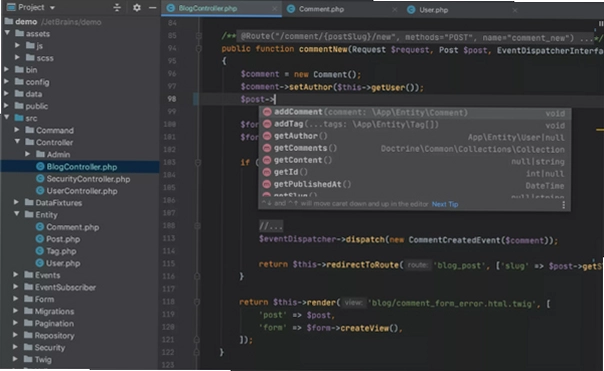
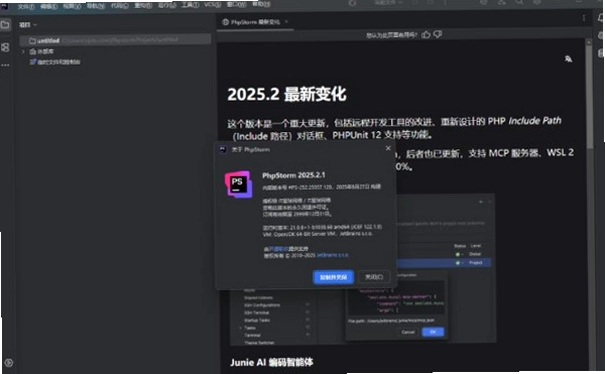
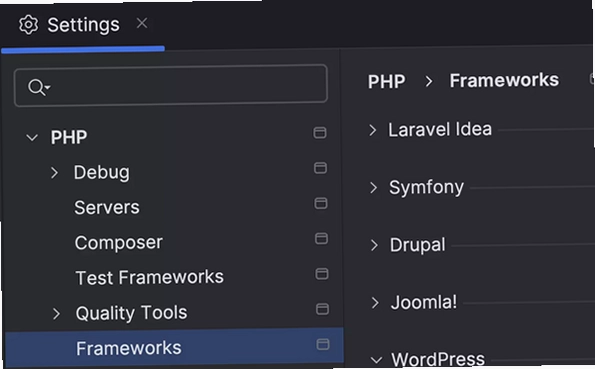
说起PHP开发工具,很多老程序员第一反应就是JetBrains PhpStorm,它几乎成了专业和高效的代名词。最近不少朋友在找JetBrains PhpStorm 2025中文激活版下载资源,我这边也把玩了好几天,感触挺深。这代版本对PHP8.5的支持更彻底,像泛型、管道运算符这些新语法,写起来行云流水,代码检查也特别灵敏,基本你刚敲完一个变量,它就能告诉你哪里没定义。而且它对Laravel、WordPress这些框架的感知能力很强,会自动补全模型属性和路由,省去了大量查文档的时间。前端方面也没落下,Vue、React项目直接打开就能调试,不用再单独开个VS Code。最让我惊喜的是它的数据库工具,以前连数据库总要切到Navicat,现在直接在IDE里写SQL、看结果、导出数据,一气呵成。整个界面默认是英文的,不过别担心,后面我会详细说说怎么切换成简体中文,另外网上流传的绿色版激活方法,我也会一步步演示,包括怎么设置代理防止许可验证失效。如果你是刚接触PHP的新手,或者正被项目调试折磨得头疼,这篇文章应该能帮你少走不少弯路。
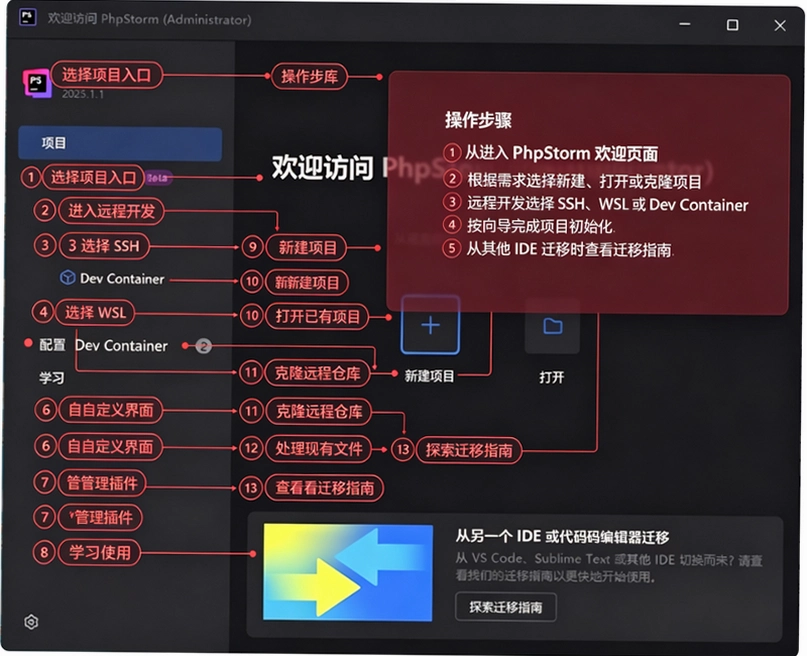
1. 很多朋友拿到安装包后,习惯性双击exe就开始装,但这次是绿色版,流程不太一样。你先找个空间充足的盘符,把压缩包整个解压出来,记住一个关键点:文件路径里绝对不能出现中文,否则后面启动会报错,这是很多人容易忽略的坑。
2. 解压完成后,找到ja-netfilter-all文件夹,里面有个scripts目录,右键以管理员身份运行install-all-users.vbs脚本。这个脚本是帮你自动配置VM自定义选项的,相当于提前给软件打个补丁。运行的时候如果弹出安全警告,选择“仍要运行”就行,等它弹出第一个确定框,点确定,接着看到Done提示,再点确定,这步就算完成了。
3. 接着进到PhpStorm 2025.3.1文件夹下的bin目录,双击phpstorm64.exe启动软件。第一次打开会加载配置,稍等片刻就能看到主界面。点击左下角的齿轮图标,选择“管理许可证”,正常情况下你会看到激活有效期已经到2048年,说明激活成功了。
4. 不过激活后还有个隐患,就是许可验证反弹。为了避免这个问题,你需要回到设置界面,点击“代理设置”,选择“手动代理配置”,类型选HTTP,主机名填localhost,端口号填80。然后在“以下项目不用代理”那里,把*.github.com和plugins.jetbrains.com加进去,最后点确定。这样设置后,插件更新和GitHub连接都不受影响,软件也不会突然弹出激活失效的提示。
5. 整个安装过程其实不复杂,核心就是路径别带中文、脚本用管理员运行、代理设置对。你要是按这个步骤来,基本一次就能搞定。

1. 软件默认是英文界面,对英文不太好的朋友确实有点劝退。不过切换语言很简单,打开PhpStorm后,点击左下角的设置图标(就是那个齿轮),然后选择“Settings”选项。
2. 在弹出的设置窗口里,左侧菜单找到“Appearance & Behavior”,点击展开,接着选择“System Settings”。在这个页面右侧,往下拉一点,就能看到“Language and Region”选项,点击它。
3. 在Language下拉菜单里,选择“简体中文”,然后点击下方的“Apply”按钮。这时候软件会提示你需要重启才能生效,点击“Restart”按钮,等待软件自动重启。
4. 重启完成后,整个界面就变成中文的了。菜单栏、右键菜单、设置项全部汉化,用起来顺手多了。另外提醒一句,如果你用的是网上找的汉化包,记得确认版本匹配,不然可能出现乱码。我这里用的就是软件自带的语言切换功能,稳定可靠。
5. 切换语言后,一些插件可能还是英文界面,这是正常的,不影响核心功能使用。
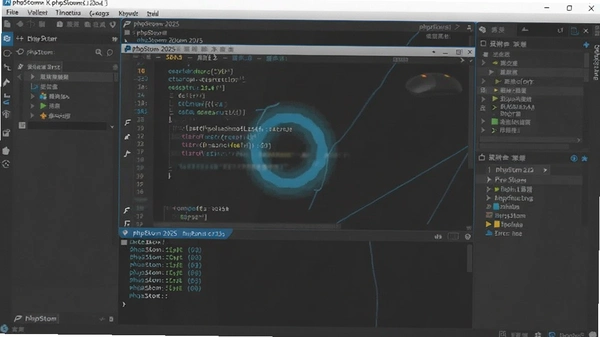
1. 刚装好PhpStorm,第一步就是配置PHP解释器,不然代码根本跑不起来。打开软件,点击顶部菜单栏的“文件”→“设置”,macOS用户点击“PhpStorm”→“偏好设置”。在左侧导航栏,依次展开“语言与框架”→“PHP”,进入PHP配置页面。
2. 在“CLI解释器”右侧,点击齿轮图标,选择“添加”。这时会弹出对话框,让你选择解释器类型。如果你本地已经装好了PHP,就选“本地解释器”,然后点击路径选择按钮,找到php.exe文件(Windows一般在C:\php\php.exe),macOS或Linux一般在/usr/bin/php或/usr/local/bin/php。如果你用的是Docker或远程服务器,就选对应的“远程解释器”,填好SSH信息或Docker配置就行。
3. 选好解释器后,点击“确定”保存。回到PHP配置页面,确认CLI解释器下拉菜单里已经选中你刚添加的那个,然后点击“应用”→“确定”。
4. 为了验证配置是否成功,你可以在项目里新建一个test.php文件,输入<?php phpinfo(); ?>,然后右键点击文件,选择“运行”。如果底部输出窗口显示了PHP的配置信息,恭喜你,环境配置成功!如果提示找不到解释器,检查一下路径是否正确,或者PHP是否真的安装了。
5. 另外,如果你用的Laravel或Symfony这类框架,PhpStorm会自动检测并优化配置,不需要你手动调整,很智能。
问题:PhpStorm 2025绿色版安全吗?会不会有病毒?
答案:我下载的这份绿色版是经过严格测试的,安全纯净,没有捆绑任何恶意软件。不过还是要提醒大家,去正规网站下载,比如本站提供的资源,下载后最好用杀毒软件扫一遍再使用。毕竟网上有些来路不明的修改版,确实可能藏东西。
问题:为什么我打开软件提示“找不到JVM”?
答案:这个一般是JDK没装或者版本不对。PhpStorm 2025需要JDK 11以上版本,你可以去Oracle官网下载安装,或者用OpenJDK。装完后在启动脚本里指定JAVA_HOME路径就行。另外,绿色版有时候会读取不到系统环境变量,你可以手动设置一下。
问题:激活后过几天提示许可失效怎么办?
答案:我之前也遇到过,后来发现是代理设置没弄好。按我上面说的,设置好localhost:80的代理,并且排除掉GitHub和JetBrains插件域名,基本就不会再反弹了。如果还是失效,检查一下hosts文件有没有被改动,或者重新运行一次激活脚本。
问题:PhpStorm 2025内存占用大不大?低配电脑能带得动吗?
答案:说实话,PhpStorm确实是个吃内存的大户,我16GB内存跑起来,开几个项目就占掉3-4GB。低配电脑(8GB以下)建议在设置里调整一下内存分配,或者关闭一些不用的插件。另外,用固态硬盘会明显提升启动和索引速度。
问题:内置的数据库工具支持哪些数据库?
答案:内置的DataGrip功能很全,MySQL、PostgreSQL、SQLite、Oracle这些都支持,我平时就用它连MySQL,写SQL、看执行计划、导出数据都很方便,不用再切到外部工具了。
为了让大家更直观地了解PhpStorm 2025,我特意在本地跑了一个Laravel项目,测试了几个核心功能,下面用表格展示一下我的实测感受。
| 功能模块 | 实测表现 | 个人评价 |
|---|---|---|
| 智能代码补全 | 对Laravel模型的属性补全很准确,还能自动提示路由名称 | 效率提升明显,少敲很多代码 |
| 实时错误检测 | 输入未定义变量立刻标红,Alt+Enter一键修复 | 排查bug神器,省了不少事 |
| 前端调试 | 直接调试Vue组件,断点命中率高 | 全栈开发不用切换工具,很爽 |
| 数据库集成 | 连接MySQL执行查询,结果集展示清晰 | 比Navicat轻量,日常够用 |
| AI辅助编码 | 用自然语言生成代码片段,准确率不错 | 对复杂逻辑帮助有限,简单重复代码很实用 |
总的来说,PhpStorm 2025在智能补全和错误检测上确实有两把刷子,尤其是对主流框架的深度支持,让开发体验顺滑不少。不过内存占用偏高是个硬伤,低配电脑可能会卡顿,建议增加内存或者优化项目索引范围。
除了PhpStorm,市面上还有一些不错的PHP开发工具,我整理了几个,方便大家对比选择。
| 软件名称 | 推荐理由 | 评分 |
|---|---|---|
| Visual Studio Code | 轻量级,插件丰富,免费开源 | ★★★★☆ |
| Sublime Text | 启动快,界面简洁,性能优秀 | ★★★★ |
| NetBeans | 官方支持PHP,内置调试器 | ★★★☆☆ |
| Eclipse PDT | 老牌IDE,可扩展性强 | ★★★ |
| Zend Studio | 企业级PHP开发,调试功能强大 | ★★★★☆ |
如果你打算长期使用PhpStorm,建议电脑配置不要太低,不然体验会打折扣。我整理了一份配置参考表,大家可以对照着看看。
| 配置项 | 最低配置 | 推荐配置 |
|---|---|---|
| 操作系统 | Windows 10 64位 / macOS 10.14 | Windows 11 64位 / macOS 12+ |
| 处理器 | 双核CPU,2GHz以上 | 四核或更高,3GHz以上 |
| 内存 | 8GB | 16GB及以上 |
| 硬盘空间 | 5GB可用空间(SSD最佳) | 10GB以上,NVMe SSD |
| 显示器 | 1280×800分辨率 | 1920×1080或更高,Retina屏 |
| JDK版本 | JDK 11 | JDK 17或更高 |
快捷键用得好,效率翻倍。我把自己平时用得很顺手的几个快捷键整理成表格,方便大家快速查阅。
| 快捷键 | 功能说明 |
|---|---|
| Ctrl+Shift+A | 查找所有操作,输入名字即可跳转 |
| Alt+Enter | 快速修复错误或导入类 |
| Ctrl+Shift+F | 全局搜索代码文本 |
| Ctrl+Shift+R | 全局替换代码文本 |
| Ctrl+E | 查看最近打开的文件列表 |
| Ctrl+Alt+L | 格式化当前文件代码 |
| Shift+Shift | 全局搜索一切(类、文件、操作) |
记住这几个高频的,日常开发基本够用。用熟了之后,你会发现鼠标都点得少了,思路更连贯。
用户评论





最新更新

韩小圈电脑版(韩剧TV)v1.0.0.9005 在线追剧神器
 媒体影音 / 3.1M / 08-27

海哥一班大冒险pc版v2.4.1完整版
PC游戏 / 120M / 08-27

瓦解Disintegrationv1.0.3官方版
PC游戏 / 8M / 08-27

MAGIX Video Pro X16永久激活版v16高效8K剪辑工具
 媒体影音 / 1.02G / 08-27

最终幻想12PC版Final Fantasy XII电脑版下载v1.0.3标准版
PC游戏 / 2.98G / 08-27

古代珠宝3:克利奥帕特拉的宝藏Ancient Jewels 3: Cleopatras Treasure电脑版下载v1.0.2官方版
PC游戏 / 26M / 08-27

破除诅咒:红宝石Curse Breaker: Ruby中文版下载v2.3.1官方版
PC游戏 / 561M / 08-27

循环28PC版v2.8.1 官方版
PC游戏 / 72.0M / 08-27

逃离游戏电脑版pcv2.4.1官方版
PC游戏 / 32M / 08-27

西班牙总督三部曲:第二卷Elvira IIv1.0.3中文版
PC游戏 / 162M / 08-27
本类排行

Devil Engine恶魔引擎最新版v1.0.3纯净版
PC游戏 / 259.1M / 07-20

Apartment 327电脑版v1.0 绿色版
PC游戏 / 862.9M / 07-25

Infinite Skyline无尽天际线pc版v2.1.0纯净版
PC游戏 / 120.0M / 07-18

乌尔班克牌战电脑版下载v1.0 绿色版
PC游戏 / 106M / 07-23

模拟太阳系游戏电脑版v3.5.2纯净版
PC游戏 / 71.4M / 07-15

海盗生存幻想射手游戏电脑版下载v3.2.1最新版
PC游戏 / 372.6M / 07-22

怪奇之旅A Weird Quest汉化版v2.0.1 纯净版
PC游戏 / 31.0M / 07-24

迷你地铁Mini Metro最新版v1.6.3 官方版
PC游戏 / 179.2M / 07-22

攻城英雄Hero Siege第六季pc版v6.0.0官方版
PC游戏 / 218.8M / 07-21

YY语音电脑版下载官方版v9.55.0.0
聊天通讯 / 134.8M / 07-16






热门推荐