-

-
jetbrains rider 2026中文版
- 大小:1.63G
- 时间:2026-08-27 09:22
- 性质:免费
- 版本:v2026.1最新版


最近不少做.NET开发的朋友都在找一款能兼顾代码智能提示和跨平台调试的工具,jetbrains rider 2026中文版恰好就是这样一个存在。它把IntelliJ平台的流畅界面和ReSharper的深度代码分析结合到一起,尤其适合那些日常要和C#、F#、ASP.NET Core打交道的开发者。这次更新还加入了AI辅助能力,支持GPT-4.1、Claude3.7Sonnet等云模型以及本地模型接入,写代码时能直接获得自然语言生成、代码解释和重构建议,效率确实提升不少。对于Unity、Unreal Engine的游戏开发场景,它也做了专门的优化,像Shader代码高亮、Unity单元测试运行器这些功能都内置了。安装过程也比较简单,解压后运行exe,跟着向导点几下就能完成,不过建议安装前先确认一下系统是否满足要求,特别是内存最好16GB以上,否则大型项目索引时可能会卡顿。下面这篇内容就围绕jetbrains rider 2026中文版的安装、功能、常见问题以及实际体验来展开,希望能给正在考虑入手的朋友一些参考。

很多第一次接触Rider的用户会担心安装过程复杂,其实官方直装包做得相当省心。你从本站下载的是官方原版资源,压缩包解压后直接双击exe文件,接下来就是典型的Windows向导式安装。
1. 运行安装程序后,第一屏是欢迎界面,点击“Next”继续,这里不需要勾选任何额外组件。
2. 第二步选择安装路径,建议放在非系统盘,比如D:\JetBrains\Rider,避免C盘空间紧张。路径中不要出现中文或空格,以免后续插件加载异常。
3. 接着会询问是否创建桌面快捷方式和关联文件类型,保持默认勾选即可,然后点击“Install”开始安装。
4. 安装进度条走完后,点击“Finish”退出向导。首次启动时,Rider会提示导入设置,如果你之前用过其他JetBrains产品,可以导入配色和键位方案,否则选“Do not import settings”就行。
5. 启动后需要激活,你可以使用JetBrains账号试用,或者输入已有的许可证。注意本站提供的资源为官方原版,激活方式请遵循官方渠道流程。
整个安装过程大概5分钟,比Visual Studio轻量不少。不过有一点要提醒,安装包解压后体积约1.2GB,加上缓存索引,建议预留至少5GB空间。
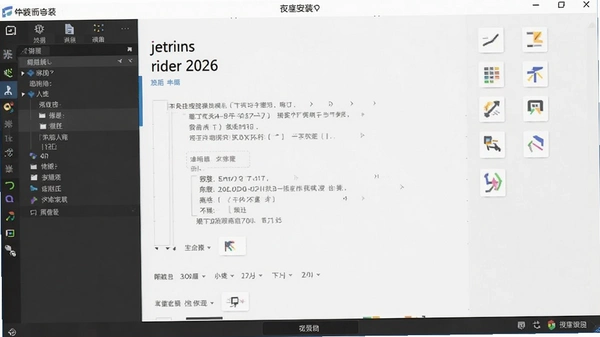
这次新版主打的是AI驱动开发,我在实际项目中试了试,确实和以前用过的代码补全工具不太一样。要启用AI功能,先点击右上角的AI助手图标,登录JetBrains账号后,在设置里可以选择接入云模型(比如GPT-4.1、Claude3.7Sonnet)或本地模型(需要额外配置Ollama等环境)。
1. 自然语言生成代码:在编辑器里输入注释,比如“写一个读取JSON文件的函数”,AI会自动生成对应的C#代码,准确率在简单场景下能达到80%以上,复杂逻辑还是需要自己调整。
2. 代码解释:选中一段晦涩的Lambda表达式,右键选择“Explain Code”,AI会分步骤解释每一行的作用,对新手理解老项目很有帮助。
3. 智能重构建议:当代码存在重复片段时,AI会提示“Extract Method”,并给出重构预览,点击应用即可。我试了试一个300行的业务类,AI识别出了3处可重构点,建议都挺合理。
4. 单元测试生成:在测试类里右键选择“Generate Tests”,AI会根据被测方法自动生成测试用例,包括边界值测试,省了不少手写时间。
不过也有短板,AI响应速度受网络影响明显,如果用本地模型,显存低于8GB会有点卡。另外,生成代码偶尔会使用过时的API,比如建议用HttpClient但没提示using命名空间,需要开发者自己留意。
整体来说,AI助手更像是“高级补全”,而不是完全替代思考。对于追求效率的开发者,值得一试。
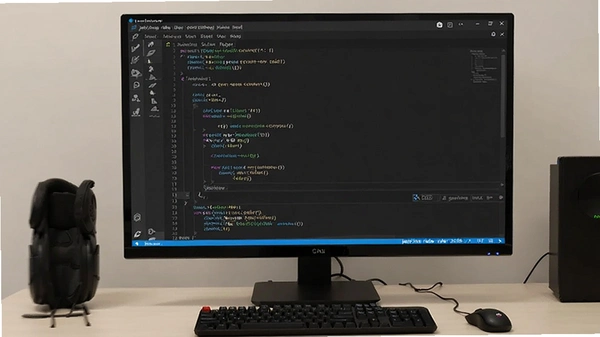
游戏开发者可能是Rider最忠实的用户群体之一,尤其是Unity开发者。Rider对Unity的支持深度是其他IDE难以比拟的,这点从项目打开那一刻就能感受到。
1. 自动识别Unity项目:直接打开Unity生成的文件夹,Rider会自动识别为Unity项目,并配置好一切调试参数,无需手动设置。相比Visual Studio需要额外安装Unity插件,Rider开箱即用。
2. 场景调试:在Unity编辑器中运行游戏时,Rider的调试器能实时显示游戏对象的状态,你可以直接在IDE里查看每个脚本的变量值,甚至修改后生效,配合热重载功能,迭代速度飞快。
3. Shader支持:Rider提供了ShaderLab和HLSL的语法高亮、自动补全和错误检查,写自定义Shader时不再两眼一抹黑。我在写一个简单的Blinn-Phong高光Shader时,Rider甚至能提示变量拼写错误。
4. 插件兼容:像Addressables、Odin Inspector这类常用插件,Rider能识别其API并给出补全,不像VS那样偶尔会报红。实测用Odin的序列化特性时,Rider的IntelliSense完全正常。
对于Unreal Engine,Rider也提供了类似的集成,但不如Unity那么无缝,毕竟Unreal的C++项目用Visual Studio更传统。不过Rider的调试器支持断点命中C++代码,还算流畅。
如果你主力做Unity开发,Rider绝对能提升幸福感,尤其是大型项目,索引速度快,崩溃率低,内存占用也比VS小一些。
很多开发者纠结于Rider和Visual Studio之间的选择,我从实际使用角度做个对比。先说结论:如果你重度依赖ReSharper,Rider是更好的选择,因为它原生集成;如果你需要微软生态的全套工具链,VS可能更顺手。
1. 启动速度:Rider冷启动约10秒,VS2019冷启动约15秒,但VS有“启动后加载项目”的优化,实际上两者差距不大。不过Rider的索引是异步的,打开项目后可以立即开始编辑,VS有时会卡在“正在加载”状态。
2. 内存占用:实测空载时,Rider占用约1.2GB内存,VS约1.5GB;加载一个中等规模的解决方案(50个项目),Rider占用约3.8GB,VS约4.5GB。但Rider在索引完成后会释放部分内存,VS则保持高位。如果你的机器只有8GB内存,建议选Rider,但大型项目还是需要16GB以上。
3. 代码分析:Rider继承了ReSharper的强大分析能力,错误检测灵敏度高,比如未使用的using、可能的空引用等,都能实时提示。VS原生没有这么细,需要安装第三方插件。
4. 调试体验:VS的调试器更成熟,特别是混合模式调试和性能分析工具。Rider的调试器虽然支持断点、条件断点、热重载,但有些高级功能需要依赖插件。我之前调试一个C++/C#混合项目,VS更稳定。
5. 价格:Rider是付费软件(有免费试用),VS Community是免费的。但Rider经常有折扣,个人版一年约1000元,对专业开发者来说不算贵。
总之,Rider更适合追求代码质量和开发效率的.NET开发者,VS则适合需要微软全套工具链的场景。
根据官方文档和实测,Rider对硬件的需求中等偏上,但比Visual Studio要友好一些。这里给出一份真实的配置参考:
| 配置项 | 最低要求 | 推荐配置 |
|---|---|---|
| 处理器 | Intel Core i5 或 AMD Ryzen 5 | Intel Core i7 或 AMD Ryzen 7 |
| 内存 | 8GB(仅限小项目) | 16GB-32GB(建议分配4-8GB给IDE) |
| 硬盘 | 3.5GB可用空间,机械硬盘 | SSD固态硬盘,NVMe更佳 |
| 显示器 | 1366x768 | 1920x1080或更高,支持HiDPI |
| 操作系统 | Windows 10 64位 | Windows 11 64位 |
低配电脑(比如i5+8GB内存)打开小型项目勉强能跑,但索引时会卡顿,建议关闭动画效果,设置里搜索“动画”并禁用。如果项目超过50个文件,还是建议升级内存。另外,Rider对Linux和macOS支持也不错,macOS上M1芯片原生运行,比Intel版本流畅很多。
Rider继承了JetBrains系IDE的快捷键风格,熟悉IntelliJ IDEA的用户可以无缝上手。这里整理一些高频快捷键,能显著提升编码效率。
| 快捷键 | 功能说明 |
|---|---|
| Ctrl+Shift+A | 查找所有操作,输入命令名即可执行,比如“Refactor” |
| Ctrl+Alt+L | 格式化代码,按照项目配置的代码风格 |
| Alt+Enter | 显示快速修复建议,比如导入缺失的命名空间 |
| F2 | 快速定位到下一个错误或警告 |
| Ctrl+Shift+F | 全局搜索,支持正则表达式 |
| Shift+F6 | 重命名符号,支持批量修改引用 |
| Ctrl+Shift+Up/Down | 移动当前行或选中块 |
除了快捷键,Rider还支持“搜索随处”(双击Shift),可以快速跳转到文件、类、方法,比在项目树里一层层点快多了。另外,自定义快捷键:打开设置→Keymap,可以搜索某个动作并修改绑定,我习惯把“Run”改成F9,更顺手。
调试是开发中的高频场景,Rider的调试器在功能上不输Visual Studio,甚至在某些细节上更贴心。我最喜欢的是“反编译调试”,当调试进入一个没有源码的第三方库时,Rider会自动反编译出可读的C#代码,并能下断点,这对于排查NuGet包内部问题非常有用。
1. 条件断点:右键断点设置条件,比如当变量i>5时中断,避免手动多次点击“继续”。这个在循环里排查特定值时特别高效。
2. 热重载:修改代码后,按Ctrl+Alt+F10可以应用更改到正在运行的进程,无需重启。实测在ASP.NET Core项目里,修改一个Controller的方法,热重载后刷新页面就能看到新逻辑,但注意静态类或Lambda的修改可能不支持。
3. 多进程调试:在解决方案里同时启动多个项目(比如API和客户端),Rider能同时附加到多个进程,调试时切换进程无需重新附加。设置方法:右键解决方案→Configuration→勾选多个项目为启动项。
4. 调试工具窗口:变量查看器支持搜索、表达式求值,还能查看对象ID和哈希码,比VS的watch窗口更直观。
不过,Rider的调试器在混合模式(C++和C#互调)下不如VS稳定,我遇到过断点不命中的情况,通常需要手动附加到进程。但纯.NET项目,Rider体验极佳。
问题:Rider启动时提示“JAVA_HOME not found”怎么办?
这个是因为Rider需要JDK环境,虽然它自带JBR(JetBrains Runtime),但某些情况下会找不到。解决方法是:安装JDK 11或17,然后设置环境变量JAVA_HOME指向JDK路径,重启Rider即可。也可以在Rider的安装目录下的bin\rider64.exe.vmoptions文件里添加-Djava.home=C:\Program Files\Java\jdk-17,但更推荐设置系统变量。
问题:Rider打开Unity项目时,代码没有智能提示怎么办?
确保Unity版本和Rider版本兼容,且已安装Unity Editor插件(Rider会自动安装)。如果还是不行,到Unity中打开Edit→Preferences→External Tools,将External Script Editor改为Rider,然后点击Regenerate project files。另外,检查Rider的Settings→Build,Execution,Deployment→Unity中,是否勾选了“Enable Unity Editor integration”。
问题:Rider安装后无法激活,提示许可证无效?
本站提供的资源为官方原版,激活需通过官方渠道。如果你是正版用户,确保输入的是正确的许可证密钥,且没有超过设备数量限制。也可以尝试注销账号重新登录,或者使用JetBrains Toolbox进行激活。如果使用教育授权,需要验证学校邮箱。
问题:Rider的AI助手无法连接云模型,怎么排查?
首先检查网络是否能访问外网,因为云模型API可能在国外。其次,确认Rider版本是2026.1以上,且已登录JetBrains账号。在Settings→Tools→AI Assistant中,查看模型列表是否加载,如果空白,尝试切换网络或设置代理。本地模型的话,需要先安装Ollama,并在Rider中配置好终端地址。
为了写这篇内容,我特意用Rider 2026打开了一个旧项目(包含ASP.NET Core Web API和Xamarin.Forms项目),体验了一整天,下面用表格形式分享我的真实感受。
| 测评维度 | 体验描述 |
|---|---|
| 安装与配置 | 安装顺利,但首次索引耗时约3分钟,期间CPU占用较高。建议安装后先关闭不必要的插件,提升启动速度。 |
| 代码分析 | 错误检测非常灵敏,能发现潜在的空引用和未处理的异常,但有时会误报,比如对动态类型提示不准确。整体质量高于VS默认。 |
| AI助手 | 生成代码准确率高,但需要网络稳定。我尝试让AI重构一个复杂方法,推荐方案不错,但最终仍需手动调整。 |
| 游戏开发 | Unity集成完美,调试时能实时查看组件属性,Shader高亮很实用。但没有内置Animator窗口,需要回到Unity编辑。 |
| 性能表现 | 内存占用比VS少约20%,但长时间运行后内存会缓慢增长,建议定期重启。在低配机器上,滚动代码时偶尔掉帧。 |
总结:Rider适合对开发效率有要求、愿意付费的.NET开发者,其智能提示和调试体验能明显提升幸福感。如果你只是偶尔写写脚本,VS Community可能更经济。
如果你觉得Rider的付费模式不适合,或者想多对比几款工具,下面这些同类软件也值得关注。
为了帮你判断机器能否流畅运行Rider,这里提供一份更详细的配置清单,覆盖不同使用场景。
| 组件 | 最低配置 | 推荐配置 |
|---|---|---|
| 操作系统 | Windows 10 64位 / macOS 10.15 / Linux glibc 2.29 | Windows 11 64位 / macOS 12+ / Ubuntu 22.04 |
| 处理器 | Intel Core i5-8250U / AMD Ryzen 5 2500U | Intel Core i7-12700H / AMD Ryzen 7 5800H |
| 内存 | 8GB(仅小项目) | 16GB(推荐) / 32GB(大型解决方案) |
| 硬盘 | 3.5GB可用空间,机械硬盘 | SSD,NVMe接口,预留10GB以上空间 |
| 显卡 | 集成显卡即可 | 独立显卡(用于游戏开发场景) |
| 网络 | 需要网络激活许可证 | 宽带连接,用于AI模型和插件下载 |
如果你的机器配置低于最低要求,建议升级内存或换用更轻量的编辑器。Rider在低配机器上运行不是不行,但体验会打折扣,比如索引时卡顿、代码提示延迟。
除了基础快捷键,Rider还有一些提升效率的进阶快捷键,适合高频开发者。
| 快捷键 | 功能说明 |
|---|---|
| Ctrl+Shift+Backspace | 跳转到上次编辑的位置 |
| Ctrl+Alt+←/→ | 后退/前进到上/下一个浏览位置 |
| Alt+F7 | 查找符号的所有引用 |
| Ctrl+W | 扩展选中范围(连续按可逐级扩大) |
| Ctrl+Shift+U | 大小写转换 |
| Ctrl+Shift+V | 粘贴板历史,选择历史复制内容 |
| Ctrl+D | 复制当前行或选中内容 |
这些快捷键在长时间编码时能减少鼠标依赖,建议每天记几个,慢慢形成肌肉记忆。Rider还支持自定义宏,但设置稍复杂,适合高级用户。
猜你喜欢
Rider
用户评论





最新更新

宝石雪景游戏pc版下载v2.4.1官方版
 PC游戏 / 89M / 08-27

沉睡Dormancy电脑版v2.4.1 官方版
PC游戏 / 1.02G / 08-27

曼哈顿安魂曲杀意之吻Manhattan Requiemv1.0.3官方版
PC游戏 / 15M / 08-27

疯狂钓鱼Fishing Crazev2.8.1官方版
PC游戏 / 59.1M / 08-27

怪鸡之亚特兰蒂斯Abducted电脑版下载v1.2.3中文版
PC游戏 / 83M / 08-27

浮月PC版v2.4.8官方版
PC游戏 / 128M / 08-27

穆拉纳秘宝2La-Mulana 2电脑版下载v1.0.5纯净版
PC游戏 / 451.4M / 08-27

遗忘国度2:红宝指环电脑版下载v2.0.8中文版
PC游戏 / 270M / 08-27

魔力宝贝怀旧单机版Magic Baby Classic Offline中文版v6.0绿色版
PC游戏 / 96M / 08-27

我的怪物末日My Monster Apocalypsev1.2.0官方版
PC游戏 / 141M / 08-27
本类排行

Touhou Luna Nights 东方月神夜电脑版下载v1.2.0 安装包
PC游戏 / 1.11G / 07-20

The Miskatonic游戏电脑版下载v2.0.1官方版
PC游戏 / 492.3M / 07-20

Autodesk AutoCAD 2023珊瑚海精简版v2023.1.4 免费版
办公软件 / 443.7M / 07-18

Autodesk AutoCAD2024精简版中文版v2024.1.3 直装版
办公软件 / 474.6M / 07-16

AutoCAD Electrical 2025电气版中文版v22.0.54.0 免费版
办公软件 / 4.31G / 08-16

autodesk autocad 2021精简中文版R.47.0.0 珊瑚海版本
 办公软件 / 316.6M / 07-16

Autodesk AutoCAD2020中文免费版(附激活教程)Q.47.0.0 破解版
办公软件 / 1.54G / 07-21

Adobe Camera Raw 18 中文版下载v18.2.1 免费版
办公软件 / 1.69G / 07-16

叠叠社互动桌面pc版3.8.0 最新版
桌面壁纸 / 77.8M / 07-17

Seelen UI(桌面自定义工具)官方版v2.7.1
桌面壁纸 / 42.4M / 07-17






热门推荐