-

-
3dcoat 2024中文免费版
- 大小:866.0M
- 时间:2026-09-12 17:50
- 性质:免费
- 版本:v2024.32破解版
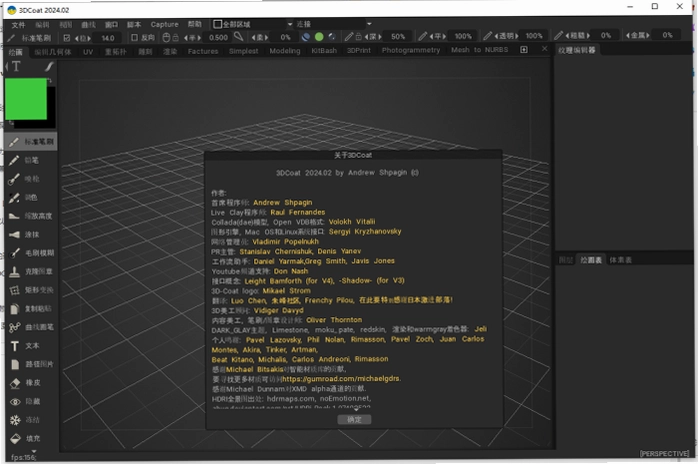
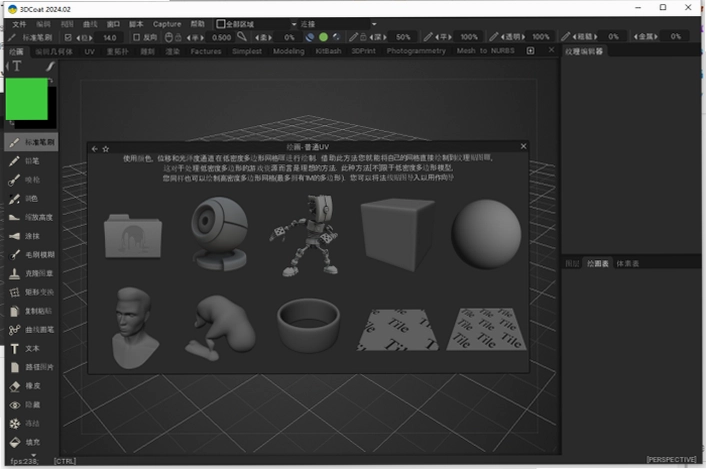
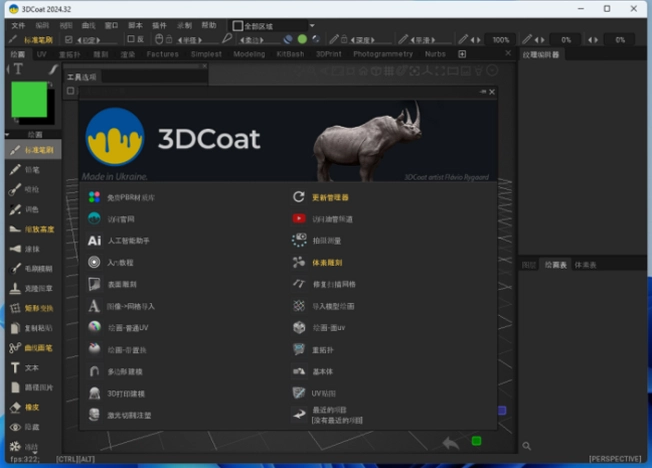
在数字雕刻与纹理绘制领域,3D Coat 一直是许多游戏美术师和独立创作者的心头好。最近我把工作流从 ZBrush 迁移到了 3dcoat 2024中文免费版,最大的感受是它的体素雕刻逻辑和自动 UV 功能确实能省下大量重复劳动。尤其是当我导入一个粗糙的低模,它能在几分钟内生成一套近乎零拉伸的 UV 布局,这种效率在传统流程里几乎不敢想。更贴心的是,这次的中文版本从安装到日常操作,全程没有语言障碍,对于刚接触这款软件的朋友来说,可以说是一份非常友好的见面礼。
软件内置的 PBR 材质库和实时渲染预览,让我在调整金属或皮肤质感时,不再需要反复切换其他软件查看效果。同时,它的智能 AI 辅助纹理生成功能,也帮我处理了很多细节上的重复性工作。接下来,我会从安装激活到实际使用中的常见疑问,再到一些进阶玩法,尽量用大白话把大家关心的点讲清楚,希望能帮你少走一些弯路。
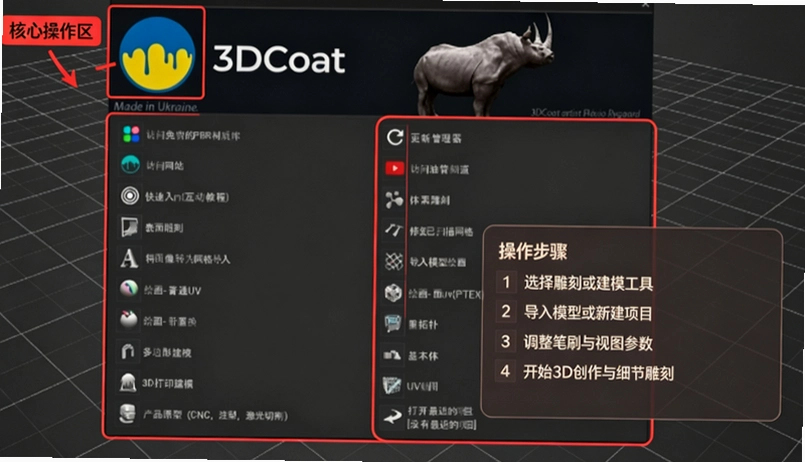
不少朋友在拿到安装包后,最担心的就是步骤复杂、容易出错。其实整个流程比我预想的要顺畅得多,只要跟着走,基本不会卡壳。
1. 首先,下载并解压软件压缩包,找到文件夹里的 3DCoat-2024-32.exe,右键点击并选择“以管理员身份运行”,这是避免后续权限问题的小技巧。
2. 接下来会弹出语言选择窗口,默认就是中文,直接点击“OK”继续就好。
3. 随后是软件许可协议,浏览一遍后点击“我接受”进入下一步。
4. 在选择安装位置时,建议直接修改盘符路径,例如将 C 盘改为 D 盘。这里要特别提醒,安装路径中千万不能带有中文或特殊符号,否则可能导致软件运行异常。
5. 点击“安装”后等待进度条走完,期间不要关闭窗口。安装完成后点击“下一步”,在最后一个界面选择“关闭”即可。
6. 这时候去电脑的开始菜单里找到 3dcoat 的图标,直接用鼠标拖拽到桌面上,快捷方式就创建好了。
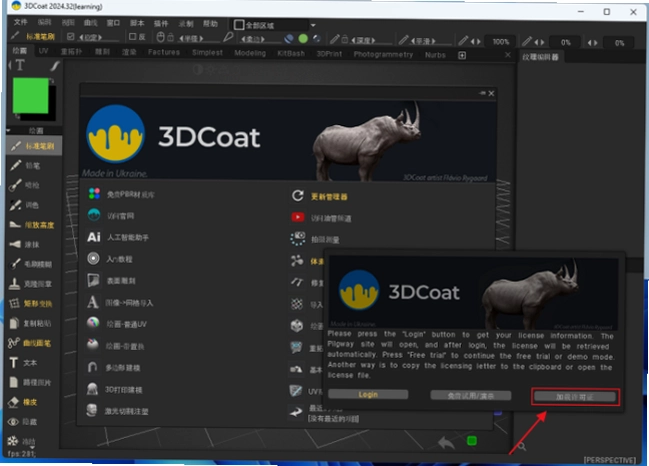
7. 首次打开软件,会提示加载许可证。打开安装包内的 License 文件夹,选择里面的 license 文件,软件就成功激活了。整个过程不需要断网,也没有繁琐的注册步骤,对于新手来说确实很省心。
做雕刻时,经常会把多个零件放在同一个图层里,等到要单独调整或导出时,分离就成了刚需。我在使用中发现,3dcoat 2024 提供了好几种思路,核心要看两个物体是否在空间上相连。
1. 如果两个物体本来就是断开的,最简单的方法是选中该图层,然后在顶部菜单栏或图层面板右键,找到“分离”选项,选择“分离断开的部分”。软件会自动检测不相连的几何体,并快速拆分成独立的图层,整个过程几乎是秒级的。
2. 如果物体是连接在一起的,就需要先手动切割。进入“雕刻”模式,使用“切割”或“套索”工具,沿着想要分离的边界圈选区域。圈选完成后,可以将不需要的部分隐藏或冻结,然后通过“体素”菜单下的“分离”功能,将可见部分独立出来。
3. 还有一种更精细的玩法是利用“曲线”工具。在模型表面绘制一条闭合的分割线,然后在曲线菜单中选择“冻结选择到曲线”,应用后曲线包围的区域就会被单独分离到新图层。这个方法特别适合处理机械结构或带有硬表面的模型,切割边缘非常干净。
对比下来,我最常用的是第一种方法,因为它在处理复杂场景时几乎不需要手动干预,效率极高。
视口操作是雕刻的基础,很多新手刚上手时容易卡在视角转换上。其实 3dcoat 的导航逻辑和主流三维软件很接近,熟悉之后会非常顺手。
1. 缩放画面:直接滚动鼠标滚轮,向前是放大,向后是缩小,响应很灵敏。
2. 平移画面:按住鼠标中键(滚轮)并拖动鼠标,可以自由平移视角。
3. 旋转视角:按住鼠标右键并移动鼠标,视角会围绕模型中心旋转,方便从各个角度观察细节。
4. 快速聚焦:按下键盘上的“/”键,可以立即将选中的物体居中并最大化显示;按下“Shift+A”则将所有物体在视口中居中显示,适合整体查看场景。
5. 笔刷定位:如果使用笔刷时想快速切换视角到笔刷位置,可以按“Shift+Z”,视角会瞬间移动到笔刷所在的区域,这个快捷键在细节雕刻时特别实用。
这些操作组合起来,基本能覆盖日常雕刻和检查的导航需求,熟练后可以大幅提升工作效率。
除了基础的雕刻和 UV 功能,3dcoat 2024 还有一些隐藏的亮点,我在使用过程中觉得非常值得深入了解。
1. 智能体素雕刻:这是 3dcoat 的看家本领。它不受传统网格拓扑的限制,你可以像捏泥巴一样随意推拉模型,完全不用担心网格拉伸或破面。配合实时布尔运算工具,做硬表面机械或武器设计时,挖洞、切割、合并都变得异常轻松。
2. 自动化 UV 展开:软件内置的智能 UV 算法会根据模型曲率自动切割和展开,生成变形极低的 UV 布局,并且能一键优化 UV 岛的空间利用率,最大化利用纹理像素。对于需要频繁出图的游戏资产制作来说,这一步能省下大量手动调整的时间。
3. PBR 纹理绘制:支持微顶点、每像素或 Ptex 绘画方法,即使不展 UV 也能直接绘制纹理。内置的材质库基于物理渲染,可以模拟金属、木材、皮肤等真实质感,并支持实时渲染预览。多通道绘制功能更是可以直接输出法线、置换、颜色、透明度等贴图,一站式搞定所有贴图需求。
4. 自动与手动重拓扑:自动拓扑功能可以将高面数的雕刻模型一键转化为布线均匀的低模,支持四边面生成,为后续骨骼绑定和动画制作打好基础。手动拓扑工具则提供了强大的多边形建模工具集,适合需要精确控制布线走向的进阶用户。
5. AI 辅助功能:AI 算法能够辅助生成复杂的纹理细节,减少人工绘制的重复劳动。同时,AI 也会介入 UV 展开过程,自动优化布局的合理性与效率,这一点在测试中确实能感觉到明显的速度提升。
从实际体验来看,这些功能组合起来,几乎覆盖了从高模雕刻到低模烘焙的完整流程,对于个人开发者和小型团队来说,性价比很高。
问:为什么我安装完成后打开软件提示缺少许可证?
答:这种情况多半是没有正确加载 License 文件。请先关闭软件,打开安装包里的 License 文件夹,确保里面有一个名为 license 的文件,然后在软件启动界面点击“加载许可证”,手动选择该文件即可。另外,安装路径不要有中文,否则也可能导致读取失败。
问:我用体素雕刻时模型变得很卡,怎么优化?
答:体素雕刻确实比较吃内存,如果模型面数过高,可以尝试降低体素分辨率,或者在“体素”菜单下使用“减少”命令来精简模型。同时,建议关闭其他不用的软件,释放内存空间。如果电脑配置偏低,可以把视图显示的细节级别调低,操作起来会流畅很多。
问:3dcoat 2024 能导入 ZBrush 的文件吗?
答:可以的,3dcoat 支持导入常见的 OBJ、FBX、STL 等格式,ZBrush 导出的模型一般都能顺利打开。需要注意的是,如果模型带有大量细分层级,建议在 ZBrush 中先减面再导出,这样可以避免导入时卡顿或丢失细节。
问:我想把绘制好的贴图导出到其他软件里渲染,怎么操作?
答:在纹理绘制完成后,点击“文件”菜单下的“导出纹理”,选择你需要的贴图格式和通道,比如颜色、法线、置换等。导出时会自动生成对应的贴图文件,你可以直接拿到 Blender 或 Maya 中使用。
这里我整理了一份最基础的操作流程,适合刚接触 3dcoat 的朋友,照着做一遍就能快速上手。
| 步骤 | 操作内容 | 详细说明 |
|---|---|---|
| 1 | 导入模型 | 点击“文件”→“导入模型”,选择你的低模,支持 OBJ、FBX 等格式。 |
| 2 | 自动 UV | 在“UV 室”中选择“自动展开”,软件会自动生成 UV 布局,检查是否有明显拉伸。 |
| 3 | 体素雕刻 | 切换到“体素”模式,使用笔刷进行粗雕,可以快速堆叠或削减形状。 |
| 4 | 细节雕刻 | 在“表面”模式下,使用更精细的笔刷刻画细节,如皮肤纹理、机械凹槽等。 |
| 5 | 重拓扑 | 使用“自动拓扑”功能生成低模,或者手动绘制拓扑线条,控制布线。 |
| 6 | 纹理绘制 | 进入“绘画”室,选择 PBR 材质笔刷,直接在模型上绘制颜色、金属度、粗糙度等。 |
| 7 | 导出资产 | 点击“文件”→“导出模型”,同时导出纹理贴图,即可用于游戏引擎或渲染器。 |
这套流程走下来,基本能完成一个简单的资产制作。在实际操作中,你会发现 3dcoat 的很多功能都是自动化的,比如 UV 展开和拓扑,都能在几秒钟内完成,这是它最大的优势。
| 软件名称 | 核心优势 | 适用场景 | 评分 |
|---|---|---|---|
| ZBrush | 雕刻笔刷强大,细节表现力极佳 | 高精度角色雕刻 | ★★★★★ |
| Mudbox | 直观的 3D 雕刻和纹理绘画 | 影视资产细节制作 | ★★★★☆ |
| Blender | 全流程开源软件,内置雕刻与 UV | 独立制作全流程 | ★★★★★ |
| Sculptris | 免费入门,动态网格雕刻 | 新手练习雕刻 | ★★★☆☆ |
| MeshLab | 网格处理与清理工具 | 模型修复与简化 | ★★★☆☆ |
| Substance Painter | PBR 纹理绘制标准工具 | 游戏贴图制作 | ★★★★★ |
| Quixel Mixer | 免费 PBR 材质混合与绘制 | 快速材质创作 | ★★★★☆ |
| 3D-Coat | 本软件,体素+UV 一体化 | 完整资产制作 | ★★★★★ |
很多朋友担心这类专业软件对电脑要求太高,其实 3dcoat 的优化做得还算不错,中端配置就能流畅运行。下面是我整理的参考配置,大家可以对照一下。
| 配置项 | 最低配置 | 推荐配置 |
|---|---|---|
| 操作系统 | Windows 10 64位 | Windows 11 64位 |
| CPU | Intel i5 或 AMD 同等 | Intel i7 或 AMD Ryzen 7 |
| 内存 | 8 GB | 16 GB 或以上 |
| 显卡 | GTX 960 2GB | RTX 2060 6GB |
| 存储空间 | 10 GB 可用空间 | SSD 20 GB 可用空间 |
| 显示器分辨率 | 1920×1080 | 2560×1440 或更高 |
如果你主要做中等面数的模型和纹理绘制,最低配置也能应付。但要是经常处理高精度的雕刻或大场景,建议还是上推荐配置,体验会流畅很多。
掌握快捷键能让操作效率翻倍,这里整理了一些我在使用中觉得最实用的快捷键,分享给大家。
| 快捷键 | 功能说明 |
|---|---|
| 鼠标滚轮 | 缩放画面 |
| 鼠标中键拖动 | 平移视角 |
| 鼠标右键拖动 | 旋转视角 |
| / 键 | 聚焦选中物体 |
| Shift + A | 全屏显示所有物体 |
| Shift + Z | 快速定位到笔刷位置 |
| Ctrl + Z | 撤销上一步操作 |
| Ctrl + S | 快速保存项目 |
这些快捷键是我在日常使用中高频用到的,记住它们基本能应付大部分操作场景。刚开始可能会不习惯,但用熟之后你会发现效率提升非常明显。
最后提醒一下,这款 3dcoat 2024中文免费版是官方原版资源,安装过程中无任何捆绑行为,运行环境安全纯净,可以放心使用。
猜你喜欢
3dcoat
用户评论






 Realme_Narzo_90x
最新更新
3dcoat 2024中文免费版v2024.32破解版
 图形图像 / 866.0M / 09-12

IntelliJ IDEA 2022中文破解版v2022.1.3
开发编程 / 789.8M / 09-12

Altair EDEM Professional 2026汉化激活版v2026.0 专业版
 行业软件 / 1.70G / 09-12

云日历最新版v3.3.6.0日程提醒工具
系统工具 / 12.9M / 09-12

TyporaMarkdown文本编辑器v1.12.4正式版
办公软件 / 93.9M / 09-12

欧陆风云2Europa Universalis IIv1.09最新版
PC游戏 / 51.6M / 09-12

深度数据恢复软件深度硬盘U盘恢复工具v29.1.6.0数据恢复专家
系统工具 / 4.8M / 09-12

幕布思维导图大纲笔记v3.7.3思维导图版
办公软件 / 73.8M / 09-12
Wise Care 365电脑清理优化工具箱v5.5.9系统清理专家
系统工具 / 10.9M / 09-12

转转大师阅读器PDF阅读工具v2.0.0.0全能PDF阅读
办公软件 / 6.9M / 09-12
本类排行

机器人竞赛Bot Race电脑版下载v1.0绿色版
PC游戏 / 17.9M / 09-10

酒馆公主Tavern Princess电脑版下载v1.2.3官方版
PC游戏 / 411M / 07-29

西游前传-初章下载Westward Journey Prequel电脑版下载v1.0单机版
PC游戏 / 11.1M / 09-03

按右键使用死灵法术Right Click To Necromance电脑版下载v1.0免安装版
PC游戏 / 18.9M / 09-07

远藤小姐MissEndo电脑版下载v1.0最新版
PC游戏 / 79.5M / 08-30

花之殇FlowerSorrow电脑版下载v1.0.2纯净版
PC游戏 / 38.5M / 08-26

路易与街道的钟塔解谜冒险Louis the Street Clock Tower电脑版下载v1.0中文版
PC游戏 / 374M / 08-09

狐之日记电脑版下载v2.0.1官方版
PC游戏 / 324M / 08-28

宠物怪兽PetMonster汉化版下载v3.2.0官方版
PC游戏 / 22.9M / 08-30
失落之都动作冒险电脑版下载v2.5纯净版
PC游戏 / 101M / 08-21



热门推荐