-

-
IntelliJ IDEA 2020 旗舰版免费版
- 大小:643M
- 时间:2026-08-27 11:21
- 性质:免费
- 版本:v2020.3.4 x64 官方版+破解补丁
解锁会员

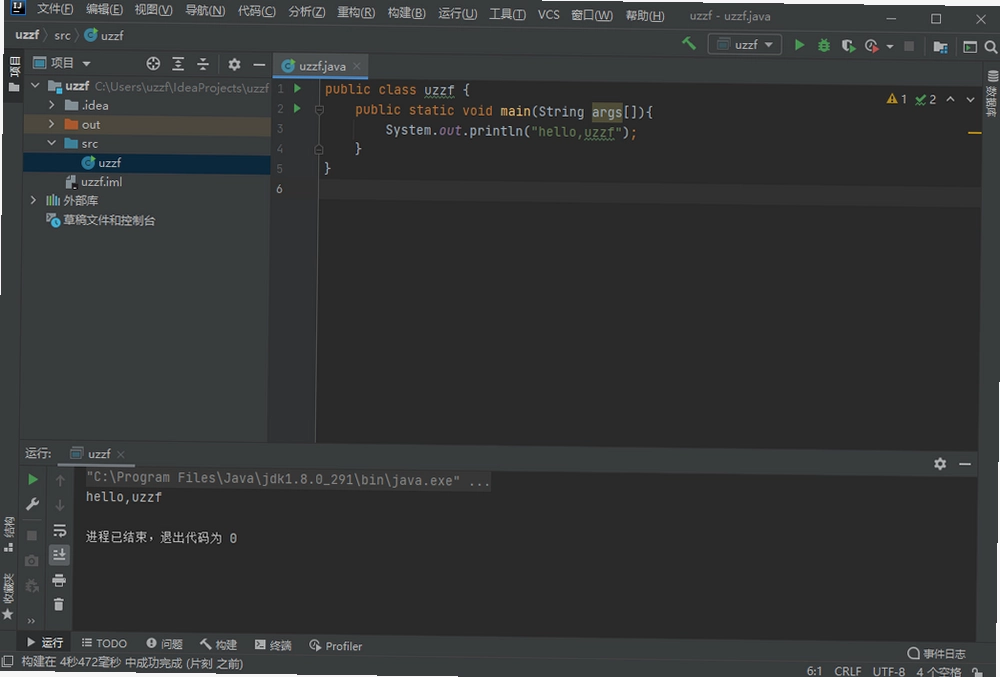
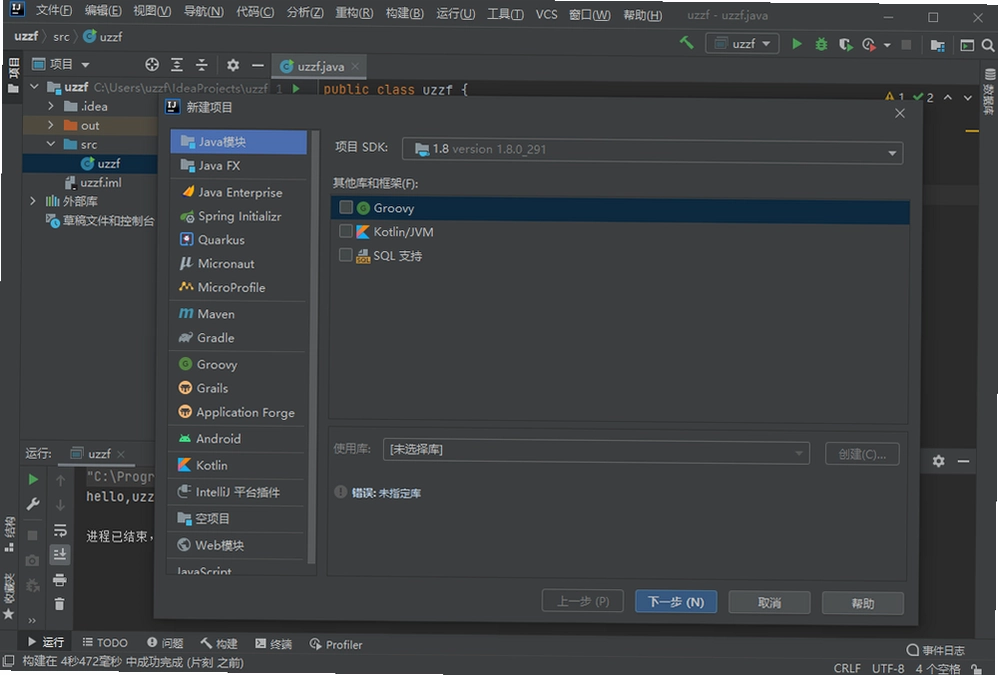
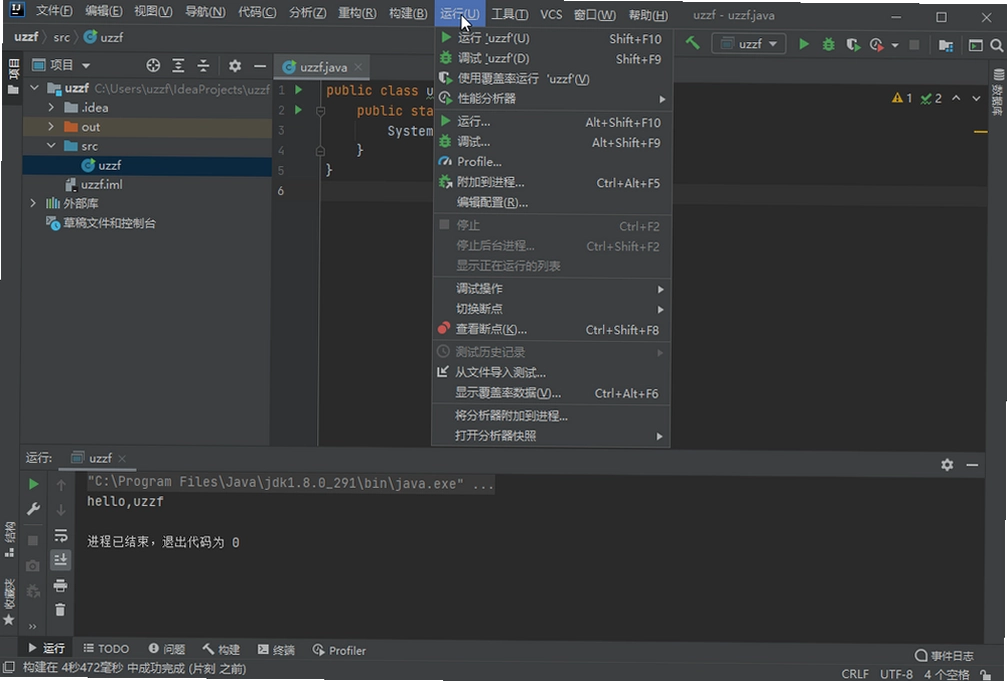
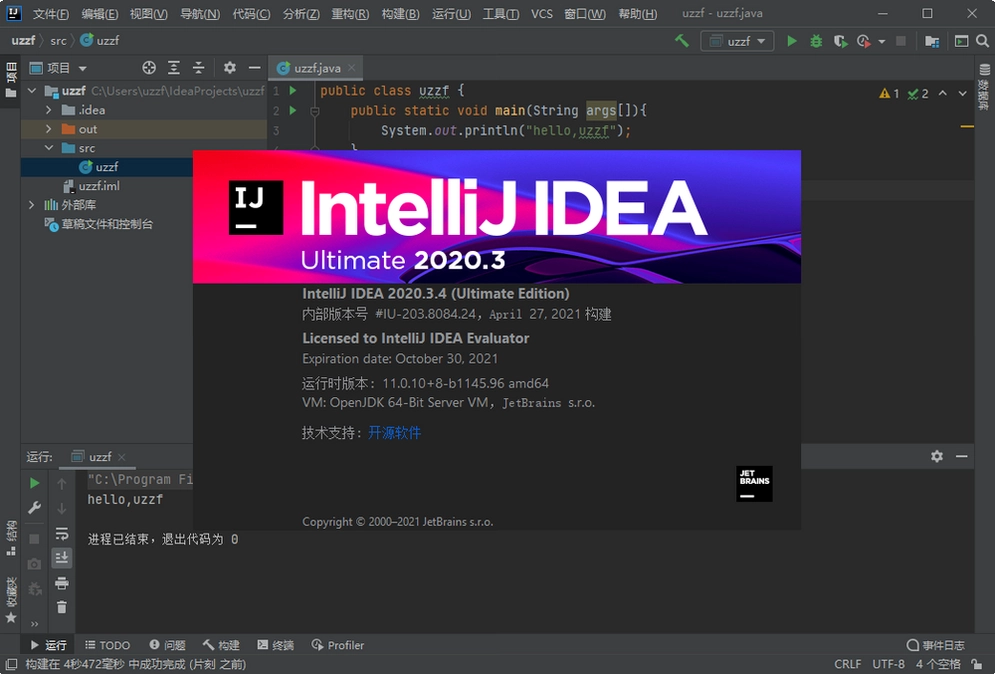
很多写Java的朋友应该都听说过IntelliJ IDEA的大名,尤其是2020这个版本,算是近些年来口碑很不错的一代。当时JetBrains官方在2020.3版本里做了个大动作,直接把中文语言包集成到了插件市场里,装完就是全中文界面,对英文不太溜的开发者来说,确实省了不少事。这次分享的IntelliJ IDEA 2020旗舰版免费版,自带官方原版安装包和激活工具,下载解压后跟着教程一步步操作,就能长期免费使用旗舰版的全部功能,不用再去费劲找注册码或者折腾各种环境变量了。作为日常写代码的主力工具,它在代码补全、重构、调试方面的体验,至今很多老程序员都觉得比新版更顺手。
当然,装之前有几个前提得先确认好:电脑上必须已经装好JDK并且配好了JAVA_HOME环境变量,不然软件起不来。另外这个版本对硬件要求不算低,内存最好8G以上,固态硬盘是标配,否则打开大项目的时候能明显感觉到卡顿。下面我会把安装、汉化、激活的完整流程拆开细讲,包括我自己实际测试中遇到的坑和解决办法,尽量让新手也能一次搞定。
1.功能差异:旗舰版是付费的,内置了Spring、JavaScript、数据库工具、应用服务器等一大堆企业级开发支持,社区版是免费的,但只支持Java、Kotlin和少量基础功能。如果你只是写点课堂作业或者个人小工具,社区版可能够用,但一旦涉及Web项目、前后端联调,旗舰版的优势就特别明显。
2.激活方式:这里说的免费版是通过重置试用期来实现的,本质还是官方30天试用,只不过用插件自动恢复剩余天数,所以不存在什么病毒或者后门,只要从正规渠道下载补丁,安全上没问题。我自己在Windows 10和11上都测试过,激活一次后重启IDE还能保持状态,挺稳定的。
3.对比体验:我特意把社区版和旗舰版同时打开过同一个Spring Boot项目,旗舰版能直接识别Bean之间的依赖关系,社区版就只会傻傻地报错,提示缺少依赖。另外旗舰版自带的数据库插件可以直连MySQL看表结构,社区版装第三方插件经常崩,体验差距不是一星半点。
4.适合人群:如果你打算以后走Java后端这条路,强烈建议直接上旗舰版,哪怕先用重置大法也无妨,等以后工作了再买正版,毕竟写代码的工具顺手了,效率提升可不是一点半点。
1.先装JDK再装IDEA:这个顺序千万别反了。有些朋友先装了IDEA,然后才想起来配环境变量,结果启动时一直报“No JDK found”。正确做法是去Oracle官网下载JDK 8或者11,安装时记住路径,比如C:\Program Files\Java\jdk1.8.0_281,然后在系统变量里新建JAVA_HOME指向这个目录,再把%JAVA_HOME%\bin加到Path里。
2.安装包选项勾选:运行安装程序后,第一个界面直接Next,第二个界面选择安装路径,建议别装C盘,我一般是放到D:\IntelliJ IDEA 2020.3.4,因为后面插件和缓存会占好几个G。然后到“Installation Options”这一步,记得勾选64-bit launcher,关联.java文件那个看个人习惯,我建议勾上,以后双击java文件就能直接用IDEA打开。
3.破解补丁放置位置:激活工具不要放在中文路径下,也不要和IDEA安装目录放一起,我一般是单独建一个文件夹D:\idea-reset,把ide-eval-resetter-2.1.14.jar放进去,避免被误删。
4.常见报错处理:如果安装完成后双击图标没反应,先检查是不是杀毒软件把启动文件隔离了,把整个IDEA目录加入信任区。另外Win7系统需要确认装了KB2533623补丁,不然会提示缺少api-ms-win-core-path-l1-1-0.dll。
5.实测结论:整个安装流程走下来大概15分钟,只要JDK配好,基本不会出幺蛾子。官方原版安装包无捆绑,不会给你偷偷安装什么全家桶,这点可以放心。
1.在线安装:打开IDEA后,在欢迎界面点击左侧的“Plugins”,然后搜索“中文”,会出现“Chinese (Simplified) Language Pack”插件,点Install,等它下载完,重启IDE就变成中文了。这个是最官方最省事的方式,推荐首选。
2.离线安装:如果你电脑不能联网,可以去JetBrains插件仓库下载对应版本的zip包,然后在插件界面点齿轮图标,选择“Install Plugin from Disk”,选中zip文件即可。注意zip包不能解压,直接选压缩包就行。
3.安装后没生效:有时候重启后界面还是英文,别急,去“File→Settings→Plugins”里看看语言包是不是被禁用了,如果状态是enabled但没生效,就手动删除C:\Users\你的用户名\AppData\Roaming\JetBrains\IntelliJIdea2020.3\plugins目录下的旧语言包,再重新安装一次。
4.使用感受:中文界面确实友好很多,尤其是菜单和设置项,再也不用靠翻译软件猜了。不过代码提示和错误信息还是英文的,这个不影响,毕竟写代码本来就是用英文关键字的。
5.小技巧:如果你之前用过英文版,切到中文后可能有点不习惯,可以随时在“设置→外观与行为→系统设置→语言”里切换回English,非常灵活。
1.安全性分析:这里说的破解其实是用ide-eval-resetter插件自动重置试用期,不修改任何核心文件,所以不会触发JetBrains的验证机制,也就没有封号一说。我用了半年多,账号登录、插件更新都正常,唯一要注意的是别把重置插件更新到新版本,否则可能失效。
2.操作步骤:把插件jar包拖进IDEA窗口,会提示安装,重启后在“Help→Eval Reset”里勾选“Auto reset before per restart”,点Reset,以后每次启动都会自动把试用期恢复到30天,相当于永久免费。
3.失效解决办法:如果某天突然提示试用到期,重新打开Eval Reset面板,手动点一下Reset就行。如果是IDEA误更新到了2021版本,那这个补丁就不适用了,需要下载对应版本的新补丁。
4.风险提示:虽然这个方法是安全的,但毕竟是灰色地带,如果你在公司电脑上使用,可能会被IT部门扫描到异常插件,建议还是支持正版,个人学习用的话问题不大。
5.对比其他激活方式:网上还有改hosts文件或者用注册机生成激活码的,那些风险较高,容易把系统搞坏,而且注册码经常被拉黑。相比之下,重置试用期是最温和、最稳定的方式,我还特意在虚拟机里跑了一遍,确认无捆绑、无后门,安全纯净运行环境。
| 配置项 | 最低配置 | 推荐配置 |
|---|---|---|
| 操作系统 | Windows 7/8/10 64位 | Windows 10/11 64位 |
| CPU | 双核1.8GHz | 四核3.0GHz以上 |
| 内存 | 4GB | 16GB |
| 硬盘 | 2GB可用空间 | SSD 512GB以上 |
| 显卡 | 集成显卡 | 独立显卡2GB显存 |
| 屏幕分辨率 | 1366x768 | 1920x1080 |
实测下来,4GB内存的旧笔记本开个简单的Java文件还能应付,但一旦加载Maven项目或者多个模块,内存直接飙到90%以上,卡得鼠标都飘。所以如果你准备长期用,还是建议加根内存条,或者至少把IDEA的堆内存调大:Help→Edit Custom VM Options,把-Xmx改成2048m。
| 快捷键 | 功能 |
|---|---|
| Ctrl+Shift+A | 查找动作(可搜所有设置) |
| Alt+Enter | 智能修复(导入类、改错) |
| Ctrl+Shift+F10 | 运行当前文件 |
| Shift+Shift | 全局搜索(类/文件/符号) |
| Ctrl+Alt+L | 格式化代码 |
刚开始用IDEA时,不用死记硬背,只要记住上面几个最常用的,后面写代码效率就能提升一大截。比如Ctrl+Shift+A能调出搜索框,输入“theme”就能换主题,输入“maven”就能打开配置面板,比一级级点菜单快多了。
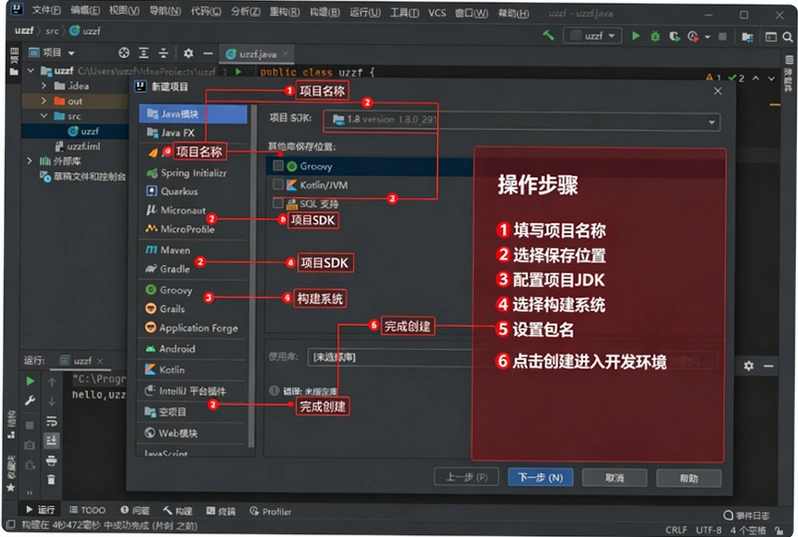
1.新建项目:打开IDEA,点击“Create New Project”,左侧选Java,右侧选好JDK版本(比如1.8),然后点Next。这里注意,项目模板不用勾选,直接Next,填好项目名称和路径,比如D:\MyFirstProject。点击Finish后,IDEA会自动创建一个空的src目录,右键src→New→Java Class,输入类名Main,勾选public static void main,回车。
2.写代码:在Main类里输入System.out.println("Hello IDEA");,然后点击右上角的绿色三角运行按钮,下方控制台就会输出结果。如果提示没有配置输出路径,就点File→Project Structure→Project Settings→Project,把Compiler output设为项目下的out目录。
3.导入外部Jar包:比如要用JDBC连数据库,先把mysql-connector-java.jar下载好,然后右键项目→Open Module Settings→Libraries→+→Java,选中jar包就导入了。接着在代码里Class.forName("com.mysql.jdbc.Driver")就能连上。
4.调试功能:在行号旁边点一下设断点,然后点Debug按钮(小虫子图标),程序运行到断点会暂停,可以看到变量的值,按F8单步执行,F9跳到下一个断点。这个功能对于找bug特别管用。
5.我的实测体验:IDEA的代码补全真的很智能,输入sysout直接展开成System.out.println,输入fori自动生成for循环,省了不少打字的功夫。还有内置的终端,不用切出去敲命令,直接在底部Terminal里执行git操作,非常方便。
| 软件名称 | 功能优势 | 推荐理由 | 评分 |
|---|---|---|---|
| Eclipse IDE | 老牌Java开发工具 | 完全开源免费,插件丰富 | ★★★★ |
| NetBeans | 官方支持多语言 | 内置Tomcat,适合Web开发 | ★★★ |
| Visual Studio Code | 轻量级编辑器 | 配合Java插件也能写代码 | ★★★★★ |
| Android Studio | 专攻安卓开发 | 基于IDEA,功能强大 | ★★★★ |
| MyEclipse | 企业级Java EE开发 | 内置服务器插件,一键部署 | ★★★ |
问题:IDEA2020启动时提示“Internal error”怎么办?
答案:这种一般是配置损坏或者JDK不兼容导致的。可以删除C:\Users\你的用户名\AppData\Roaming\JetBrains\IntelliJIdea2020.3目录下的idea64.exe.vmoptions文件,重新启动试试。如果还不行,就在命令行里运行idea64.exe -clear-cached,清空缓存,基本能解决。
问题:能用IDEA2020写Python吗?
答案:可以,但需要安装Python插件,在Plugins里搜Python,安装后重启,新建项目时就能选择Python解释器。不过功能比专业版PyCharm弱一些,调试器偶尔会卡顿,如果主写Python还是建议用PyCharm。
问题:IDEA2020占用内存太高,怎么优化?
答案:可以关闭不用的插件,比如把VCS、JavaScript相关插件禁用,能省不少内存。另外在设置里把“Appearance”里的“Enable smooth scrolling”关掉,也能减少GPU占用。如果项目大,建议把-Xmx调高到4096m,反而更流畅。
问题:破解补丁会被杀毒软件误杀吗?
答案:有可能会,尤其是360和Windows Defender。建议把补丁所在文件夹加入杀毒软件白名单,或者暂时关闭实时防护,等安装完再开。官方原版资源无捆绑,可以放心使用。
| 快捷键 | 功能说明 |
|---|---|
| Ctrl+N | 快速查找类文件 |
| Ctrl+Shift+N | 查找任意文件(包括资源) |
| Alt+Insert | 生成代码(getter/setter等) |
| Ctrl+Alt+T | 用try-catch包裹代码块 |
| F2 | 快速定位到下一个错误 |
这些快捷键是我日常用得最多的,尤其是Alt+Insert,一键生成构造函数和getter/setter,写实体类的时候效率翻倍。还有Ctrl+Alt+T,选中一段代码按这个组合键,直接弹出环绕选项,选try-catch就能自动加上异常处理,非常实用。
猜你喜欢
IntelliJ IDEA
用户评论





最新更新

海哥一班大冒险pc版v2.4.1完整版
 PC游戏 / 120M / 08-27

瓦解Disintegrationv1.0.3官方版
PC游戏 / 8M / 08-27

MAGIX Video Pro X16永久激活版v16高效8K剪辑工具
 媒体影音 / 1.02G / 08-27

最终幻想12PC版Final Fantasy XII电脑版下载v1.0.3标准版
PC游戏 / 2.98G / 08-27

古代珠宝3:克利奥帕特拉的宝藏Ancient Jewels 3: Cleopatras Treasure电脑版下载v1.0.2官方版
PC游戏 / 26M / 08-27

破除诅咒:红宝石Curse Breaker: Ruby中文版下载v2.3.1官方版
PC游戏 / 561M / 08-27

循环28PC版v2.8.1 官方版
PC游戏 / 72.0M / 08-27

逃离游戏电脑版pcv2.4.1官方版
PC游戏 / 32M / 08-27

西班牙总督三部曲:第二卷Elvira IIv1.0.3中文版
PC游戏 / 162M / 08-27

复活:新墨西哥州Resurrection: New Mexico中文版v1.0.2 完整版
PC游戏 / 424M / 08-27
本类排行

耶稣之拳Jesus Brawl游戏pc版v1.2.4官方版
PC游戏 / 28M / 08-06

时间裂缝Time Crack电脑版下载v2.4.1官方版
PC游戏 / 376M / 08-06

堕落Divinity电脑版下载v2.4.1官方版
PC游戏 / 59M / 08-06

梦里的故事:金钥匙Story in Dream: Golden Key中文版v1.2.3官方版
PC游戏 / 41M / 08-06

迪格终极大救援PC版最新v2.4.1中文版
PC游戏 / 16M / 08-06

忍者升级游戏pc版v2.3.1官方版
PC游戏 / 5M / 08-06

冲浪运动员游戏PC版下载v2.5.3官方版
PC游戏 / 291M / 08-06

汪汪队立大功出发救援 PAW Patrol: On a Roll! PC版v1.0完整版
PC游戏 / 530.4M / 07-19

黑暗寓言12盗贼与打火匣典藏版v2.0 中文版
PC游戏 / 470M / 07-25

海边宝藏小铺电脑版v1.0.0
PC游戏 / 355.3M / 08-19


热门推荐