-

-
Maxon Cinema 4D 2023中文版附破解补丁
- 大小:1.07G
- 时间:2026-08-28 15:16
- 性质:免费
- 版本:v2023三维创作一体化工具
解锁专业版
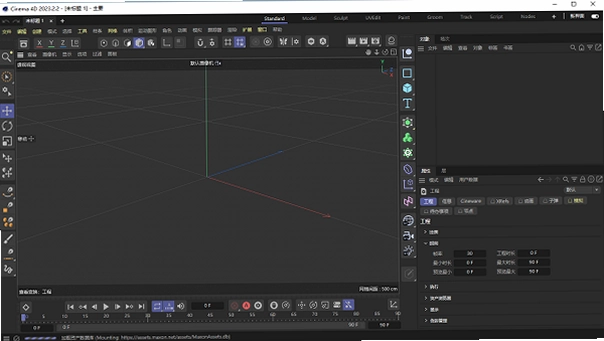
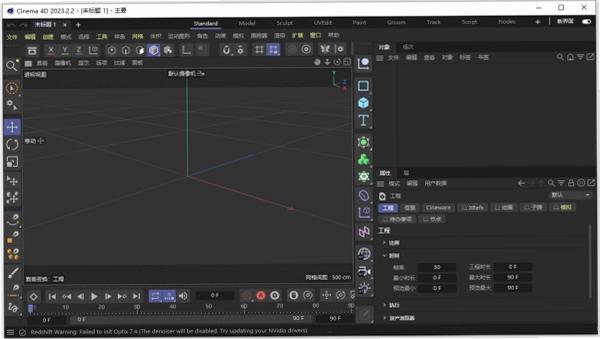
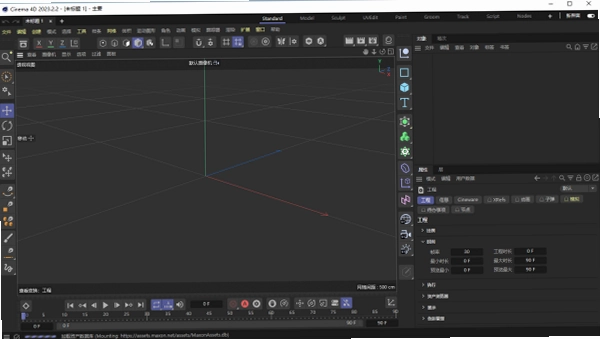
做设计这几年,电脑里装过的三维软件真不少,但要说哪个上手最顺、出图最快,Maxon Cinema 4D 2023中文版(附破解补丁)在我心里一直排在前列。它不是那种一上来就给你一堆复杂面板吓唬人的工具,反而把建模、材质、动画、渲染这些重活都藏在了一个看着挺清爽的界面里。尤其是做动态图形和电商海报,C4D那种“拖拽就能出效果”的爽快感,是很多同类软件给不了的。这次分享的版本自带激活补丁,装好就能直接用,省去了到处找注册机的麻烦。如果你正打算入坑三维设计,或者想找个能快速出片的工具,这篇文章会把安装步骤、核心功能、和3ds Max的区别,以及我实际用下来的一些真实感受都捋一遍,帮你少走点弯路。

1. 安装这块其实不复杂,跟着官方原版资源一步步来就行。先把下载好的安装包解压出来,找到里面的Setup.exe文件,鼠标右键选择“以管理员身份运行”。这一步挺关键的,尤其是Win10/Win11系统,不右键管理员运行的话,后面写入注册表容易报错。然后语言选简体中文,点“前进”继续。
2. 接下来是选安装目录。这里得提醒一句,路径千万别带中文或者特殊符号,比如“D:\软件\C4D2023”这种就不行,最好直接改成“D:\C4D2023”这样的纯英文路径。不然的话,后面加载插件或者渲染器的时候,经常会出现一些莫名其妙的路径错误,排查起来特别头疼。选好路径后继续点“前进”,直到出现安装进度条。
3. 等进度条跑完,先别急着启动软件。把“运行Cinema 4D”那个勾选框取消掉,然后点“完成”。这时候去电脑的开始菜单,找到刚装好的Cinema 4D 2023图标,鼠标右键选择“更多”->“打开文件位置”。在弹出的文件夹里,再右键点击C4D的快捷方式,选“打开文件所在的位置”,这样就能进到软件安装根目录了。
4. 在根目录里找到corelibs文件夹并打开。接着把下载好的激活补丁文件(通常叫c4dplugin.xdl64)复制到这个文件夹里,系统提示“替换目标中的文件”就选“替换”。这一步就是破解的核心,补丁文件必须和软件版本严格对应,不然软件会闪退或者提示授权无效。替换完成后,再正常启动软件,就能看到完整的许可界面了,所有功能包括Redshift渲染都能正常调用。
5. 整个流程走下来,其实就三步:改路径、替换补丁、启动。没有网上说的那么玄乎。不过要提醒一下,补丁类操作建议先关闭杀毒软件实时防护,因为部分破解文件会被误报,但这并不代表文件有问题。我自己装的时候用的就是官方原版安装包加补丁,全程无捆绑、没有多余弹窗,安全纯净运行环境还是有保障的。
1. 这个问题几乎每个入行的新人都会问。简单来说,C4D和3ds Max就像一个是“瑞士军刀”,一个是“重型工具箱”。Cinema 4D 2023由德国Maxon开发,界面逻辑特别符合现代审美,学习曲线平缓,你花一个下午拖几个立方体做动画,基本就能摸清MoGraph运动图形模块的套路。而3ds Max由Autodesk出品,功能极其庞大,修改器堆栈和建模工具非常细致,但界面老旧,操作逻辑也偏繁琐,新手光是把视图控制弄明白就得折腾好几天。
2. 从实际应用场景看,C4D的强项在于动态设计和视觉包装。你去看那些电商大促的 banner、产品广告的转场动画,十有八九是C4D做的。它的克隆、效果器、破碎这些功能,配合场次系统,做出来的随机动画效果又快又自然。而3ds Max更侧重建筑可视化、室内效果图和游戏建模,多边形建模的精度控制更好,和CAD、Revit这些BIM软件的衔接也更紧密。
3. 渲染器方面,C4D 2023默认深度集成了Redshift,GPU渲染速度飞快,而且材质节点的逻辑比较直观,调个玻璃、金属材质拖几个节点就能出效果,和AE、Premiere的交互也很顺畅。3ds Max则更多搭配V-Ray或Corona,V-Ray的全局光照算法很成熟,但渲染速度相对偏慢,学习成本也高不少。如果你主要做动态图形和短视频包装,选C4D基本不会错;要是专注室内外效果图,那3ds Max的生态更对口。
4. 打个比方,C4D的对称建模和精简生成器,加厚网格的操作几乎是一键完成,保留硬角的同时还能用顶点图控制局部厚度,这在做硬表面模型时特别高效。而3ds Max的建模修改器虽然强大,但每一步都要自己调参数,效率上确实不如C4D来得痛快。所以我的建议是,别纠结哪个更好,先想清楚你未来想接哪类活,再决定学哪个。
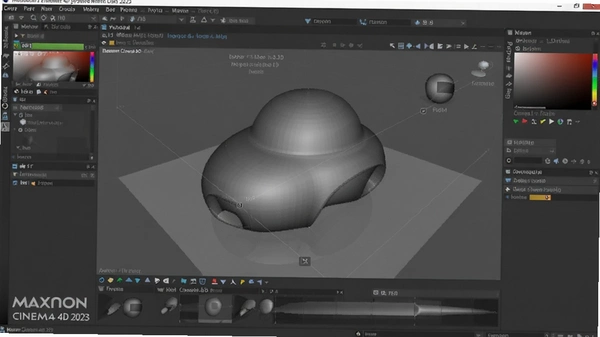
1. 刚装上C4D 2023,第一件事肯定是学会怎么在三维空间里自由观察。最常用的操作就是按住键盘上的Alt键,配合鼠标左键拖动,就能旋转视角;按住Alt键加鼠标中键(滚轮)拖动,是平移视角;按住Alt键加鼠标右键拖动,或者直接滚动滚轮,就能缩放视角。这三个组合键是基本功,用熟了以后,看模型就像用手托着一样自然。
2. 另一个特别实用的小技巧是快速聚焦。当你的场景里物体特别多,找不着北的时候,只要在对象管理器里选中那个物体,按下键盘上的S键,视角就会瞬间平滑移动并聚焦到目标上。这个功能在复杂场景里定位简直救命,比手动旋转找角度快太多了。
3. 视图切换快捷键也要记牢:F1是透视图,F2是顶视图,F3是右视图,F4是前视图,F5则是四分屏视图,一次性显示四个角度。做对称模型或者调整位置时,我习惯按F5切到四视图,边看边调,心里特别有底。另外,在视图左上角的菜单栏里,也可以快速切换显示模式,比如光影着色、线框、快速着色等,线框模式对检查布线特别有帮助。
4. 除了视图操作,场景管理也很关键。C4D 2023的命令器(Commander)是个好东西,按Shift+C就能呼出搜索框,直接输入命令名称就能快速调用工具,不用在层层菜单里翻找。比如输入“细分曲面”,回车就加上了,效率提升不是一星半点。还有资产浏览器,可以自己添加本地文件夹,把常用的模型、材质、HDR贴图都收纳进去,下次直接拖拽使用,省去重复导入的麻烦。
1. 很多人买了C4D 2023却不知道怎么下手,这里分享一个我常用来练手的小教程做旋转粒子光环。首先在顶部菜单栏找到“创建”->“对象”->“空白”,作为旋转中心。然后创建一个“圆环样条”,半径调到200左右。接着再创建一个“克隆”对象,把圆环样条拖到克隆的子集,模式选“对象”,分布选“平均”,数量设成50。这样圆环上就均匀分布了50个小球。
2. 现在给小球换个材质。双击材质面板空白处新建材质,颜色改成喜欢的蓝色,然后在“发光”通道勾选并加载一个“菲涅耳”效果,这样小球边缘会有一圈亮边,更有科技感。把材质拖给克隆对象,视图里就能看到整齐的光点环了。
3. 最后添加动画。选中空白对象,在第0帧设置旋转H为0,在第60帧设置旋转H为360,按F8键播放,就能看到光环匀速旋转了。如果想让小球有起伏效果,可以再添加一个“效果器”->“公式”,在参数里设置Y轴为“sin(t)*50”,这样小球就会上下波动,看起来更灵动。还可以加一个“延迟”效果器,模式选“弹簧”,让运动带点弹性,细节立刻就丰富了。
4. 这个小项目基本涵盖了C4D 2023的核心工作流:样条建模、克隆、材质、动画。做完这个,你对软件的理解会有一个质的飞跃。建议把渲染输出设置里的帧范围改成“全部帧”,格式选“PNG序列”,然后用Redshift渲染,速度很快。渲染出的序列图再导入AE里合成一段视频,效果非常专业。
| 步骤 | 操作路径 | 关键参数/提示 |
|---|---|---|
| 1 | 创建→对象→空白 | 作为旋转中心 |
| 2 | 创建→样条→圆环 | 半径200 |
| 3 | 创建→运动图形→克隆 | 对象模式,数量50 |
| 4 | 创建→材质→新建 | 发光通道加菲涅耳 |
| 5 | 选中空白,设置关键帧 | 0帧H=0,60帧H=360 |
| 6 | 添加效果器→公式 | Y轴=sin(t)*50 |
问:Cinema 4D 2023对电脑配置要求高不高?我笔记本能带动吗?
答:说实话,C4D 2023的配置门槛比3ds Max要友好一些。最低配置要求64位Windows 10系统、8GB内存、支持OpenGL 4.1的显卡就行,但那是“能打开”的程度。真要流畅做动画渲染,内存16GB起步是必须的,显卡建议GTX 1660以上,显存6GB。如果是笔记本,注意一定要有独立显卡,不然视口操作会很卡。我自己用笔记本测过,i5+16G+GTX 1650的机器,做简单克隆动画没问题,但渲染Redshift时风扇会狂转,温度偏高。建议台式机使用,体验会好很多。
问:C4D 2023的破解补丁会不会有病毒?安全吗?
答:这个问题得说清楚。网上流传的补丁文件确实有被二次打包的风险,所以建议只从可信的下载站获取,比如本站提供的资源就经过安全检测。下载后最好先用杀毒软件扫描一遍,确认文件体积和官方发布的一致。补丁的原理是替换核心库文件,所以确实会被某些杀软误报,但这不代表有病毒。我的做法是,安装前暂时关闭实时防护,装好后再恢复,同时用Process Explorer观察进程,目前没发现异常行为。总之,从正规渠道下载,安全纯净运行环境是有保障的。
问:C4D 2023和2024版有什么大的功能变化吗?我该升级吗?
答:2024版主要增加了对OpenColorIO的深度支持,以及改进的胶囊工具,但核心工作流和2023版本基本一致。如果你是新手,2023版完全够用,而且插件兼容性更稳定,很多第三方插件还没完全适配2024。如果你有协作需求,比如和同事共享工程文件,那升级到2024统一版本会更方便。我个人目前主力还是2023,因为稳定,不折腾。
问:用C4D 2023做的动画能导入到AE里吗?
答:完全可以,这也是C4D的一大优势。你可以直接输出“.c4d”文件,然后在AE中通过“Maxon Cinema 4D File”导入,保留3D数据。更常用的是输出带Alpha通道的PNG序列或OpenEXR序列,在AE里合成。C4D 2023还支持“实时链接”,通过插件连接AE,在AE里可以直接调整摄像机角度,非常方便。我自己做片头时,就是C4D渲染元素,AE做合成调色,流程特别顺畅。
| 配置项 | 最低配置 | 推荐配置 |
|---|---|---|
| 操作系统 | Windows 10 64位 | Windows 11 64位 |
| CPU | Intel i5或AMD Ryzen 5 | Intel i7或AMD Ryzen 7 |
| 内存 | 8 GB RAM | 32 GB RAM |
| 显卡 | 支持OpenGL 4.1,2GB显存 | NVIDIA RTX 3060及以上 |
| 存储空间 | 10 GB可用空间 | SSD 50 GB可用空间 |
| 快捷键 | 功能说明 |
|---|---|
| Alt + 鼠标左键 | 旋转视角 |
| Alt + 鼠标中键 | 平移视角 |
| Alt + 鼠标右键 | 缩放视角 |
| S | 聚焦选中对象 |
| F1 | 透视图 |
| F2 | 顶视图 |
| F3 | 右视图 |
| F4 | 前视图 |
| F5 | 四分屏视图 |
| Shift + C | 呼出命令器 |
猜你喜欢
Cinema 4D
用户评论





最新更新

X战警传奇2:天启降临中文版电脑版下载v1.0.2 绿色版
 PC游戏 / 1.07G / 08-28
异形枪手塔防电脑版下载v1.0中文版
PC游戏 / 400M / 08-28

像素起跑2未来外太空传奇完整版v2.0.1最新版
PC游戏 / 317M / 08-28

魔能:硬币反面Magic Coin Reverse游戏下载v2.1.0官方版
PC游戏 / 869M / 08-28
CIMCO Edit 2024汉化中文版v8.0.09纯净版
行业软件 / 327.6M / 08-28
宽广世界电脑版(WideWorld)v2.34豪华版
PC游戏 / 57.8M / 08-28

林中之夜Night in the Woods电脑版v1.1中文版
PC游戏 / 2.14G / 08-28

吸血鬼传奇2:伊丽莎白巴斯利的神秘故事吸血鬼传奇2pcv1.0.3官方版
PC游戏 / 925M / 08-28

哈利波特世界杯哈利波特世界杯电脑版v3.2.1官方版
PC游戏 / 240.9M / 08-28
皇家特使3Royal Envoy 3电脑版v1.0.3 官方版
PC游戏 / 285M / 08-28
本类排行

层层恐惧pc版下载v2026完整版
PC游戏 / 1.86G / 07-20

美国职篮NBA Live 2003英文免安装版v1.0 绿色版
PC游戏 / 241.5M / 07-18

FIFA15 国际足联15 官方中文破解版v1.3纯净版
PC游戏 / 12.50G / 07-15

真三国无双5免安装中文版电脑版v1.0绿色版
PC游戏 / 2.86G / 07-25

NBA Live2004硬盘版 经典篮球游戏v1.0 免安装版
PC游戏 / 160.0M / 07-25

花园公司白手致富免安装版v1.2.0绿色版
PC游戏 / 275.5M / 07-23

心跳回忆永远属于你免安装版v1.0+绿色版
PC游戏 / 567M / 07-30
恐惧专卖11怀特霍尔的诅咒典藏版电脑版v1.0.0PC版
PC游戏 / 1.20G / 07-17

轩辕剑2pc下载v1.0.0 官方版
PC游戏 / 2.4M / 07-24

超级街霸4街机版简体中文免安装版v1.0.3格斗整合版
PC游戏 / 6.09G / 08-02



热门推荐