-

-
一师一优课表拼豆创作
- 大小:40.7M
- 时间:2026-08-29 12:11
- 性质:免费
- 版本:v1.3拼豆图案生成


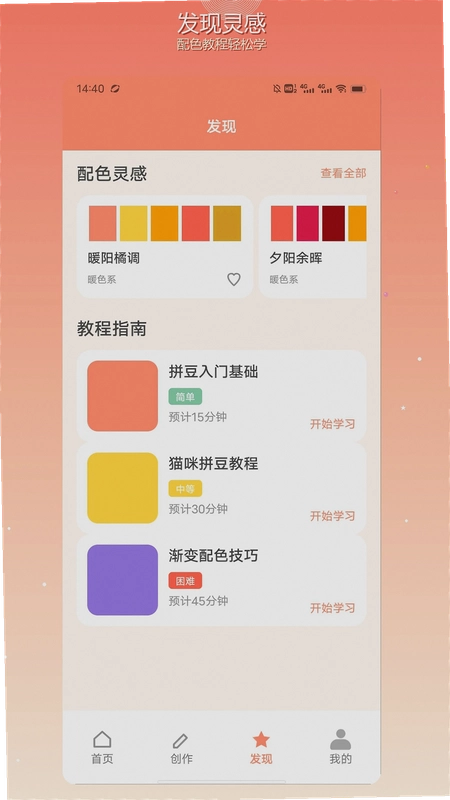

对于喜欢拼豆手工的朋友来说,最头疼的往往不是拼的过程,而是怎么把喜欢的图片变成清晰的拼豆图纸。一师一优课表正是为解决这个痛点而生,它把复杂的像素化处理变得非常直观,哪怕你之前完全没接触过拼豆,也能在几分钟内搞定一张专属图纸。这款工具内置了强大的图片转换功能,支持自由调整画布尺寸,从钥匙扣大小到大幅装饰画都能驾驭。更贴心的是,它还准备了不少现成的模板,动物、植物、卡通角色都有,不想动脑子的时候直接套用也很方便。很多用户关心它和普通看图软件的区别,实际上它更像是一个专门的拼豆工作台,所有操作都围绕拼豆制作流程设计,从图纸生成到配色参考一气呵成。接下来这篇一师一优课表下载相关的介绍里,我会把实际用下来的感受、操作步骤以及一些常见问题都整理出来,给正在纠结要不要装的朋友一个参考。
1.打开软件后,点击首页底部的“图片转图纸”按钮,从相册里选一张你想转换的照片。这里建议选轮廓清晰、颜色对比度高的图片,效果会更好。系统会自动识别图片尺寸,你也可以在右侧手动输入目标画布宽度,比如30x30格或50x50格。
2.转换过程中,软件会弹出像素化程度选项,数值越高,生成的图纸越精细,但对应的拼豆颗粒数也会增多,耗时更长。我一般用默认值,对于新手来说已经够用。确定后,图纸会以网格形式显示,每个格子对应一颗拼豆的颜色编号。
3.接着点击“配色方案”,软件会给出几个推荐色板,你可以根据手头现有的豆子颜色进行替换。这个步骤很实用,能避免因为缺色而无法开工。最后点击保存,图纸就会存到软件内置的“我的创作”里,随时可以查看。

4.实际操作下来,整个过程不到一分钟,比传统手工描格快多了。而且图纸上每个格子都有颜色代码,对照着找豆子不会眼花。唯一要注意的是,如果原图太模糊,生成的图纸边缘会有锯齿感,这时候建议先裁剪一下图片主体再转换。
1.模板库在软件主界面的第二个标签页,点进去能看到分类列表,目前有动物、植物、食物、节日、卡通等十余个分类。每个分类下都有几十个预设图案,总共算下来有几百个模板可以选。
2.我特意数了一下动物分类,包含猫、狗、兔子、熊猫等常见形象,每个图案都标注了所需的拼豆数量和大概的成品尺寸。比如一个简单的猫头图案,大约需要200颗豆子,适合新手练手;而复杂的凤凰图案,则需要上千颗豆子,更考验耐心。
3.这些模板不仅仅是图纸,还附带配色参考。点击任意模板,能看到详细的颜色分区图,以及每种颜色对应的通用色号。对于刚入门不知道如何配色的朋友来说,这个功能能省不少事。不过模板的更新频率不算高,目前还没看到用户自建模板上传的入口,希望后续版本能加入社区分享功能。

4.如果你觉得内置模板不够独特,完全可以用图片转换功能自己创作。模板库更适合灵感枯竭时来翻一翻,或者作为学习配色的一种参考。
1.软件里专门有一个“灵感”板块,里面有不少拼豆配色文章和视频教程。内容从最基础的色轮原理讲起,比如相邻色搭配起来比较和谐,对比色则更醒目。每个教程都配有实际拼豆作品的示例图,看起来不枯燥。
2.我跟着教程试做了一个渐变色的小星星,从浅黄到深橙,一共用了五种颜色。教程里会告诉你每种颜色大概需要多少颗豆子,以及怎么排列过渡更自然。跟着做完一个作品,基本上就能理解拼豆配色的基本逻辑了。
3.不过有一点要提醒,教程里的配色方案是基于常见品牌拼豆的色号来讲解的,如果你用的是其他品牌的豆子,颜色名称可能会对不上,这时候需要自己对照色卡微调。好在软件支持自定义色板,你可以把常用豆子的颜色录入进去,之后配色时就能直接匹配了。
4.对于完全零基础的用户,建议先看“新手入门”分类下的几个基础教程,了解拼豆的平面结构和拼接方法。教程的语速适中,步骤也拆解得比较细,跟着操作基本不会卡壳。
问:一师一优课表转换图片时总是闪退怎么办?
答:我遇到过一次,后来发现是图片分辨率太高,内存不足导致的。建议先把图片压缩到2000像素以内再导入,或者关闭后台其他应用。另外确保软件更新到最新版,旧版本在安卓12上偶尔会有兼容问题。
问:图纸上的颜色编号和我买的拼豆对不上,怎么处理?
答:这是很多新手都会遇到的问题。软件支持自定义色板,你可以在“设置”里把手里拼豆的颜色和编号录入进去,之后生成图纸时,系统会优先匹配你自定义的色板。如果某个颜色实在没有,也可以手动替换为相近颜色。
问:一师一优课表生成的图纸能导出打印吗?
答:可以。在“我的创作”里打开一个图纸,点击右上角的分享按钮,选择导出为图片或PDF格式。PDF格式打印出来更清晰,图纸上的网格线和颜色编号都能保留。
问:软件里的模板可以编辑修改吗?
答:目前模板不能直接编辑,但你可以把模板图案作为底图,用图片转换功能重新生成一份图纸,然后手动调整颜色和尺寸。这个方法相当于“曲线救国”,我试过几次,效果还不错。

为了写这篇介绍,我特意用vivo手机和红米平板分别安装了这款软件,做了个简单对比。在手机上,整体操作流畅,页面切换没有明显卡顿;平板上,由于屏幕更大,网格显示更清晰,但字体显得有些小,希望后续能适配平板模式。内存占用方面,软件安装包不大,运行后后台占用约150MB,属于正常水平。
需要说明的是,软件在转换高分辨率图片时,处理时间会明显变长,甚至超过十秒,期间界面会显示加载动画,不能操作其他功能。另外,广告方面,免费版偶尔会弹出横幅广告,但不会频繁打扰,也没有强制跳转的情况。权限方面,软件仅申请了存储空间和相机权限,用于读取图片和拍照取图,没有发现多余权限申请。
关于安全纯净性,我安装的是官方原版资源,全程无捆绑安装,也没有携带任何第三方插件。运行环境安全纯净,未发现后台自启动或恶意弹窗行为。这款软件官方合规上线,使用过程中没有遇到强制更新或诱导点击的情况。
这里以制作一个简单的爱心钥匙扣为例,带大家走一遍完整流程。首先打开软件,点击“新建画布”,选择宽度15格、高度15格,然后点击“填充”工具,选择红色,用笔刷在画布上画出爱心形状。如果你不想自己画,也可以直接用“图片转图纸”功能,导入一张爱心图片。
画好之后,点击“配色建议”,软件会自动分析当前图案的颜色构成,并给出推荐色号。对于爱心这种纯色图案,建议直接使用红色系。接着点击“生成图纸”,软件会自动把画布上的像素点转化为带编号的网格图。此时你可以把手机屏幕亮度调到最高,方便对照图纸摆放拼豆。
拼豆过程中,建议从图案的左上角开始,逐行拼装,避免漏豆。拼好之后,用熨斗隔着烫纸熨烫,注意保持温度均匀。整个作品用时约二十分钟,对于新手来说,这个尺寸非常适合练手。软件自带的教程里还有更复杂的图案制作过程,感兴趣的可以继续学习。
| 步骤 | 具体操作 | 耗时 |
|---|---|---|
| 1.新建画布 | 点击“新建画布”,设置尺寸为15x15 | 1分钟 |
| 2.绘制图案 | 使用笔刷和填充工具画出爱心 | 5分钟 |
| 3.生成图纸 | 点击“生成图纸”,检查网格和色号 | 2分钟 |
| 4.拼豆 | 对照图纸逐行摆放拼豆 | 15分钟 |
| 5.熨烫定型 | 用熨斗隔着烫纸熨烫1-2分钟 | 3分钟 |
| 软件名称 | 推荐理由 | 评分 |
|---|---|---|
| 拼豆工具箱 | 支持多尺寸网格转换 | ★★★★☆ |
| 拼豆图纸助手 | 内置大量像素画模板 | ★★★★ |
| 拼豆爱好者 | 社区分享拼豆作品 | ★★★☆☆ |
| 像素画工具 | 专业像素画编辑器 | ★★★★☆ |
| 拼豆纸模板 | 提供可打印的拼豆图纸 | ★★★☆☆ |
猜你喜欢
用户评论





最新更新

我的游戏公司免广告版v1.3.6安卓版
 破解游戏 / 136.8M / 08-29

脑洞王就是我魔性娃娃跳v0.260825.140休闲闯关
冒险闯关 / 77.2M / 08-29

尚尚宁夏麻将红中捉鸟v2.0.3579 真人对战
手机游戏 / 461.0M / 08-29

Sweet定位情侣互动v1.3.7实时定位共享
恋爱养成 / 71.8M / 08-29
极限汽车模拟驾驶2026最新版v7.15.0
 赛车竞速 / 158.8M / 08-29
一师一优课表拼豆创作v1.3拼豆图案生成
休闲益智 / 40.7M / 08-29

专注力天天练舒尔特方格训练v2.3.9专注力训练
儿童教育 / 56.6M / 08-29

情侣虚拟通电恋爱专属复合记本v1.0.2 隐私通话加密短信
恋爱养成 / 106.7M / 08-29

模拟城市列车火车模拟器v1.0.0休闲模拟
休闲益智 / 92.4M / 08-29

雷霆小分队战术射击手游v7.12.4.46战术射击
飞行射击 / 224.2M / 08-29
本类排行

植物大战僵尸融合版二创内置菜单(PlantsVsZombiesRH-Mod)v3.9
 策略塔防 / 606.5M / 08-17

地铁跑酷国际服破解版下载(Subway Surf)v3.68.0
破解游戏 / 227.0M / 08-28

元气骑士2026破解版全无限下载(Soul Knight)v8.5.1
破解游戏 / 636.1M / 08-26

战魂铭人折相思内置修改器最新版v3.5.0
破解游戏 / 1.09G / 08-20

登山赛车破解版无限金币钻石v1.69.1
破解游戏 / 114.8M / 06-05

植物大战僵尸杂交版破解版手机下载(Plants vs Zombies Super Hybrid)v0.26.0.0
破解游戏 / 404.8M / 08-24

植物大战僵尸杂交版重制版手机版下载v0.26.1.0
策略塔防 / 412.6M / 08-24

植物大战僵尸融合版高数带我飞内置MOD菜单(PlantsVsZombiesRH-Mod)v3.9
策略塔防 / 606.5M / 08-17

修仙家族模拟器内置作弊菜单折相思v10.1.6
破解游戏 / 580.8M / 07-14

房东模拟器破解版无限钞票无限钻石v1.87.5.2
汉化游戏 / 503.9M / 05-13
热门推荐
地铁跑酷国际服破解版下载(Subway Surf)v3.68.0
梦想城镇破解版内置修改菜单(Township)v38.1.0
宾果消消消无限金砖内购版v8.66.0.0
植物大战僵尸杂交版重制版手机版下载v0.26.1.0
植物大战僵尸杂交版破解版手机下载(Plants vs Zombies Super Hybrid)v0.26.0.0
创游世界2026最新版下载v1.80.10
海王捕鱼安卓版本官方下载v1.41.1
姚记捕鱼2026最新版官方版v8.3.0.0