-

-
Autodesk Moldflow Adviser 2026中文激活版
- 大小:3.88G
- 时间:2026-08-31 08:31
- 性质:免费
- 版本:v2026注塑仿真优化
专业版
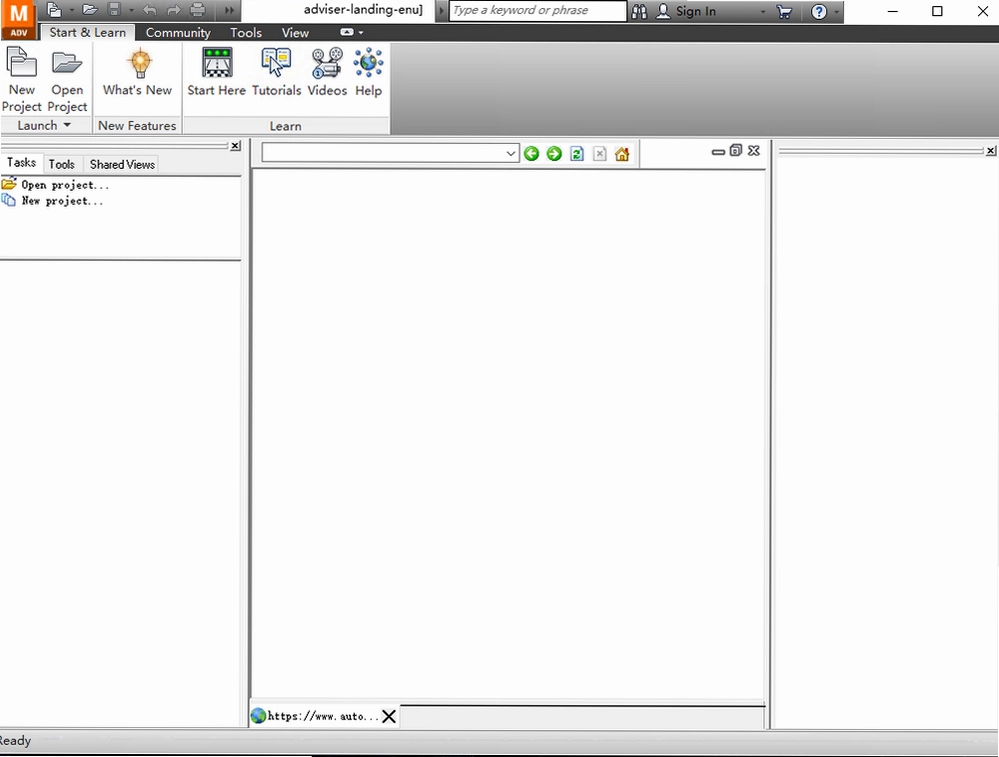
做注塑设计这一行,最怕的就是试模改模来回折腾,既烧钱又拖进度。Autodesk Moldflow Adviser 2026中文激活版就是冲着解决这个痛点来的,它能在模具开做之前,把熔接线、气穴、翘曲这些问题提前在电脑上跑一遍,省下的可都是真金白银。很多工程师拿到手第一反应是问这软件到底怎么用、能不能顺利跑起来,这篇文章不绕弯子,直接把安装激活、操作要点、常见坑全给你捋清楚。
这款工具在前期优化塑件和模具设计方面确实有一套,操作界面不算复杂,但对新用户来说,从解压安装到设置中文界面,再到真正能分析出可信的结果,中间还是有一些细节需要注意。下面这些内容都是实际使用中会碰到的真实场景,照着做能少走不少弯路。
1.先把下载好的压缩包解压,注意路径里别带中文,不然容易出奇怪的问题。解压后找到setup.exe,右键以管理员身份运行。
2.安装向导出来之后,勾选同意许可协议,直接点下一步。这里不用改什么默认选项,保持默认就行。
3.选择安装位置时,建议改到非系统盘,比如D盘或者E盘,给C盘留点空间。路径同样别带中文。
4.组件选择那一步,如果你只是做常规的注塑分析,默认组件就够了;要是需要处理大型3D模型,可以把所有组件都勾上,但安装时间会长一些。
5.等进度条走完,先别急着打开软件,关掉右上角的安装窗口,回到解压文件夹里找到crack文件夹,里面有keygen.exe激活工具。
6.右键keygen.exe,选“以管理员身份运行”,然后在界面里找到对应的产品版本,点击“安装”按钮,几秒钟就能完成激活。看到提示成功后,点“好的”关闭工具。
7.打开桌面上的软件图标,第一次启动会弹出一个对话框,直接点【OK】就行。这时候软件还是英文界面,别慌,后面几步就是切换中文的。
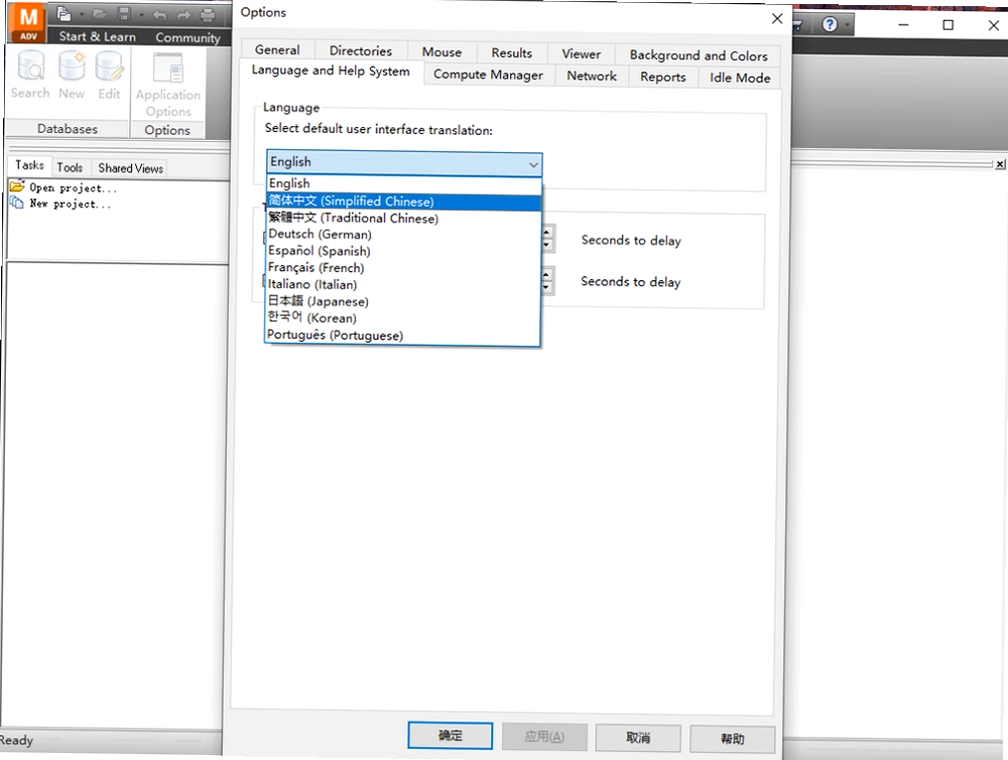
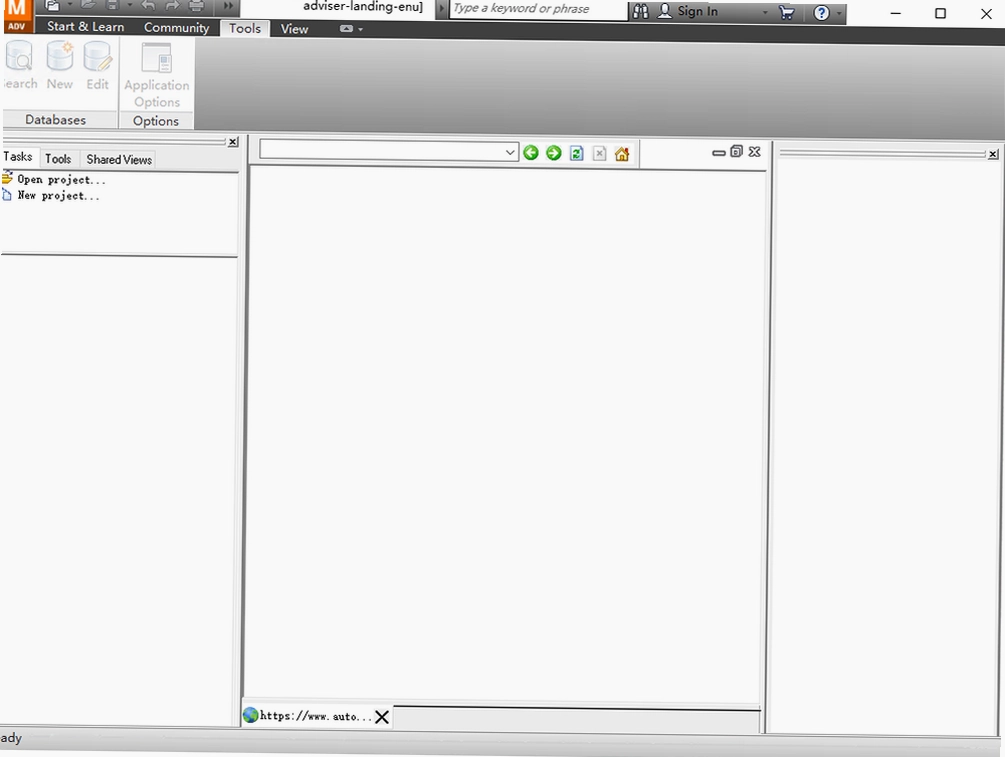
8.点击菜单栏的【Tools】,在下拉菜单里选择【Application Options】,然后在弹出的窗口左侧找到【Language and Help System】,右侧语言下拉框里选【简体中文】,点确定,重启软件就是中文界面了。
9.整个安装激活过程大概十分钟左右,只要按步骤来,基本不会出幺蛾子。这里要特别提一句,网上有些所谓破解版会捆绑乱七八糟的东西,咱们这版是官方原版资源,安全纯净,放心用。
1.收缩率在Moldflow里不是直接显示一个百分比就完事了,它藏在体积收缩和翘曲两个结果里。你要是只关心缩痕和空洞,那就跑“填充+保压”分析。
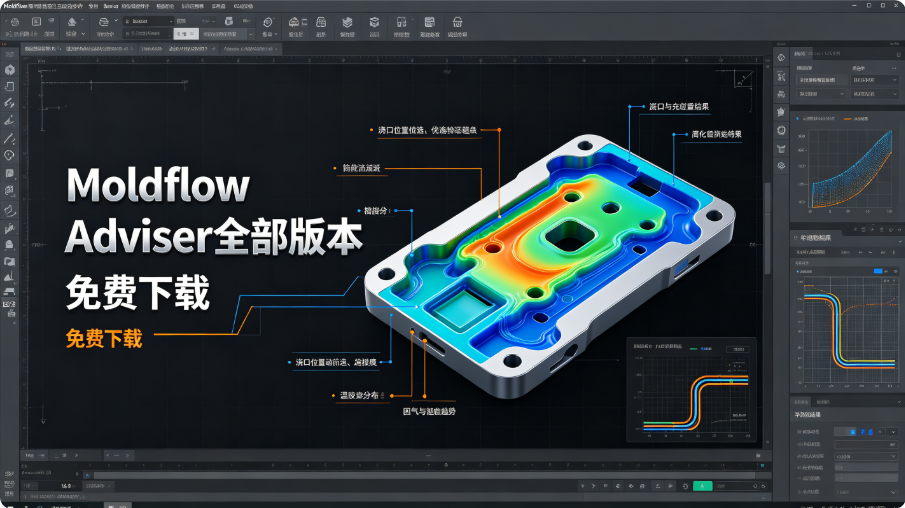
2.在分析序列里选“填充+保压”,然后点分析。跑完后,在结果列表里找“体积收缩率”这个云图。云图上颜色偏红的区域,就是收缩比较厉害的地方,这些位置大概率会出现表面凹陷或者内部气孔。
3.如果想知道零件脱模后最终的尺寸偏差,那就得跑带“翘曲”的分析序列。分析完看“变形,所有效应”这张云图,红色代表变形最大,蓝色基本没动。
4.Adviser版本的好处是快,它不会给你一堆复杂的参数,而是直接告诉你产品合不合格。但要注意,体积收缩率只是中间指标,真正决定零件能不能用的是翘曲结果。
5.实际调整的时候,如果发现某块区域收缩率偏高,先检查保压压力和保压时间够不够,再考虑冷却水路布局是否合理。这两个因素对收缩影响最大。
6.对比一下旧版本,2026版默认用的STAMP收缩模型是基于实测数据校准的,算出来的结果更贴近车间里实际干出来的活,尤其是那种非线性收缩的材料,预测变形比老版本靠谱多了。
1.看变形结果,先看“变形,所有效应”这张总图,确认最大变形量是不是超出了公差范围,以及变形位置在不在关键配合面或者外观面上。
2.光看总图不够,Moldflow把变形拆成了三个原因:冷却不均、差异收缩、取向效应。你得依次点开这三个分量,看哪个的变形量最大,那个就是主要矛盾。
3.冷却不均导致的变形,通常表现为零件向模具温度高的那一侧弯曲。解决办法很直接,优化冷却水路设计,让型芯和型腔的温差尽量小。
4.差异收缩造成的变形,多半是壁厚不均匀或者保压没到位。厚壁的地方冷却慢、收缩大,薄壁的地方冷却快、收缩小,两边一拉扯就弯了。这时候要么改产品壁厚,要么加大保压压力、延长保压时间。
5.取向效应在纤维增强材料里特别明显,分子和纤维顺着流动方向排列,导致流动方向和垂直方向的收缩率不一样。遇到这种情况,调整浇口位置、改变熔体流动方向是最有效的办法。
6.我实测下来,2026版的变形预测精度确实比老版本高,但前提是你得把材料参数设置准确,尤其是STAMP模型需要的一些实测数据,别图省事直接用默认值。
7.整个分析过程显卡基本帮不上忙,全靠CPU算。所以配置上优先保证核心多、主频高,内存别小于32G,不然跑大模型的时候能急死人。
1.刚打开软件,界面是英文的,中文切换路径:Tools→Application Options→Language and Help System→简体中文,确定后重启软件。这个设置一次到位,以后不用再改。
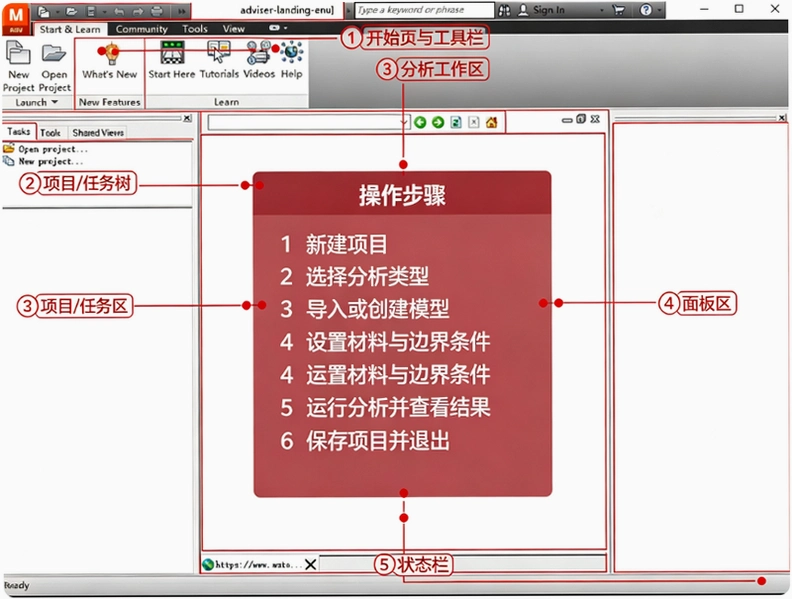
2.主界面左侧是方案任务面板,导入模型后,所有的分析类型、材料选择、工艺参数都在这里设置。右侧是模型显示区,可以用鼠标中键旋转视角,滚轮缩放。
3.分析流程就三步:导入模型→设置分析类型和参数→运行分析。分析跑完后,结果会以云图、等值线、动画的形式展示,还可以生成HTML报告。
4.对于新手,建议先用软件自带的教程案例练手,那些案例都是经过验证的,能帮你理解不同参数对结果的影响。
5.实际操作时,网格划分是个关键步骤。Adviser版本会自动划分网格,但如果你发现某些区域结果异常,可以手动细化局部网格,再重新分析。
6.对比一下其他同类软件,Moldflow在模流分析领域的权威性是公认的,Adviser这个版本定位就是“快速评估”,所以它不需要你像用Insight那样设置一堆高级参数,但对电脑配置的要求一点也不低。
问:Moldflow Adviser 2026正版软件多少钱?
答:正版价格不便宜,一般按年订阅,个人用户很难承受。不过网上有激活版可以临时用,但仅限于学习交流,商业项目建议还是买正版,免得惹麻烦。
问:安装激活时杀毒软件报警怎么办?
答:激活工具本质是破解补丁,被杀软拦截很正常。建议先暂时关闭实时防护,等激活完再打开。这版资源是无捆绑的,不会给你塞一堆全家桶,可以放心。
问:为什么我分析出的变形结果和实际试模差很多?
答:这个原因很多,材料参数设置不准、网格质量差、边界条件不对都有可能。2026版用STAMP模型已经改善很多,但前提是你得把材料库里的数据核对一遍,别用默认的。
问:软件运行特别卡,怎么优化?
答:先看任务管理器里CPU和内存占用,如果CPU吃满、内存爆掉,那只能升级硬件。如果硬件没问题,试试把模型网格调粗一点,或者关闭其他后台程序。
问:Moldflow Adviser和Insight版本有什么区别?
答:Adviser是简化版,操作门槛低,适合前期快速评估;Insight功能全,可以精确控制分析过程,适合复杂问题深入研究。如果你刚入门,Adviser足够用了。
问:软件安全吗?会不会有病毒?
答:只要是官方原版资源,安全纯净运行环境就有保障,不会乱改系统。但那些来路不明的“绿色版”“免安装版”就要小心了,可能植入了挖矿脚本。
| 步骤 | 操作内容 | 注意事项 |
|---|---|---|
| 1 | 导入产品模型,在“填充+保压”分析基础上,勾选“冷却”分析 | 确保模型水道路径完整 |
| 2 | 在“工艺设置”里输入模具温度、冷却水入口温度、雷诺数等参数 | 雷诺数建议大于10000保证湍流 |
| 3 | 运行分析,查看“冷却时间”和“模具表面温度”结果 | 温度差异大的区域是水路优化重点 |
| 4 | 根据云图调整水路直径、位置或增加水路分支 | 多次迭代直到温差小于5℃ |
| 5 | 重新分析,对比优化前后的冷却时间与翘曲量 | 记录优化方案,形成经验库 |
冷却水路设计对成型周期和产品质量影响巨大,用Moldflow可以直观看到水路布局的合理性。实际操作时,先跑一遍冷却分析,看模具表面温度分布是否均匀,如果温差超过5℃,就要调整水路。
| 软件名称 | 核心优势 | 适用场景 | 推荐指数 |
|---|---|---|---|
| Moldflow Insight | 全功能高级模流分析 | 复杂问题深入研究 | ★★★★★ |
| Moldflow Adviser | 快速评估,上手简单 | 前期设计验证 | ★★★★☆ |
| Moldflow Synergy | 与CAD集成度高 | 协同设计环境 | ★★★★☆ |
| Moldex3D | 真三维模流分析 | 精密注塑件分析 | ★★★★★ |
| ANSYS Mechanical | 结构力学与热分析 | 多物理场耦合 | ★★★★☆ |
| 硬件项 | 最低配置 | 推荐配置 |
|---|---|---|
| 操作系统 | Windows 10 64位 | Windows 11 64位 |
| CPU | 双核2GHz | 8核或更高,如i7-12700K |
| 内存 | 8GB | 32GB或更高 |
| 硬盘 | 2GB可用空间 | SSD 512GB以上 |
| 显卡 | 支持OpenGL 3.0 | 专业显卡如NVIDIA Quadro |
| 显示器 | 1280×1024 | 1920×1080或更高 |
| 快捷键 | 功能说明 |
|---|---|
| Ctrl+O | 打开模型文件 |
| Ctrl+S | 保存当前方案 |
| F5 | 运行当前分析 |
| F6 | 停止分析 |
| Ctrl+1 | 切换到前视图 |
| Ctrl+2 | 切换到俯视图 |
| Ctrl+3 | 切换到右视图 |
| Ctrl+Z | 撤销上一步操作 |
| Ctrl+Y | 重做上一步操作 |
| Ctrl+F | 查找功能 |
以上是Moldflow Adviser 2026常用的快捷键,记住这些能明显提升操作效率。特别是F5和F6,跑分析时频繁使用,省去鼠标点来点去的时间。
猜你喜欢
Moldflow Adviser
用户评论





最新更新

无主之地:传说Tales from the Borderlands电脑版v1.0.2官方版
 PC游戏 / 1.56G / 08-31

南希朱尔7:月湖犬灵Nancy Drew: The Haunted Carousel电脑版v1.0中文硬盘版
PC游戏 / 495M / 08-31

复仇之怒:升级RevengeRising游戏pc版v2.1.0官方版
PC游戏 / 22M / 08-31

维京的秘密Viking Secrets电脑版v1.0 绿色版
PC游戏 / 30M / 08-31

超银河战队Super Galaxy Squadron电脑版下载v2.4.1 官方版
PC游戏 / 7M / 08-31

肮脏的高度Dirty Heights电脑版下载v1.0.3中文版
PC游戏 / 20M / 08-31

量子冲击冠军QuantumImpactChampion电脑版v1.2.0官方版
PC游戏 / 1.02G / 08-31

快乐帝国游戏电脑版v2.8.6官方版
PC游戏 / 523M / 08-31

我要玩游戏pc版v3.2.0绿色版
PC游戏 / 13M / 08-31

Github Store电脑版下载官方版v1.9.0
系统工具 / 153.2M / 08-31
本类排行

Tabbit浏览器电脑端下载v1.0.29
网络应用 / 222.3M / 08-01

LeafView(图片查看器)绿色版v4.2.2
图形图像 / 148.2M / 07-29

Adobe Photoshop2024绿色免安装版本v25.12.0.806 汉化中文版
图形图像 / 2.78G / 07-28

LobsterAI电脑版v0.2.2 正式版
 系统工具 / 269.6M / 07-10

adobe photoshop elements 2020直装破解版v18.0免激活版
图形图像 / 3.29G / 08-02

photoshop2021绿色免安装版v22.5.0.384最新版
图形图像 / 1.13G / 06-12

Kdenlive视频剪辑软件汉化版v26.04.2
媒体影音 / 128.0M / 06-11

Chasys Photo图像编辑工具v5.40.01 最新版本
图形图像 / 45.2M / 07-08

GB Studio(游戏开发工具)中文版v4.3.0
系统工具 / 150.4M / 06-09

闪豆视频下载器电脑版v2026.06.05
媒体影音 / 92.7M / 06-08



热门推荐