-

-
Altair HyperWorks 2025中文版
- 大小:4.64G
- 时间:2026-08-31 09:38
- 性质:免费
- 版本:v2025完整版
免费激活
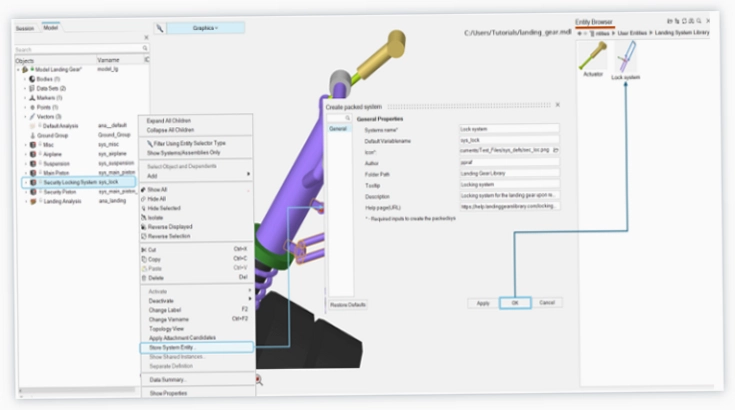
搞仿真分析的工程师,大概都听过Altair HyperWorks的名号。这套2025中文版一出来,圈子里讨论度就不低,毕竟它把建模、求解、优化、多物理场仿真这些环节全打通了。以前做项目,模型在A软件里建,换个求解器又得重新导,数据格式折腾得人头疼。现在HyperWorks 2025把流程理顺了,从几何清理到网格划分,再到提交OptiStruct或Radioss求解,基本能在同一个环境里完成,省去不少来回切换的麻烦。对新手来说,界面比老版本清爽不少,左侧面板的功能分区很直观,找工具不用再翻半天菜单。对老手而言,2025版在网格质量和求解速度上的优化,确实能感觉到变化。不过话说回来,这类专业软件上手门槛还是不低,尤其是求解器模板的选择、材料属性的定义这些细节,没点基础容易懵。如果你正准备下载Altair HyperWorks 2025中文版,这篇内容会把安装激活步骤、常见问题、使用技巧都捋一遍,帮你少走弯路。
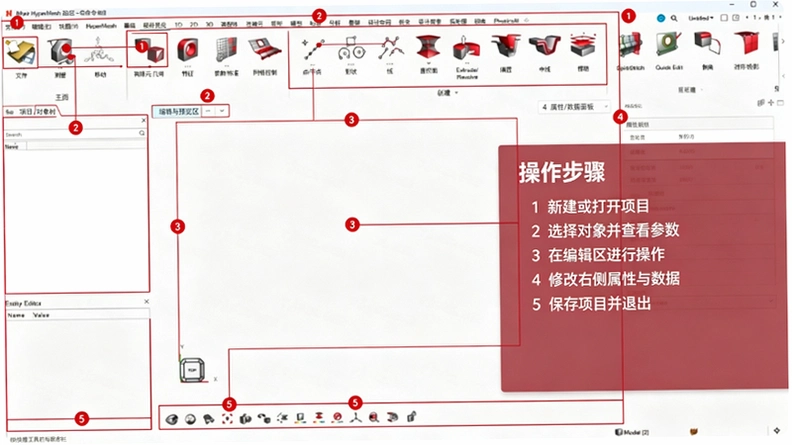
1、下载压缩包后先打开crack文件夹,复制里面的ProgramData文件夹
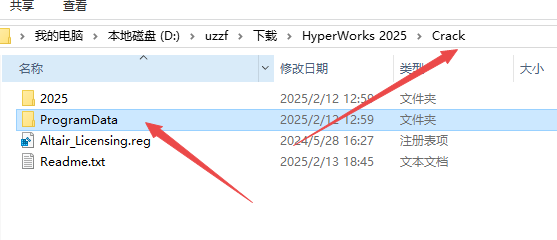
2、直接复制到c盘
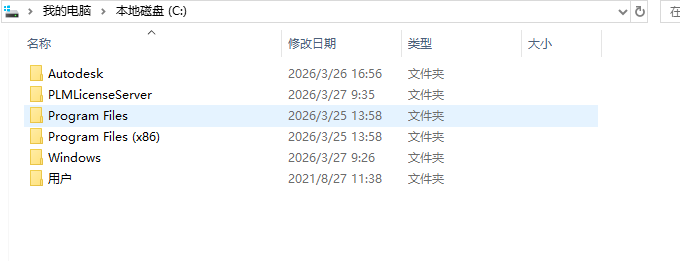
3、然后回到Crack文件夹,找到【Altair_Licensing】文件,再右键点击【打开】
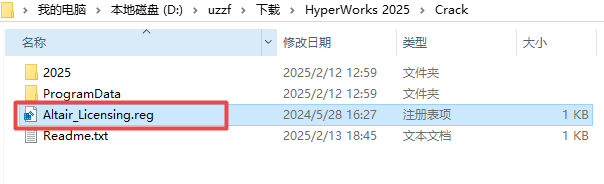
4、然后选择是
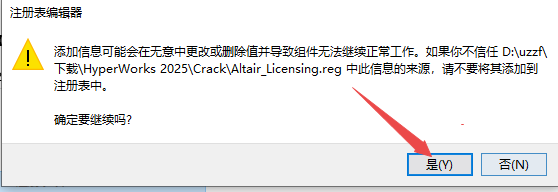
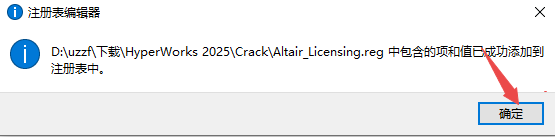
5、然后选择确定
6、然后返回文件夹找到图下程序,右键管理员打开
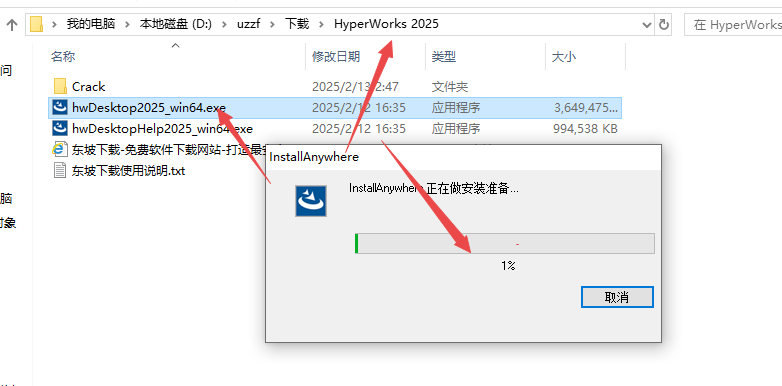
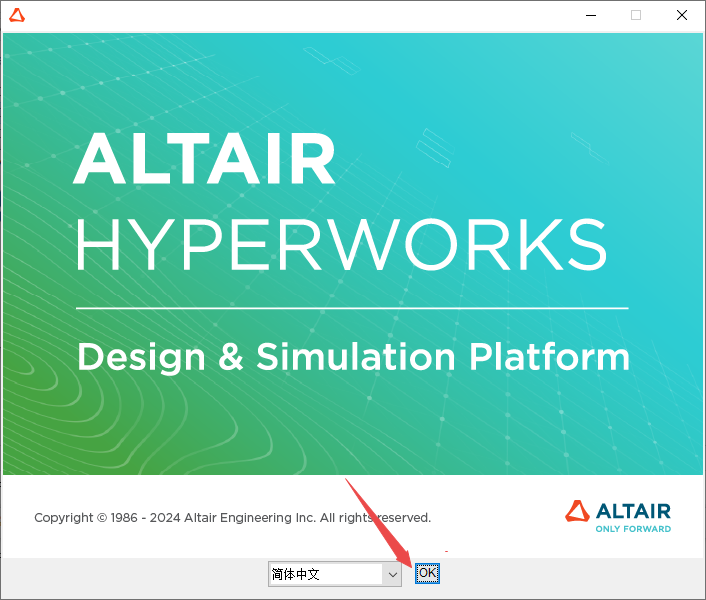
7、选择ok然后继续
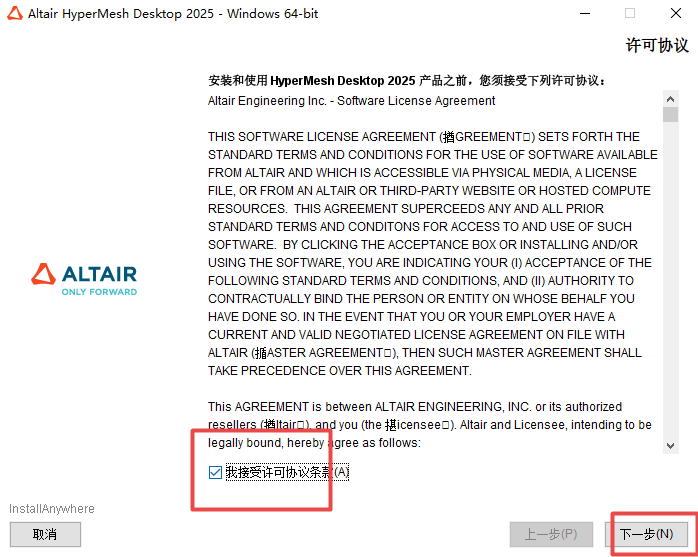
8、点击我接受然后继续下一步
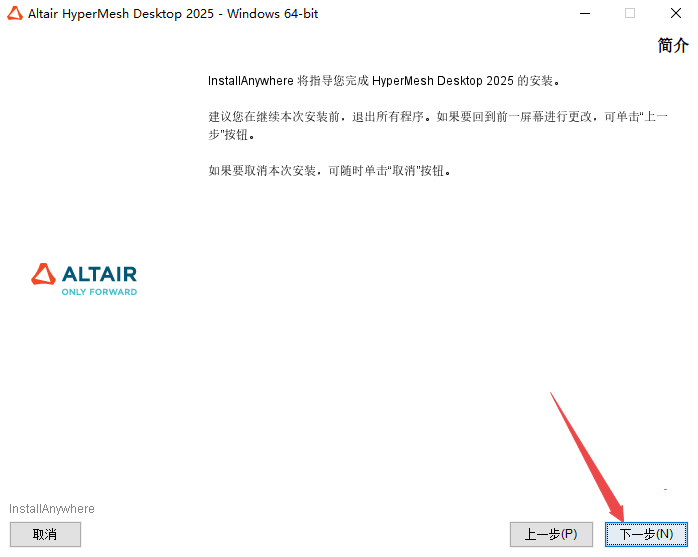
9、继续下一步
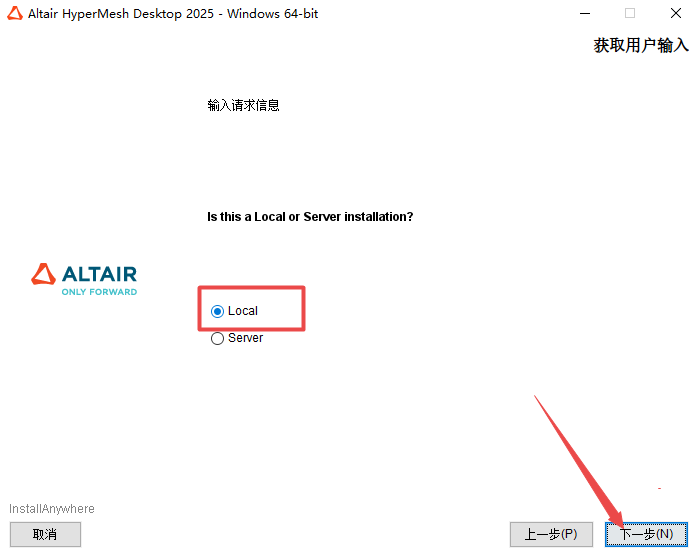
10、默认选项,然后继续下一步
11、然后选择你需要安装的位置
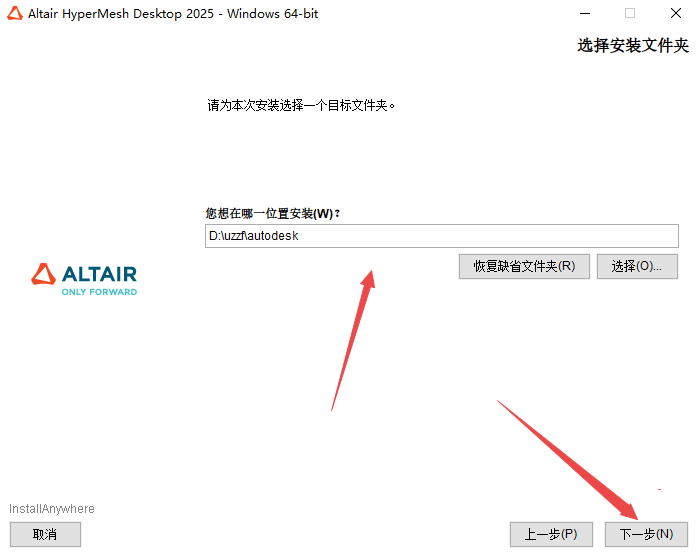
12、然后如图下勾选,然后下一步
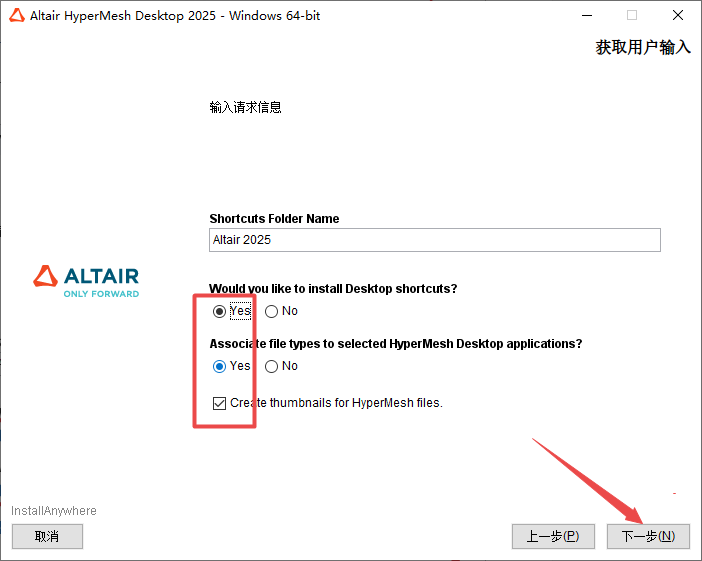
13、然后如图下选项,继续下一步
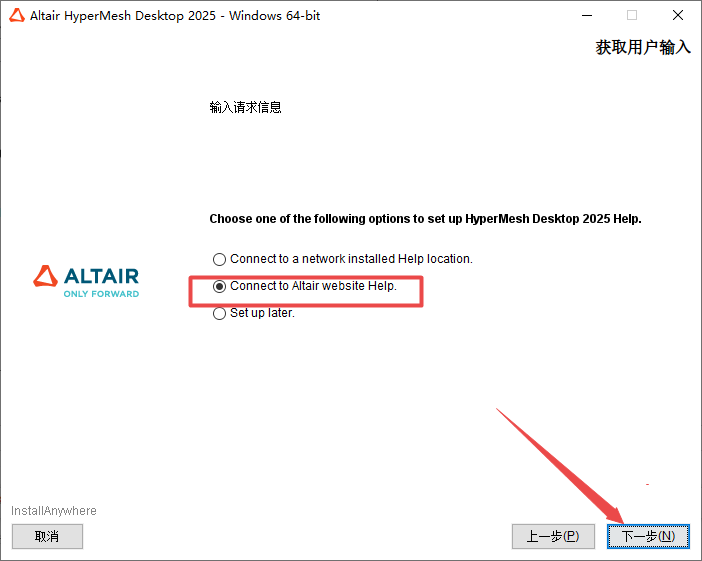
14、然后默认选项继续下一步
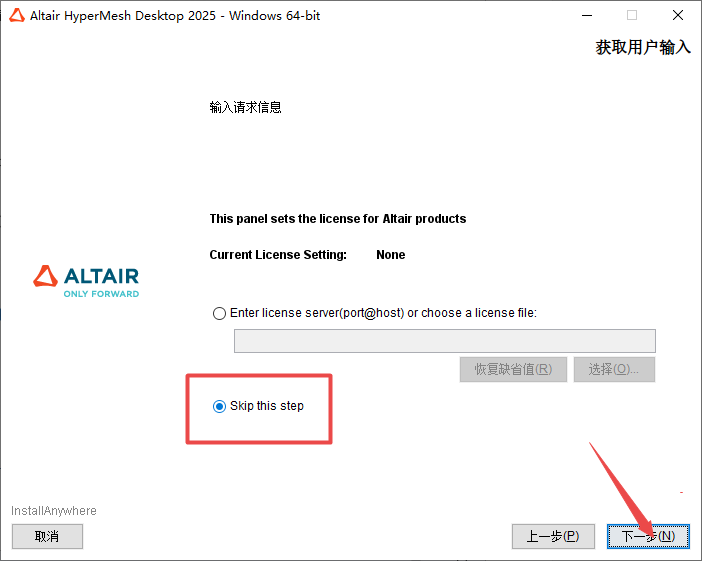
15、继续选择安装
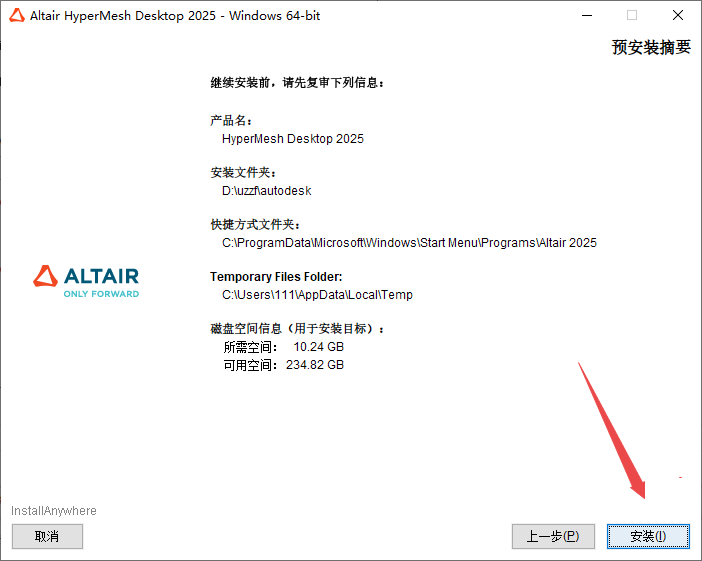
16、耐心等待安装完成即可
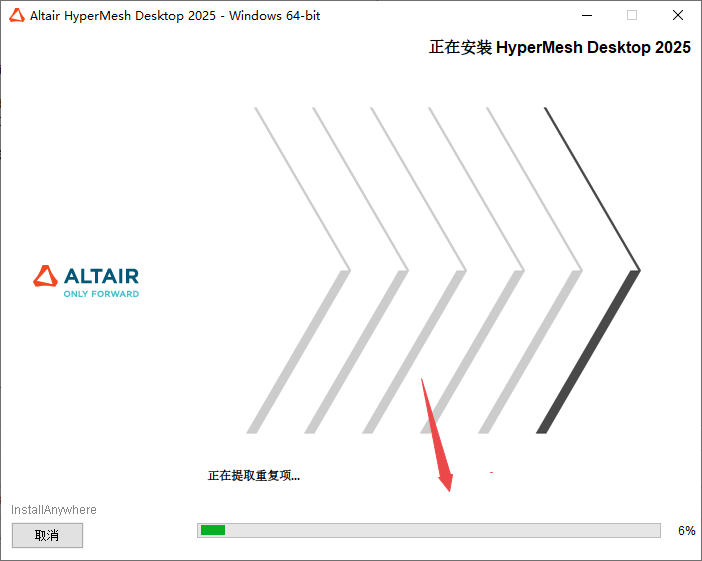
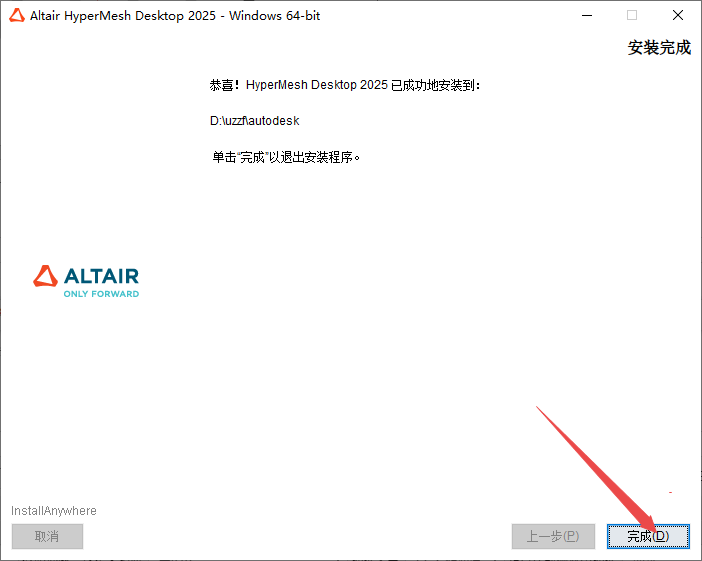
17、安装完成点击完成
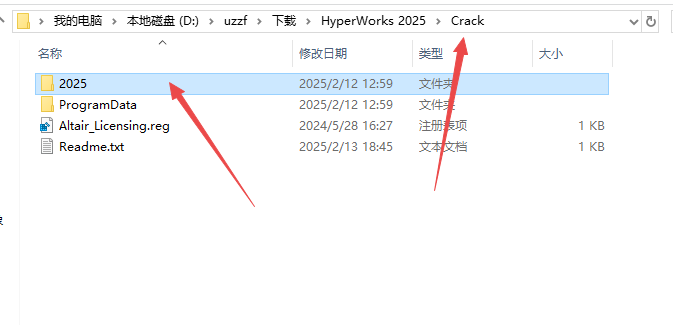
18、然后返回crack文件夹,复制里面的2025文件夹
19、然后找到桌面软件图标,打开文件所在位置
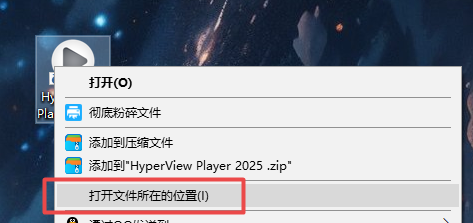
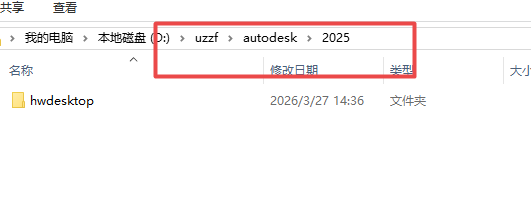
20、如下图,首先在autodesk文件夹里面创建一个2025文件夹,然后把hwdesktop文件夹整个拖进去
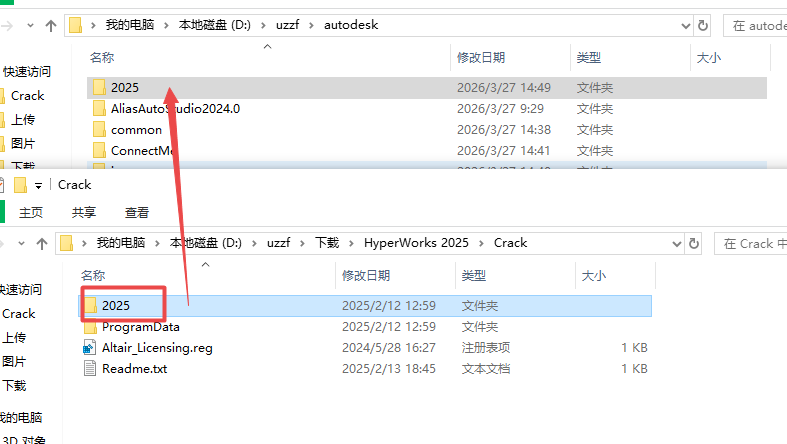
21、然后把刚才crack里面的2025文件夹直接拖过来,覆盖2025文件夹
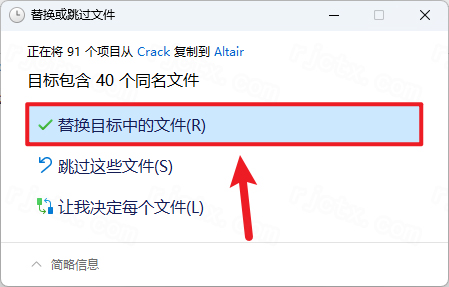
22、点击【替换目标中的文件】
23、回到桌面,点击任务栏的【开始菜单】,在【所有应用】中找到【HyperMesh 2025软件图标】,将软件图标拖到桌面上,完成软件桌面快捷方式的创建
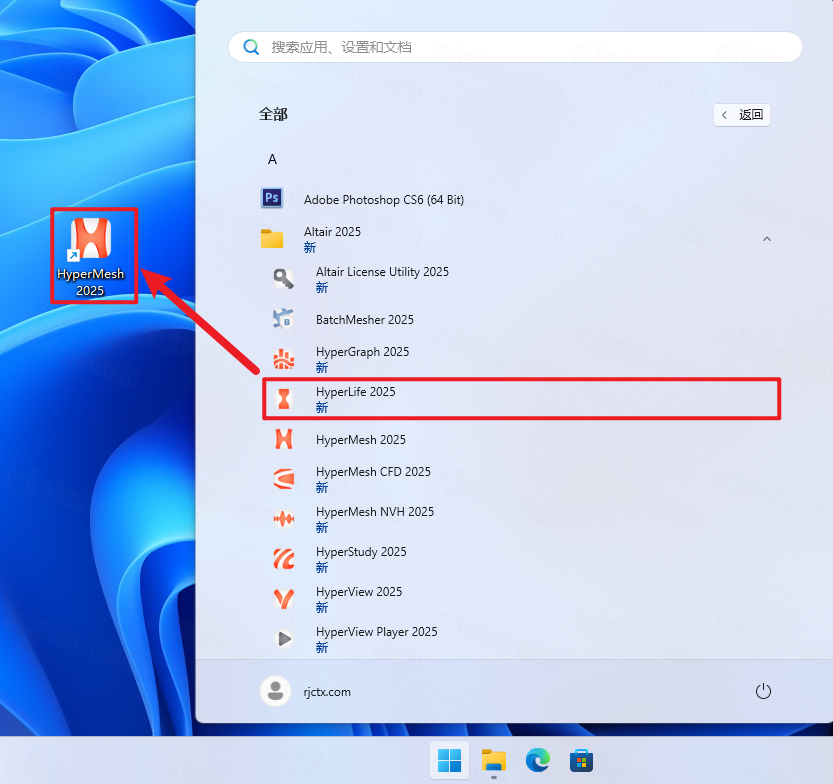
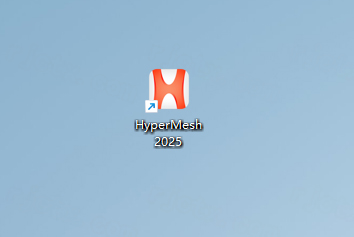
24、右键桌面上的【HyperMesh 2025软件图标】,点击【打开】
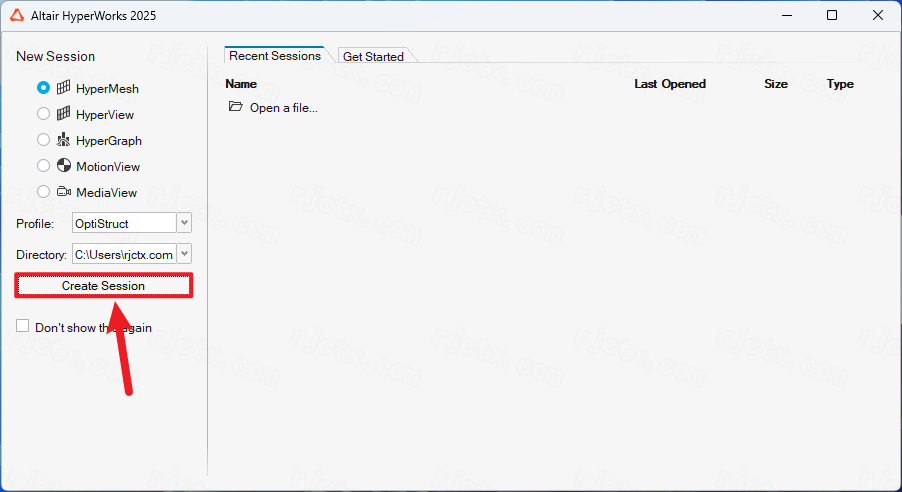
25、点击【Create Session】
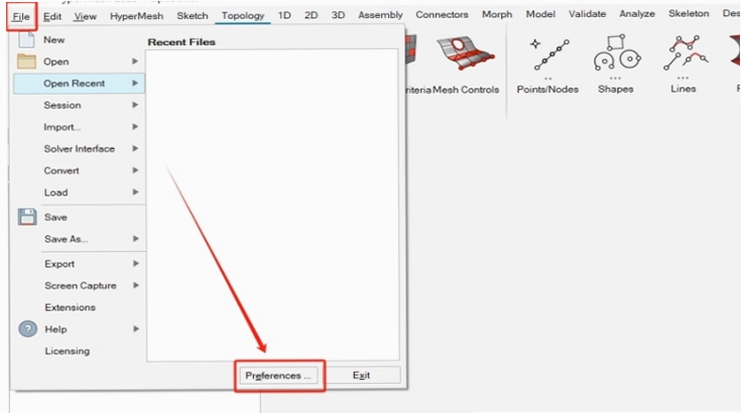
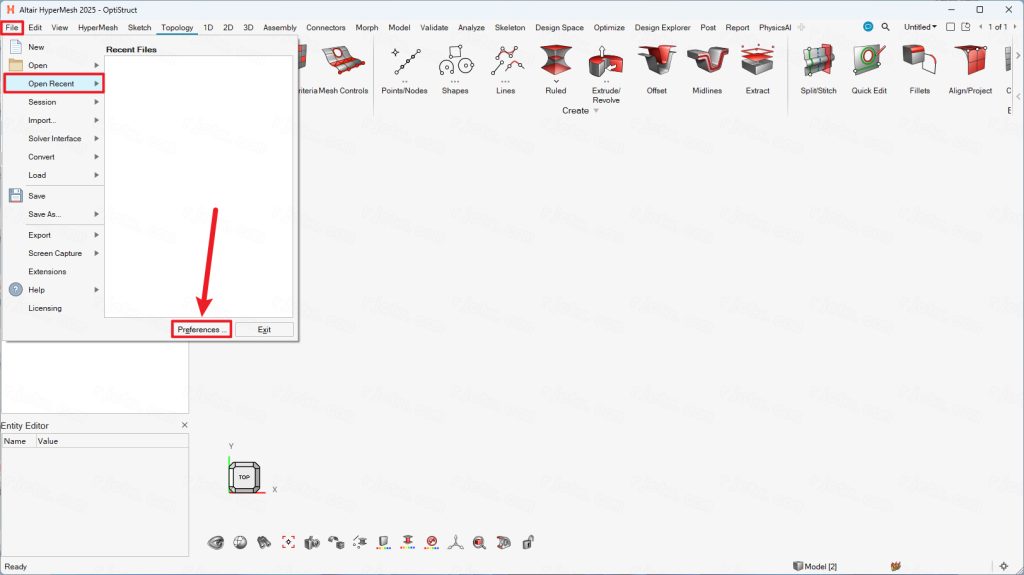
26、依次点击【File】、【Open Recent】、【Preferences】
27、Language选择【Chinese中文简体】,再点击【OK】
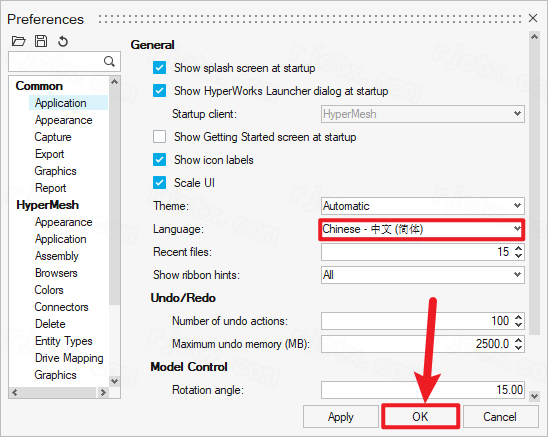
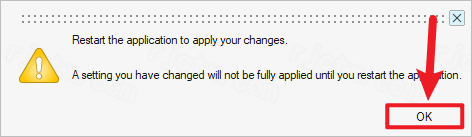
28、点击【OK】,自行重启软件
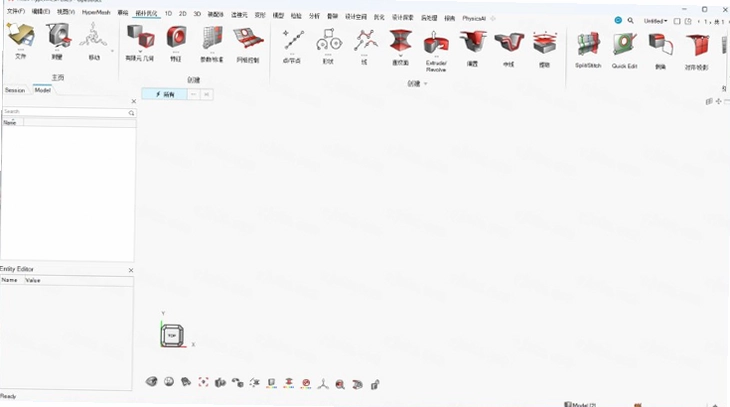
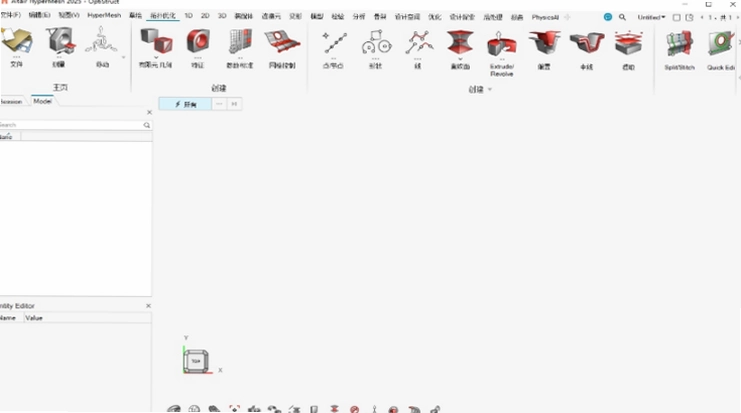
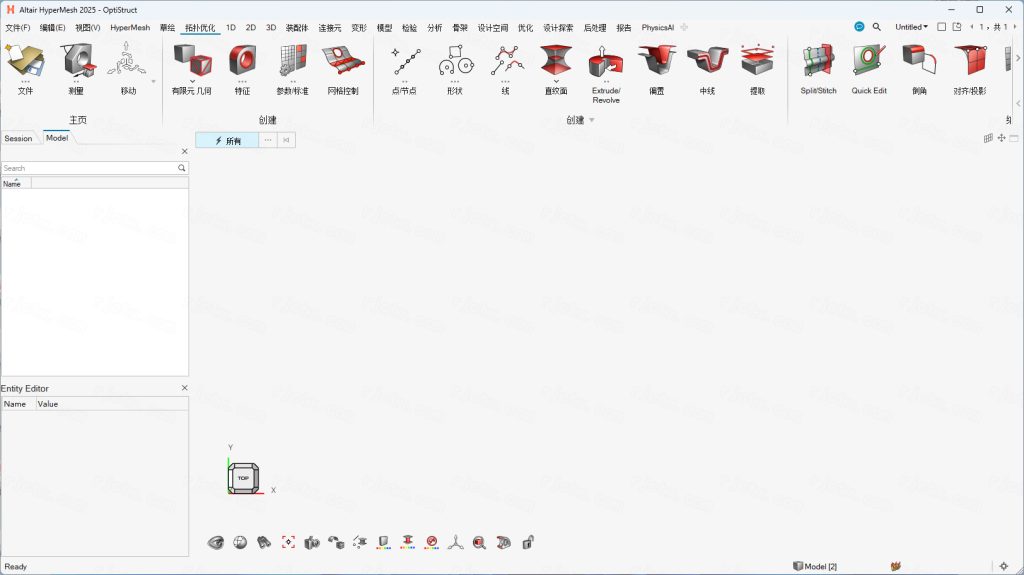
29、软件打开成功,运行界面如下:
1. 很多刚接触的朋友会问,HyperWorks 2025和HyperMesh是不是一个东西?其实不是。HyperWorks是个集大成者,你可以把它理解成一个“仿真全家桶”,里面装了HyperMesh、HyperView、OptiStruct、Radioss、HyperStudy等一堆工具。而HyperMesh只是其中负责前处理(网格划分)的模块,但它是整个流程里最常用、最核心的一个。
2. 打个比方,HyperWorks就像Microsoft Office套件,HyperMesh就是里面的Word。你用HyperMesh画好网格,然后用OptiStruct求解,再在HyperView里看结果,这些操作都在HyperWorks平台下完成。所以下载HyperWorks 2025中文版,实际上是把整个工具链都装好了,不需要单独再装HyperMesh。
3. 2025版在启动时会让选模板,比如OptiStruct、RADIOSS、LS-DYNA、Abaqus等。新手建议先选OptiStruct,因为它是Altair自家求解器,教程多、兼容性好,不容易出幺蛾子。选错模板也没关系,后续在File → Import里可以切换。
4. 如果只是想用HyperMesh画网格,导入到其他求解器算,也能在启动时选对应模板,比如Abaqus或ANSYS,这样软件界面菜单会变成对应的格式,方便操作。
1. 启动后第一步,选好求解器模板,点击Create Session进入主界面。新手别急着点别的,先熟悉一下顶部菜单:File(文件)、Edit(编辑)、View(视图)、Mesh(网格)、BC(边界条件)、Setup(设置)。左侧面板是核心操作区,几何、网格、1D/2D/3D、质量检查、连接、载荷都在这里。
2. 导入CAD模型:点击File → Import → Geometry,文件类型选STEP(.stp)或IGES,然后浏览选文件。这里有个坑,导入时会弹出单位设置窗口,一定要选对单位,比如你CAD里是毫米,就选mm,否则模型尺寸会差1000倍。
3. 几何清理:导入的模型经常有碎面、缝隙,用Geom面板下的“Release”、“Sew”等工具补面。新手可以先用“Auto Cleanup”自动清理,再手动处理顽固位置。
4. 划分网格:在2D面板下,选automesh,选择曲面,设置单元大小(比如5mm),点击mesh。3D网格在3D面板下,用tetramesh生成四面体网格。画完后一定要检查质量:QualityIndex面板看雅克比、翘曲度、长宽比,不合格的单元用“Place”或“Smooth”修复。
5. 定义材料属性:在ModelBrowser里右键点击Material,创建新材料,输入弹性模量、泊松比、密度。然后创建Property,把材料赋给组件。这一步不能漏,否则求解会报错。
6. 施加载荷约束:在BC面板下,选择“Create” → “Constraint”,固定边界条件;选择“Force”或“Pressure”添加力或压力。注意施加载荷的位置要选对节点或面。
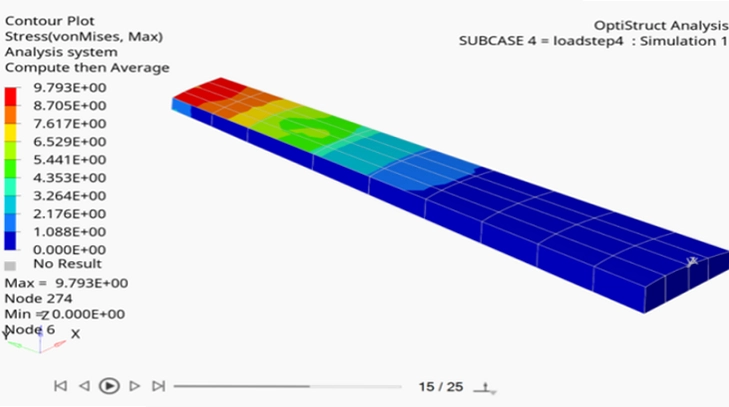
7. 提交求解:点击Setup面板下的“OptiStruct”,设置求解参数,点击Run。求解完成后,用HyperView打开结果文件,查看应力云图、变形动画。
8. 实测体验:2025版在网格划分速度上比老版本快了不少,尤其是大模型,以前要等半天的操作现在几秒就完成。但低配电脑上导入大装配体还是有点卡,建议至少16G内存起步。
1. 方法一:标准导入。打开HyperWorks,进入HyperMesh,选好求解器模板(比如OptiStruct)。然后点击File → Import → Geometry,在File Type里选STEP(.stp, .step),点Browse找到你的STP文件,打开。弹出单位窗口,选mm(和CAD一致),点Import。大模型导入会花点时间,耐心等。
2. 方法二:直接拖拽。打开HyperMesh窗口,把STP文件直接拖进界面,会自动弹出导入窗口,设置单位后点Import。这个方法更方便,但要注意文件路径不能有中文。
3. 导入后检查:模型导入后,有时候会出现曲面丢失或破面,用Geom面板下的“Defeature”和“Repair”工具修复。如果STP文件是装配体,会有很多零件,在ModelBrowser里可以重命名和分组管理。
4. 单位问题再强调一遍:导入时单位选错,模型尺寸会不对,后续网格和求解全废。所以一定要确认CAD软件里的单位,再在HyperWorks里对应选择。
Q1:安装激活后打开软件提示许可证错误怎么办?
检查是否成功覆盖了ProgramData文件夹,以及是否以管理员身份运行了Altair_Licensing文件。如果还不行,试试关闭杀毒软件(比如360、腾讯管家)再重新激活,因为破解补丁容易被误杀。
Q2:界面怎么改成中文?
启动软件进入主界面后,点击File → Open Recent → Preferences,在Language下拉框选Chinese中文简体,点OK,重启软件即可。如果在Preferences里没找到Language选项,可能是版本问题,可以检查一下是否安装了中文语言包。
Q3:导入STP模型后,模型不显示怎么办?
先检查单位设置,再按F6显示全部。如果还是不显示,可能是模型太大,缩小视图试试。另外,确认一下是否选择了正确的求解器模板,有些模板对几何格式支持不好。
Q4:求解时提示内存不足怎么解决?
在OptiStruct求解设置里,把内存分配调大,或者关闭其他占用内存的程序。如果模型特别大,建议用64位系统,并且物理内存至少16G,否则容易崩溃。
Q5:为什么我的网格质量检查总是有红单元?
网格质量不达标通常是因为几何清理不彻底,或者单元尺寸设置不合理。先用“Auto Cleanup”清理几何,再调整单元尺寸,用“QualityIndex”面板的“Place”功能手动修复红单元。
Q6:软件运行时风扇狂转、电脑卡顿怎么办?
HyperWorks是专业仿真软件,对CPU和内存要求高。建议关闭后台不必要的程序,在软件里减少显示特效。如果还是卡,考虑升级硬件。
| 步骤 | 操作内容 | 关键提示 |
|---|---|---|
| 1 | 启动软件,选OptiStruct模板,进入HyperMesh | 模板选错影响后续菜单显示 |
| 2 | 导入STP模型,设置单位为mm | 单位错误会导致尺寸偏差 |
| 3 | 用Geom面板的Auto Cleanup清理几何 | 修复碎面、缝隙 |
| 4 | 在2D面板点automesh,选曲面,设单元尺寸5mm | 尺寸越小网格越密,计算越慢 |
| 5 | 用QualityIndex检查网格质量 | 雅克比>0.6,翘曲度<5 |
| 6 | 用Place修复不合格单元 | 手动调整节点位置 |
| 软件名称 | 推荐理由 | 评分 |
|---|---|---|
| ANSYS | 多物理场仿真,功能全面 | ★★★★★ |
| Abaqus | 非线性求解能力强 | ★★★★☆ |
| COMSOL | 多物理场耦合易上手 | ★★★★☆ |
| LS-DYNA | 显式动力学首选 | ★★★★★ |
| SolidWorks Simulation | CAD集成好,适合入门 | ★★★☆☆ |
| ADINA | 结构流体分析均衡 | ★★★★☆ |
| Simcenter 3D | 多学科仿真平台 | ★★★★☆ |
| ANSA | 前处理效率高 | ★★★★☆ |
| 配置项 | 最低配置 | 推荐配置 |
|---|---|---|
| 操作系统 | Windows 10 64位 | Windows 11 64位 |
| CPU | Intel i5 8400 | Intel i9 12900K |
| 内存 | 16 GB | 32 GB 或更高 |
| 显卡 | NVIDIA Quadro P1000 | NVIDIA RTX A4000 |
| 存储 | 20 GB 可用空间 | SSD 50 GB 以上 |
| 显示器 | 1920×1080 | 2560×1440 或更高 |
| 快捷键 | 功能说明 |
|---|---|
| F2 | 删除选中对象 |
| F3 | 隐藏选中对象 |
| F4 | 显示隐藏对象 |
| F5 | 只显示选中对象 |
| F6 | 显示全部 |
| Ctrl+S | 保存文件 |
| Ctrl+Z | 撤销操作 |
| 鼠标中键 | 确认/完成当前操作 |
最后提醒一下,网上流传的破解版虽然能用,但官方原版在稳定性和技术支持上更有保障。如果你是商业用途,建议购买正版授权。个人学习的话,可以先试用,再决定是否入手。下载安装时注意选安全纯净的渠道,避免捆绑垃圾软件。
猜你喜欢
Hyperworks
用户评论





最新更新

ARCARC浏览器游戏pc版v1.30.0官方版
 PC游戏 / 1G / 08-31

机器人大作战汉化版下载v2.3.1官方版
PC游戏 / 93M / 08-31

超正方体Tesseract电脑版下载v2.4.1官方版
PC游戏 / 1.47G / 08-31

微老兄WeiLaoXiong电脑版v3.2.1最新版
PC游戏 / 26M / 08-31

残忍狂欢电脑版下载v2.4.1 绿色版
PC游戏 / 29M / 08-31

幻想乡空闪姬pc版v1.02东方project同人版
PC游戏 / 238M / 08-31

凋残的玫瑰PC版最新版v1.2.0官方版
 PC游戏 / 28M / 08-31

纸盒逃脱Cardboard Escape电脑版v2.4.1最新版
PC游戏 / 11M / 08-31

物流公司电脑版下载v3.2.1官方版
PC游戏 / 121M / 08-31

7朵玫瑰:黑暗崛起7 Roses: Dark Rising电脑版v1.0.2 官方版
PC游戏 / 349M / 08-31
本类排行

滞留Stay电脑版v3.2.0官方版
PC游戏 / 201.0M / 07-25

Farm Together完整版(农场一起玩)v2.0.0 官方版
PC游戏 / 220.6M / 08-11

情报商人Intelligence Trader游戏PC免安装下载v2.0.0绿色版
PC游戏 / 25.5M / 07-19

安静的像石头Quiet as a Stone安静解谜电脑版下载v1.0 官方版
PC游戏 / 77.8M / 07-24

NEO NEO游戏联机版下载v1.5纯净包
PC游戏 / 86.5M / 07-18

城市游戏工作室City Game Studio汉化版下载v2.5.1绿色版
PC游戏 / 525M / 07-22

破碎领地Fractured Lands游戏下载最新版v1.0.3steam版
PC游戏 / 1.11G / 08-08

死亡独轮车3DGuts Glory游戏电脑版下载v1.0.8官方版
PC游戏 / 690.1M / 08-15

黑桃皇后Queen of Spades游戏PC版下载v2.5.0正式版
PC游戏 / 209.1M / 07-23

Touhou Luna Nights 东方月神夜电脑版下载v1.2.0 安装包
PC游戏 / 1.11G / 07-20






热门推荐