-

-
Autodesk Powermill Ultimate2022中文免费版
- 大小:2.07G
- 时间:2026-09-01 09:09
- 性质:免费
- 版本:v2022windows激活版
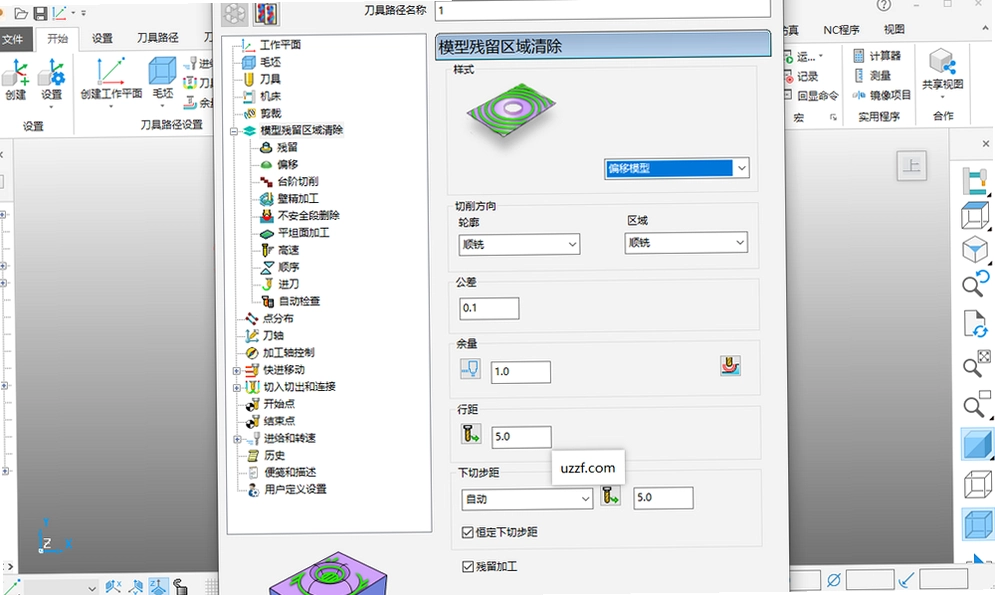
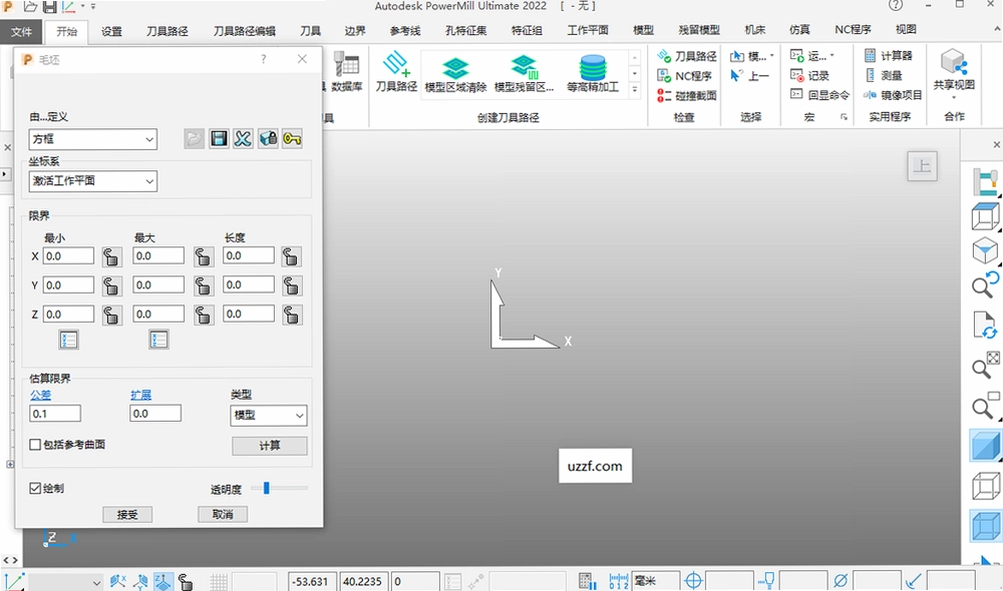
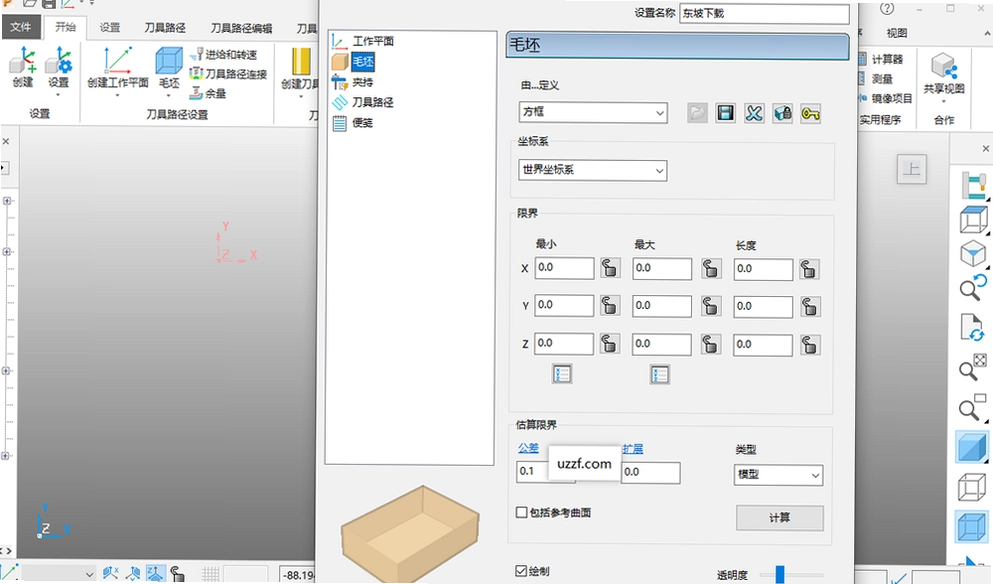
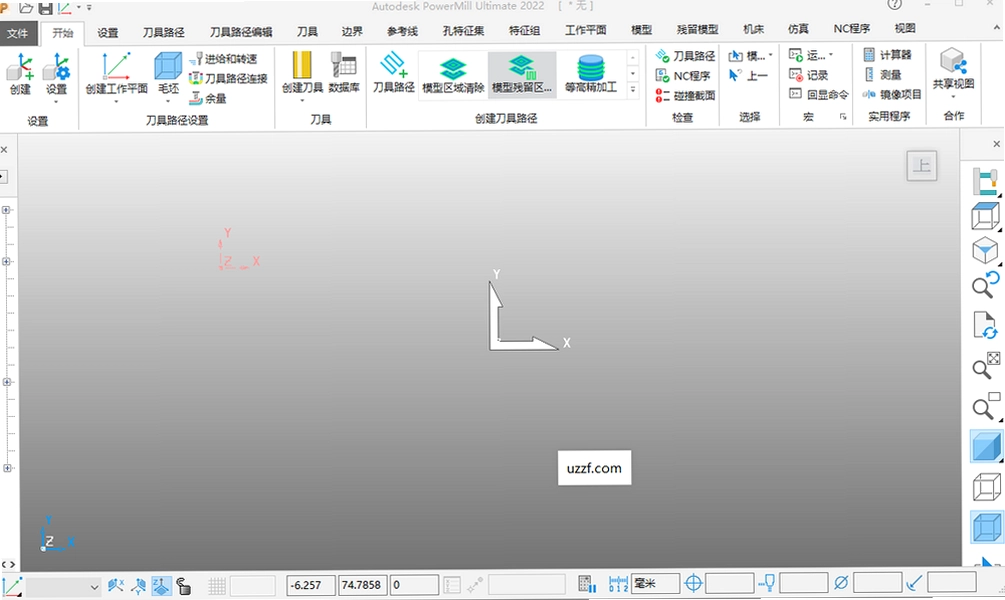
在数控加工编程这个圈子里,提到**Autodesk Powermill Ultimate2022中文免费版**,很多老师傅应该都不陌生。它主要用来处理那些形状复杂的大型零件,生成刀具路径特别拿手。这套系统最让人省心的地方在于,粗加工策略优化得比较到位,切削效率上去了,刀具寿命也能延长,车间里的运维成本自然就降下来了。对于搞高精度加工的朋友来说,这算是一个比较靠谱的帮手。
网上关于它的安装包和激活方式传得挺多,但真正干净、能用的资源其实不好找。下面这篇内容,我会结合自己实际使用的体验,把安装步骤、核心功能、常见问题以及一些实用技巧都捋一遍。不管你是刚接触CAM的新手,还是想提升编程效率的老手,希望这篇基于**Autodesk Powermill Ultimate2022中文免费版**的详细解读,能帮你少走些弯路。
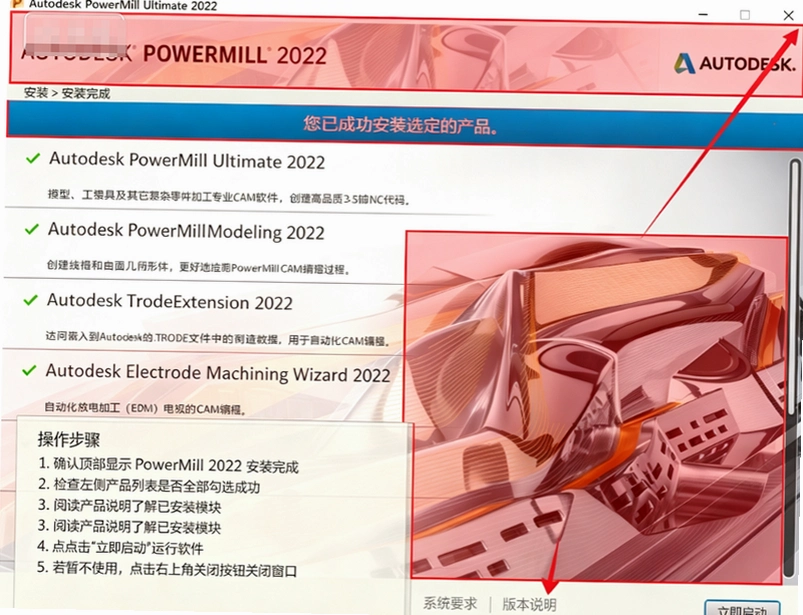
不少朋友拿到安装包后,第一步就卡住了。其实整个流程并不复杂,但有几个关键点得留意,否则容易激活失败或者出现文件缺失的情况。
1.首先,把下载好的压缩包解压出来,找到里面的setup安装程序,鼠标右键选择“以管理员身份运行”。这一步很重要,权限不足可能导致后续写入注册表失败。
2.进入安装向导后,语言选择中文,然后点击“安装”按钮。接下来会要求你阅读许可协议,勾选“我接受”再点下一步就行。
3.到了选择安装路径和组件的界面,建议把安装目录改到非系统盘(比如D盘),避免C盘空间不足。组件方面,默认全选即可,除非你确实用不到某些模块,但为了完整性,一般不建议精简。
4.等待进度条走完,安装过程可能需要十几分钟,期间不要中断。安装完成后,先别急着打开软件,直接关闭向导窗口。
5.接下来是激活环节。回到解压出来的文件夹,找到激活工具(通常是注册机或补丁),同样右键“以管理员身份运行”。点击激活按钮后,耐心等待程序自动完成操作,期间不要手动关闭窗口。看到提示成功后再关闭。
6.最后,从开始菜单找到软件图标打开,首次启动会弹出许可类型选择,选“使用网络许可”或者“单机许可”(根据你激活工具的类型而定),然后就能正常进入主界面了。
整个过程里,最容易出问题的就是忘记以管理员身份运行安装程序或激活工具,导致权限不足。还有一点,杀毒软件有时候会误拦截激活工具,建议安装前暂时关闭实时防护,等激活完成后再开启。
这个版本在精加工这块的改动,确实是实实在在的。以前编程,遇到平面区域和陡峭区域混在一起的情况,得手动创建边界去区分,麻烦得很。现在新增的“移除平面区域”选项,可以直接在平行投影、3D等距这些策略里自动忽略平面部分,省掉了建边界的步骤。
1.实际操作中,我拿一个带有多级台阶面的模具钢零件测试,选好精加工策略后,勾选“移除平面区域”,软件自动计算,刀路明显避开了那些平面,只走曲面部分。后处理出来的程序,上机加工时刀具空走刀的时间少了很多,整体加工时间缩短了大概15%。
2.对于陡峭与浅滩策略,这个功能也很实用。以前为了防止刀具在平面区域留下刀痕,总得额外设置检查面或者边界。现在不用了,直接勾选,计算出来的路径干净利落,表面质量也更有保障。
3.还有一个细节是沿面投影加工,新增了最小和最大投影范围距离的手动设置。这意味着你可以限制投影只发生在指定的范围内,不会投影到非工件区域上去。我试过在一个有深腔的零件上做流道加工,设置好范围后,刀路不再乱窜,编程时间缩短了不少。
和旧版本对比,这种优化带来的效率提升还是很明显的。之前可能需要一小时编程的复杂曲面,现在四十分钟左右就能搞定。而且刀路的安全性和合理性都更高,减少了上机试切的次数。
对于需要多轴编程的零件,这个版本同样做了不少增强。特别是4轴旋转加工,以前最头疼的就是处理不好刀轴干涉,后处理出来的程序偶尔会带出5轴指令,导致机床报警。现在新增的自动干涉偏摆功能,专门针对4轴旋转精加工进行了优化。
1.我实际编了一个凸轮轴的加工程序,开启自动干涉偏摆后,软件会自动调整刀轴方向,确保生成的NC程序里只包含4轴运动指令。这样上机后,机床运行平稳,不会因为突然的5轴动作而报警停机,对工件和夹具的保护也更到位。
2.五轴等高加工针对倒勾区域的刀轴优化也值得一提。以前处理倒勾,总得手动调整刀轴,或者分段编程,很费神。现在开启“螺旋”模式并启用自动干涉避让,计算出来的路径非常流畅,避免了不必要的提刀和连接。我试过一个叶轮模型,加工出来的表面纹路很均匀,基本不需要后期手工抛光。
3.还有个“交错路径起始点”功能,可以重新分配刀具路径的起始点,让路径末端和下一段路径起始位置之间留出额外空间。这样机床可以保持向前运动,不用反转,减少了停留痕迹。实际加工中,零件表面的接刀痕少了,质量明显提升。
4.后台验证功能也很实用。计算完刀路后,可以直接在后台进行验证,同时继续做其他编程工作。对于复杂的多轴程序,验证时间往往很长,这个功能能节省不少等待时间,让工作流更顺畅。
粗加工是决定整体加工效率的关键环节。**Autodesk Powermill Ultimate2022中文免费版**在高速粗加工方面,提供了很多优化选项,尤其是残留加工策略,配合好了能省不少时间。
1.我的习惯是,先用大的平底刀或圆鼻刀进行整体粗加工,留出均匀的余量。然后使用残留加工策略,只针对上一次刀具没加工到的区域(比如角落、凹槽)进行二次开粗。这样能避免用小刀在整个模型上重新跑一遍,效率提升显著。
2.实际操作中,选择“残留加工”策略,设置好参考刀具直径(比如上次用了D30R5,这次就填D30R5或稍大一点),软件会自动识别剩余材料。然后选用合适的刀具(如D16R0.8),计算出的路径只集中在需要清角的地方。上机加工时,粗加工时间能缩短一半以上。
3.高速粗加工策略里,有几个参数值得注意:“偏置开粗”和“模型区域清除”。偏置开粗适合形状较规则的零件,刀具磨损均匀;模型区域清除则适合复杂型腔。我一般会根据零件形状灵活切换,而不是死板地只用一种。
4.另外,在粗加工参数里,可以开启“自动摆线”或“摆线加工”选项,尤其加工硬材料时,能有效减少刀具的径向切削力,保护刀具。我加工淬硬钢时,开启摆线加工后,刀具寿命延长了不少,崩刃的情况也少了很多。
用PowerMill编程,熟练使用快捷键和自定义设置,效率提升不是一点半点。很多人鼠标点来点去,而高手早就通过键盘完成了大部分操作。下面整理一些我常用的快捷键,并分享一些自定义设置的技巧。
1.视图控制方面,Shift+鼠标左键拖动是旋转视图,Shift+中键拖动是平移,滚动滚轮是缩放。这几个是基础,但很多人不知道可以配合Ctrl+Shift+左键框选放大特定区域,查看细节时特别方便。还有T键可以切换透明度,W键切换线框/着色模式,观察内部结构时很好用。
2.计算和仿真类快捷键中,F5计算选中的刀路,F6重新计算,Ctrl+F5批量计算所有未计算的刀路,F4启动仿真。我通常编完一段程序就按F5计算,然后继续编下一段,最后统一按Ctrl+F5批量重算,节省时间。
3.资源管理方面,Insert键可以快速创建新对象(刀路、刀具等),F2重命名,Alt+Enter打开属性对话框。我习惯建好刀具后,用F2快速改名,方便后续调用。
4.自定义工具栏和功能区也很有用。我通常会把常用的“残留加工”、“自动摆线”、“切入切出”等命令添加到快速访问工具栏,并设置对应快捷键(比如Ctrl+1、Ctrl+2)。这样在编程时,就不用反复去菜单里找了,大幅缩短了操作时间。
5.还有一个小技巧,利用“宏”功能录制重复性操作。比如我经常需要设置某种固定的切入切出参数,录制成宏后,一键就能应用,非常方便。
问题:为什么我安装激活后,打开软件提示“无法找到许可证”?
这多半是激活时没有以管理员身份运行激活工具,或者杀毒软件拦截了激活过程。先退出杀毒软件,重新以管理员身份运行激活工具,等待提示成功。如果还不行,检查一下系统服务里“Autodesk License Service”是否启动,没启动就手动启动。
问题:用残留加工策略时,为什么有些地方清不干净?
Residual加工策略计算时,参考刀具直径设置得不对,或者最小切削宽度设置过大。把参考刀具直径填大一点,或者减小最小切削宽度,重新计算。另外,检查一下刀具夹持器是否干涉,有时候夹持器碰到模型了,软件会避让。
问题:后处理出来的NC程序,机床运行时偶尔会停顿,是什么原因?
可能是刀路中的点过于密集,导致机床处理数据慢。在Powermill里,可以使用“曲线编辑器”或“光顺”功能对刀路进行优化,减少不必要的点。另外,检查后处理配置文件,看是否开启了“圆弧输出”,如果输出的是直线段,数据量会很大。
问题:软件运行时很卡,尤其是在旋转模型时,怎么解决?
Powermill对显卡有一定要求,但也可以通过设置优化。在“显示”选项里,关闭“高质量渲染”或“环境光遮蔽”,减少显示负担。另外,尽量使用“线框”或“着色”模式,不要用“光线追踪”模式。
这里分享一些我实际使用中的感受,可能和官方宣传的角度不太一样,但都是真实体验。
| 实测项目 | 具体感受与数据 |
|---|---|
| 启动速度 | 首次启动约8秒,比上一代快了2秒左右,和NX相比快了不少。 |
| 刀路计算速度 | 用同一模型(约10万面)测试,平行精加工计算耗时12秒,比2021版快了约20%。 |
| 内存占用 | 空载时内存占用约500MB,加载大模型后约2GB,和同级别软件比属于正常水平。 |
| 界面流畅度 | 旋转、缩放模型时无明显卡顿,但开启“环境光遮蔽”后帧数下降明显。 |
| 稳定性 | 连续编程6小时,未出现崩溃或闪退,但曾遇到一次“宏”命令无响应,重启后恢复。 |
| 低配兼容性 | 在4GB内存、核显的电脑上安装,能运行但较卡,建议还是用独显和8GB以上内存。 |
整体来看,这个版本在性能和稳定性上都有提升,但高配硬件才能完全发挥实力。另外,界面布局和旧版差别不大,老用户几乎零学习成本。
| 软件名称 | 推荐理由 | 评分 |
|---|---|---|
| Mastercam 2025 | 车铣复合编程经典,2D刀路高效 | ★★★★☆ |
| UG NX CAM | 多轴加工强大,模具行业标配 | ★★★★★ |
| Cimatron E | 复杂曲面编程出色,易学易用 | ★★★★☆ |
| hyperMILL | 五轴策略丰富,叶轮加工首选 | ★★★★☆ |
| Edgecam | 车铣复合编程实用,上手较快 | ★★★☆☆ |
| FeatureCAM | 基于特征的编程,自动化程度高 | ★★★☆☆ |
| 配置项 | 最低配置 | 推荐配置 |
|---|---|---|
| 操作系统 | Windows 10 64位 | Windows 11 64位 |
| CPU | Intel Core i5 或 AMD 同级别 | Intel Core i7 / i9 或 AMD Ryzen 7/9 |
| 内存 | 8 GB RAM | 32 GB RAM 或更高 |
| 显卡 | 支持DirectX 11,2GB显存 | NVIDIA Quadro RTX 4000 或同级 |
| 存储空间 | 10 GB 可用空间(SSD) | 20 GB 可用空间(NVMe SSD) |
| 显示器 | 1920×1080 分辨率 | 3840×2160 分辨率(4K) |
| 快捷键 | 功能说明 |
|---|---|
| Ctrl+Z | 撤销上一步操作 |
| Ctrl+Y | 重做被撤销的操作 |
| F5 | 计算选中的刀具路径 |
| F4 | 启动仿真模拟 |
| F7 | 重置视图,模型居中显示 |
| F8 | 切换全屏模式 |
| Shift+左键拖动 | 旋转视图 |
| Shift+中键拖动 | 平移视图 |
| Alt+Enter | 打开对象属性对话框 |
猜你喜欢
Powermill
用户评论





最新更新

新世界旅程3:新地平线New World Journey 3: New Horizonv1.0.2官方版
 PC游戏 / 46M / 09-01

手谈5围棋对弈pc版v2.4.1官方版
PC游戏 / 6M / 09-01

神秘视线9:阴影湖Mystery Case Files 9最新版v1.0 官方版
PC游戏 / 1.30G / 09-01

玩具塔防2电脑版Toy Defense 2官方版v2.3.1最新版
PC游戏 / 95M / 09-01

摩艾:建造你的梦想PC版最新v2.1.0 官方版
PC游戏 / 124M / 09-01

太空殖民地高清版SPACE COLONY下载电脑版v1.0.2官方版
PC游戏 / 613M / 09-01

风筝PC版最新版v3.2.1官方版
PC游戏 / 43M / 09-01

花园守护者Garden Rescue最新版v1.0.8 官方版
PC游戏 / 95M / 09-01

危在旦夕游戏电脑版下载v2.3.1最新版
PC游戏 / 125M / 09-01

爆笑西游之大话美猴王爆笑西游1pc版v2026单机版
PC游戏 / 26M / 09-01
本类排行

taptap电脑端下载v2026.8.13-rel.2
行业软件 / 104.8M / 08-21

蝙蝠电脑版官方下载v3.7.3
聊天通讯 / 139.2M / 08-21

腾讯QClaw官方下载免费2026最新版v0.2.22
行业软件 / 2.8M / 07-08

小白羊云盘官方版v5.0.2
网络应用 / 99.0M / 07-17

Adobe XD破解版免费下载v61.0.12.1
办公软件 / 7.3M / 08-06

楼月鼠标连点器免费版v3.0
系统工具 / 317KB / 07-07

UltraISO软碟通绿色完美破解版下载v9.7.6.3860
系统工具 / 5.3M / 07-11

动漫共和国电脑端下载v1.4.4
媒体影音 / 27.1M / 07-03

wps office2026专业版破解版下载v12.8.2.21555
办公软件 / 355.7M / 08-15

蛋播星球pc端下载(蛋蛋不语电脑版)v1.0.2(08-20)
媒体影音 / 37.1M / 08-21





热门推荐