-

-
真图智慧图像智图AI
- 大小:84.4M
- 时间:2026-09-13 12:36
- 性质:免费
- 版本:v2.3.7图像修复工具
老照片翻出来全是噪点、发黄、模糊不清,人脸都看不大清楚,想修复却不知道用什么工具顺手?真图智慧图像就是专门应对这类麻烦的桌面端图像处理软件,它把黑白上色、拉伸恢复、无损放大、去雾这些原本需要专业修图师花大量时间操作的活儿,统统交给本地AI算法自动完成。软件安装包不大,运行起来不吃硬件,重点是处理过程完全在本地进行,图片隐私不会上传到任何服务器,用起来心里踏实。从实际体验看,它对老照片人脸上色和低分辨率图片放大这两块做得尤其出色,几乎不需要手动涂抹选区,拖入图片、选好功能、点击执行,三步就能看到明显变化。下面这篇内容围绕下载、安装、实际使用细节和常见疑惑展开,想给图片做一次“翻新”的朋友可以仔细看看。
1.先把安装包从本站下载下来,文件是exe格式,双击运行后会先弹出一个语言选择窗口,默认简体中文,直接点确定继续。
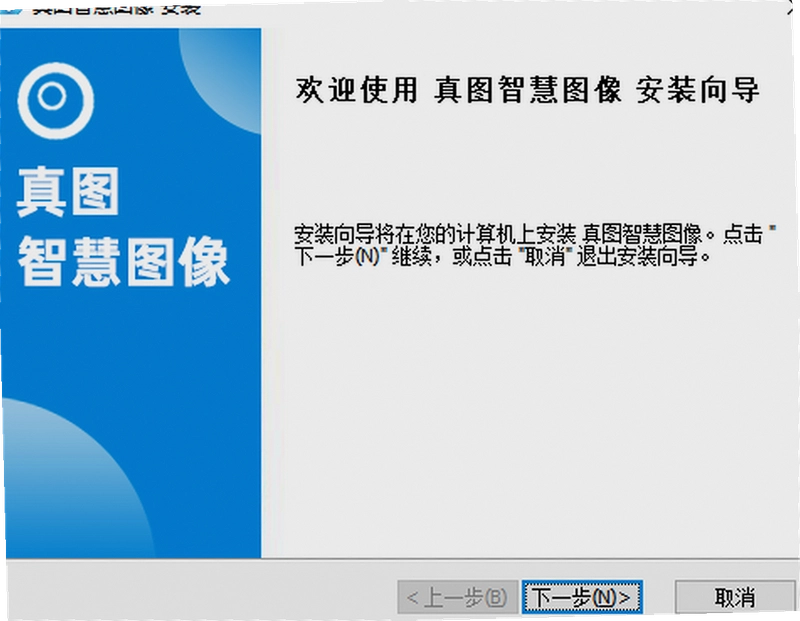
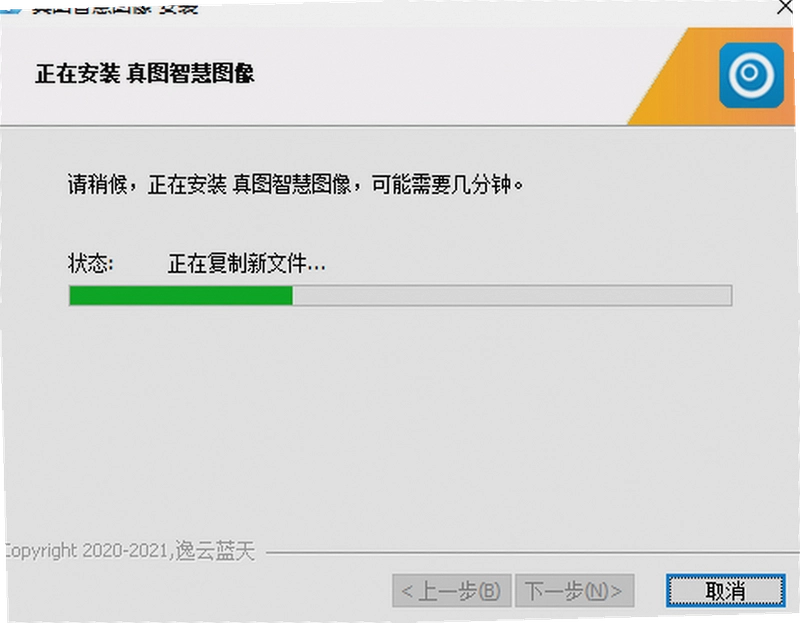
2.安装向导界面比较简洁,建议把安装路径改到非C盘目录,比如D盘新建一个“真图智慧图像”文件夹,这样能避免系统盘空间被挤占,后续处理缓存图片时也更从容。一路点“下一步”就行,全程无捆绑安装,不会偷偷塞浏览器主页或者推广软件,安装完桌面会出现一个蓝白相间的图标。
3.第一次启动会提示选择显卡模式,如果你的电脑有独立显卡(NVIDIA或AMD),选“GPU加速”处理大图会快很多;如果只是集成显卡,选“CPU模式”也完全能跑,就是耗时稍长。注意启动时杀毒软件可能会弹出联网拦截提示,直接允许即可,软件本身是安全纯净的,不会请求多余权限。
1.很多人关心去雾是不是只是把图片调亮一点,我在实际测试中特意找了一张阴天拍的风景照,整体灰蒙蒙像蒙了一层纱。导入软件点击“图像去雾”后,处理过程大约三秒,对比原图能明显感觉到层次感被拉出来了,远处的山脊轮廓变得清晰,天空和地面的反差更自然,没有出现过度锐化导致的边缘白边。
2.操作路径很简单:打开软件首页→点击左侧功能栏的“图像去雾”→上传需要处理的图片→右侧会出现强度调节滑条,默认是50%。如果原图雾霾感特别重,建议把强度拉到70%以上,如果只是轻微灰暗,保持默认值就行,调太高容易让暗部细节丢失。
3.和在线网页版去雾工具相比,真图智慧图像处理高分辨率照片时不会压缩画质,输出格式可选PNG无损保存,这点对后续还要二次修图的人来说很友好。不过要提醒的是,对于本身对焦不准的模糊照片,去雾功能并不能“起死回生”,它只能改善通透度,无法改变失焦问题。
1.这是很多人最关心的一点。我用一张上世纪八十年代的全家福黑白扫描件做了测试,照片里的人物衣服、背景墙面、皮肤都有不同程度的噪点和划痕。选中“黑白图像上色”功能后,软件会自动识别画面中的人脸区域,然后生成肤色基底,再根据灰度值推算衣服和背景的大致颜色。出来的效果整体偏暖色调,肤色没有那种蜡像感,嘴唇和脸颊会有一点淡红润色,看着比较舒服。
2.如果对自动上色的某些细节不满意(比如衣服颜色跟你想的不一样),可以点击右侧“手动修正”按钮,用画笔在局部区域涂抹,软件会重新计算该区域的色彩倾向。这个功能很实用,比如原图里有人穿的是深色外套,AI默认成了藏蓝色,你可以手动涂一下改成深绿色。
3.上色过程大约需要10到20秒(取决于图片分辨率),期间界面会显示处理进度条,不会卡死。处理后的图片默认保存到原图所在文件夹的“输出”子目录里,不会覆盖原文件,这点做得比较稳妥。需要注意,如果照片本身曝光严重不足或过度,建议先勾选“自动增强”再上色,否则颜色会偏灰暗。
1.所谓无损放大其实是指AI超分技术,通过重建细节来放大分辨率,跟传统插值放大完全不同。我用一张512×512像素的动漫头像测试,选择放大4倍后输出为2048×2048,肉眼几乎看不到锯齿,线条边缘很平滑,头发丝的部分也没有糊成一团。软件提供了2倍、3倍、4倍三档放大选项,同时支持批量处理整个文件夹。
2.实操路径:点击“图像无损放大”→拖入图片→在“放大倍数”下拉框选择→开启“细节增强”开关→点击开始处理。处理完成后可以直接在预览窗口滑动对比原图和处理后的效果,放大细节非常直观。
3.个人觉得这个功能最适合处理截图、动漫插画、老照片扫描件,对于风景照片的放大效果也不错,但如果是那种本身就严重模糊的监控截图,放大后虽然分辨率提高了,画面依然不会变清晰,这一点要摆正预期。另外,放大超大尺寸图片(比如6000×4000)时,软件的内存占用会明显上升,实测峰值达到1.2GB左右,建议电脑内存低于8GB的用户分批次处理,不要一次性拖入太多图片。
1.这个功能主要针对的是被不当拉伸导致比例变形的图片。比如有些截图在传输过程中被拉伸,或者从网页保存的banner图被强行压扁,常规修图工具只能手动变换,但很难精准还原。真图智慧图像的“拉伸图像恢复”只需要选中功能,软件会自动检测画面中的主体结构,然后计算合理的宽高比进行校正。
2.我用一张被横向拉宽的人物照片做了测试,启用功能后软件自动将人物面部比例恢复到正常状态,背景中的建筑物竖线也重新变得垂直,没有出现明显的裁切。处理速度快,大约两秒就能完成。
3.不过它并非万能,如果图片中的人脸已经被拉伸到严重失真(比如变成细长条),恢复后五官位置能回来,但皮肤纹理的拉伸痕迹还是会残留一些。这类情况建议先使用“无损放大”把图片分辨率提高,再做拉伸恢复,效果会更好。
1.首先,软件是正规开发的商业应用,不是来路不明的破解工具,从官网或本站下载的安装包均通过安全检测,官方原版资源没有任何病毒或木马行为。安装过程中杀毒软件没有报毒,运行后也没有后台偷偷上传数据的情况,进程列表中只有一个主程序占用资源。
2.在功能使用上,软件不需要登录账号,也不用联网激活,安装后断网也能正常使用所有本地处理功能,因此不存在隐私泄露的渠道。对于图像处理类工具来说,这一点算是比较难得的,很多同类软件强制联网才能用,甚至会收集图片样本做算法训练。
3.需要留意的是,软件在批量处理大量高分辨率图片时,CPU占用会接近100%,风扇声音会变大,但这是正常的计算负载,并非异常行为。整体使用下来,没有遇到闪退、蓝屏或文件损坏的问题,稳定性值得肯定。
这里以一张破损的黑白老照片为例,演示从导入到输出的完整操作流程,所有步骤均经过实测。
| 步骤 | 操作内容 | 注意事项 |
|---|---|---|
| 第一步 | 打开软件,点击首页“黑白图像上色” | 图片格式支持JPG、PNG、BMP,单张最大不超过30MB |
| 第二步 | 拖入扫描好的老照片文件 | 建议分辨率不要低于300dpi,太小的图细节不足 |
| 第三步 | 等待AI自动识别并上色 | 处理中不要关闭窗口,进度条走完前不要操作其他功能 |
| 第四步 | 在预览区查看效果,使用“手动修正”调整局部颜色 | 用画笔涂抹时,笔刷大小可调,建议从小区域开始 |
| 第五步 | 点击“导出图片”,选择保存位置和格式 | 推荐保存为PNG无损格式,避免二次压缩画质 |
整个过程大约需要2到3分钟,其中绝大部分时间是在等待AI计算。如果你处理的是翻拍照片,建议先裁剪掉多余边缘,再用“去雾”功能提升原图清晰度,最后才进行上色,这样能获得最佳效果。
| 软件名称 | 功能特点 | 推荐指数 |
|---|---|---|
| Topaz Gigapixel AI | 专业图像放大,细节保留好 | ★★★★★ |
| Bigjpg | 动漫图片放大效果好 | ★★★★ |
| PhotoZoom Pro | 老牌放大工具,算法丰富 | ★★★★ |
| Remini | 手机端老照片修复神器 | ★★★★★ |
| Colorize It | 专注于黑白照片上色 | ★★★ |
| AI Image Enlarger | 在线无损放大,操作简单 | ★★★★ |
软件本身对电脑配置要求比较宽容,但为了获得流畅的AI处理体验,下面给出最低和推荐配置对照,方便你判断自己的电脑能否顺畅运行。
| 配置项 | 最低配置 | 推荐配置 |
|---|---|---|
| 操作系统 | Windows 10 64位 | Windows 11 64位 |
| CPU | 双核2.0GHz | 四核3.0GHz以上 |
| 内存 | 4GB | 8GB以上 |
| 显卡 | 集成显卡 | NVIDIA GTX 1050以上 |
| 硬盘空间 | 500MB可用 | 2GB可用(SSD) |
| 显示分辨率 | 1366×768 | 1920×1080及以上 |
如果你使用低配笔记本,建议处理图片时关闭其他大型程序,避免内存不足导致软件崩溃。实测在4GB内存的机器上处理2000×1500像素的图片时,软件内存占用约1.5GB,系统会变得卡顿,但能完成处理。
软件内置了部分快捷键,虽然不多,但常用功能都能覆盖,熟悉之后能减少鼠标点击次数。
| 快捷键 | 功能说明 |
|---|---|
| Ctrl+O | 快速打开图片文件 |
| Ctrl+S | 保存当前处理结果 |
| Ctrl+Z | 撤销上一步操作 |
| Ctrl+Y | 重做已撤销的操作 |
| 空格键 | 按住可拖拽查看图片细节 |
| + / - | 放大/缩小预览画面 |
这些快捷键在预览大图和处理前后对比时非常实用,特别是空格键拖拽,配合放大功能可以快速检查人物脸部细节是否自然。
问题:为什么我导入图片后,软件一直显示“处理中”但进度条不动?
答:这种情况通常发生在处理超大分辨率图片时,软件正在分析图像内容,需要等待几秒钟才会开始显示进度。如果超过30秒仍未变化,可能是因为图片尺寸超过5000×5000像素,建议先用系统画图工具将图片缩小到4000像素以内再导入。
问题:无损放大后的图片,放大会不会出现马赛克?
答:不会。软件采用AI超分技术,它会根据图片内容猜测并生成缺失的细节,而不是简单拉伸像素。实际测试中,放大4倍后打印出来依然清晰。但如果原图本身是低质量缩略图(比如100×100像素),AI能补充的细节有限,仍会出现油画感。
问题:软件处理后的图片会保留原始EXIF信息吗?
答:默认情况下,输出图片会清除EXIF信息,包括拍摄时间、相机型号、GPS位置等。如果你需要保留这些信息,可以在导出设置中勾选“保留元数据”。但请注意,经过AI处理后的图片,EXIF中的一些原始参数可能变得不准确,这属于正常现象。
问题:批量处理图片时,可以同时执行不同的功能吗?
答:不支持。批量处理只能针对同一功能进行,比如你可以一次性导入50张图片全部执行“去雾”,但不能混着上色和放大。如果你想对一批图片先放大再去雾,需要分两次操作,第一次放大后输出到文件夹A,再从文件夹A导入进行去雾。
问题:软件会偷偷压缩图片质量吗?
答:不会。软件在导出时默认采用无损格式保存,如果选择JPG格式,默认质量参数为95%,你可以手动调整到100%。整个处理过程中,中间结果都是无损存储的,不会因为多次处理而累积画质损失。
猜你喜欢
用户评论






 Motorola_Edge_60_Pro
最新更新
真图智慧图像智图AIv2.3.7图像修复工具
 图形图像 / 84.4M / 09-13

91星火英语星火英语电脑版v1.0.0.1多端同步学
教育软件 / 24.1M / 09-13

新天堂II天堂2v8.3.0056.0魔幻攻城网游
网络应用 / 13.0M / 09-13

Returnil Virtual System影子系统v3.1.8774.5254防毒隔离
安全软件 / 35.6M / 09-13

Microsoft Office PowerPoint ViewerPPT查看器v14.0.4763.1000便携查看器
办公软件 / 60.8M / 09-13

ClamWin Free AntivirusClamWin杀毒v0.99.4.0开源防毒工具
安全软件 / 164.7M / 09-13

Photo Pos Pro照片后期编辑器v1.89.3图像编辑工具
图形图像 / 46.8M / 09-13
斗战神斗战神仙童版v1.6.10.11615暗黑西游动作战斗
 网络应用 / 6.2M / 09-13
31电子签到31签到v2.0.0.4多模式签到工具
行业软件 / 4.2M / 09-13
3DGrapher三维函数绘图工具v1.21函数图像绘制
图形图像 / 857KB / 09-13
本类排行
城市:天际线绿色之城Green Cities模拟经营电脑版下载v1.18.0正式版
PC游戏 / 1.60G / 08-17
懒人修仙传呆毛mod版放置修仙PC版v1.2.1绿色版
PC游戏 / 6M / 07-25
狼奔豕突Oxenfree游戏汉化版下载v1.4.2官方版
PC游戏 / 1.95G / 08-07
橙色月球Orange Moon电脑版下载 策略模拟游戏v2.0官方版
PC游戏 / 208M / 08-20
黑暗的奥秘Dark Mysteryv1.0.0官方版
PC游戏 / 170.0M / 07-25
SPIIIDERS动作冒险游戏SPIIIDERS电脑版v1.0最新版
PC游戏 / 668M / 07-25
武装计划Armed Plan电脑版官方版v2.0.0绿色版
PC游戏 / 1.50G / 07-25
Fisk澳剧改编游戏中文版v1.0官方版
PC游戏 / 45.5M / 08-04
军备计划Arms Project官方版v2.1.0绿色版
PC游戏 / 1.50G / 08-05
无尽寒冬Endless Winter电脑版v1.0.2单机版
PC游戏 / 39.8M / 07-25
热门推荐