-

-
PDF快转极速PDF转换器
- 大小:24.4M
- 时间:2026-10-07 20:05
- 性质:免费
- 版本:v2.0.6.66官方版
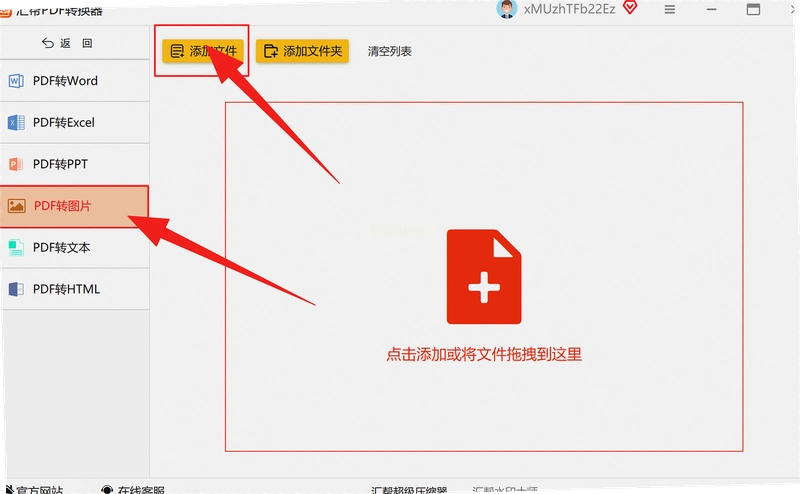
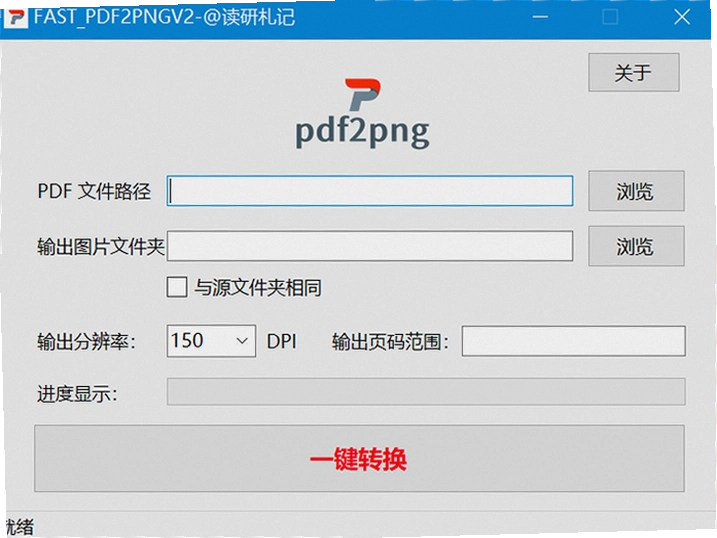
日常办公中,PDF格式转换往往让人头疼,尤其是当你面对几十份扫描合同、图片资料需要汇总,或是需要把PDF里的表格提取成Excel继续编辑时,传统的手动复制粘贴简直是一场灾难。**PDF快转**正是为解决这类高频痛点而生的本地化PC端工具,它不依赖网络上传,所有文件都在你的电脑内部完成处理,数据安全性和转换效率都更有保障。这款软件不仅覆盖了PDF与Word、Excel、PPT、图片之间的双向互转,还内置了合并、拆分、加密、解密等全套文档管理功能,界面没有花哨的广告弹窗,功能布局直白,哪怕是第一次接触转换类软件的新手,也能在几分钟内摸清门道。
作为一个经常和PDF打交道的编辑,我特别看重批量处理的稳定性。**PDF快转**在批量导入文件后,可以一次性将数十个不同格式的文档统一转换为目标格式,全程不需要人工值守。而且它对扫描版PDF的OCR文字识别支持得不错,转换出的Word文档不再是图片嵌套,而是可编辑的真实文本,这一点对处理纸质文件扫描件的用户来说非常实用。接下来,我会从实际体验出发,分别聊聊它的免费政策、核心功能、安装细节以及一些使用中的注意事项,帮你判断它是否适合你的工作流。
1. **免费额度判定**:**PDF快转**并不是完全免费的工具,但它提供了相当慷慨的免费试用机制。新用户安装后,无需立刻注册账号,即可使用基础的格式转换功能。根据我的实测,未登录状态下,每天有几次免费转换的机会,足以应付零星的文档处理需求。但如果你需要批量处理,或者转换大体积文件,系统就会提示登录会员。
2. **会员权益的侧重点**:登录会员后,最核心的变化在于“限制解除”。官方介绍中提到,会员支持任意选择页面和文件数量进行转换。这里我补充一个细节,免费版通常只能转换文档的前几页,而会员可以直接指定页码范围,比如一个50页的PDF,你只需要导出第10-20页为Word,会员版就能精准执行,避免了转换整个文件后再手动删减的麻烦。会员体系分为月度、季度和年度,偶尔会有活动折扣,如果你长期有文档处理需求,算下来单次成本比去打印店或使用在线工具要划算得多。
3. **隐藏的福利与注意事项**:软件在首次启动时会引导用户查看“新手指引”,完成后会赠送一定时长的会员体验。我在实际使用中注意到,虽然软件界面标注了“会员专享”的批量转换按钮,但普通用户依然可以通过排队方式逐文件转换,只是速度稍慢。另外,需要提醒的是,软件内没有自动续费的默认勾选陷阱,付费项目都需要手动确认,这一点在目前的国产工具中算是比较良心的。**官方原版资源**下载渠道清晰,不会捆绑其他推广软件。
1. **安装包来源与纯净度**:从**PDF快转官网**下载的安装包体积控制得不错,大概在20MB左右,不至于臃肿。整个安装过程采用标准的Windows向导模式,我特意留意了每一步的勾选选项,**无捆绑安装**特性做得很到位,没有出现默认勾选安装“XX浏览器”或“XX安全卫士”的情况。安装路径可以自由修改,不会强制安装在C盘。
2. **运行时的安全表现**:在Windows Defender和火绒安全软件的双重监控下,安装和运行**PDF快转**均未触发任何病毒或木马警告。软件运行时会创建后台进程用于加速转换引擎,但CPU占用率极低,几乎不影响同时进行其他办公操作。它的运行环境是**安全纯净**的,没有后台静默上传用户文档的行为,通过防火墙监控可以看到,软件仅在检查更新时连接官方服务器,其余时间均为本地处理状态。
3. **卸载与残留**:如果你后续不再需要这款软件,通过Windows“设置-应用”功能即可正常卸载。卸载后,我检查了系统盘和注册表,没有发现残留的快捷方式或服务项,这对于注重系统整洁的用户来说是个加分项。整体来看,只要你是从官网或正规软件下载站获取安装包,安全方面基本无需担忧。
1. **PDF转Word图文实操**:双击桌面图标启动软件,主界面左侧是功能导航栏,分为“PDF转换”、“其他转换”、“PDF操作”三大模块。要执行PDF转Word,点击“PDF转换”下的“PDF转Word”,在右侧空白区域点击“添加文件”或直接将PDF文件拖拽进来。文件加载后,会在列表底部显示输出格式选项,我建议选择“可编辑文本”模式,这样生成的docx文件可以直接修改。设置好输出目录,点击右下角的“开始转换”即可。转换速度方面,一个10MB左右的图文混排PDF,大约需要5秒钟。
| 功能模块 | 操作路径 | 实测效果说明 |
|---|---|---|
| PDF转图片 | PDF转换→PDF转图片→选择输出格式(PNG/JPG) | 支持按页导出或合并成长图,300DPI分辨率下文字清晰无毛边 |
| 图片合并PDF | 其他转换→图片转PDF→批量添加图片 | 可自定义页面尺寸和排序,适合将手机拍摄的合同照片快速归档 |
| PDF加密解密 | PDF操作→PDF加密/解密→输入密码 | 加密支持128位AES,解密需知晓原密码,操作响应迅速 |
2. **批量合并扫描件技巧**:如果你手头有几十张JPG图片需要合并成一个PDF,在“图片转PDF”功能中,可以一次性全选所有图片,软件会自动按文件名排序。这里有个小窍门,文件名最好以001、002这样的数字开头,否则可能会出现顺序错乱。合并前还能统一调整图片的旋转角度和边距,处理完直接生成一个多页PDF,比在线的压缩工具方便许多。
3. **Office文档反转PDF体验**:除了常规的PDF转Office,**PDF快转**也支持将Word、Excel、PPT直接拖入转换成PDF格式。我测试了一个带有复杂图表的Excel文件,转换后的PDF保留了原有的分页符和图表样式,没有出现乱码或表格错位的情况。对于需要分发或打印的文档,这个功能能有效防止排版被不同版本的Office软件破坏。
问:转换后的Word文档排版错乱,表格对不齐怎么办?
答:这种情况多发生在原PDF文件本身带有复杂的文本框或特殊字体时。建议在转换前,将输出设置中的“页面识别模式”从“流式”改为“版式”,这会尽量保留原文件的排版框架。如果仍有个别错位,可以在Word中点击“布局-页边距-自定义”,调整一下页面宽度试试。另外,对于扫描版PDF,一定要勾选“执行OCR识别”,否则转换出来的Word还是图片。
问:软件提示“转换失败”或“文件损坏”是什么原因?
答:首先要排除文件本身是否加密或带有访问权限。部分从网上下载的PDF虽然能打开,但被设置了“禁止复制”或“禁止打印”的权限限制,这时PDF快转就无法直接读取内容。你可以在软件内置的“PDF解密”功能中尝试解除限制。另外,文件路径不能包含中文或特殊符号,有时候放在桌面能成功,放在“D:\新建文件夹”里就可能失败,把文件移到盘符根目录再试一次往往会解决。
问:PDF快转支持把PDF转成CAD或OFD格式吗?
答:目前2.0.6.66版本并不支持直接输出CAD和OFD格式,这确实是个遗憾。官方论坛有用户反馈过类似需求,开发组表示正在评估中。如果你有这种需求,建议先用软件将PDF转为高精度图片,再通过CAD软件的“光栅图像参照”功能导入描图,虽然过程繁琐,但算是个临时的解决方案。
为了让大家有个直观的认识,我在一台配置为i5-12400处理器、16GB内存、Windows11系统的电脑上进行了实际测试。在待机状态下,**PDF快转**的内存占用约为80MB,CPU占用为0%。当启动一个100MB的大型PDF转Word任务时,CPU占用会瞬时飙升至70%左右,内存占用增长到300MB左右,转换过程持续约20秒。这个表现属于中等水平,比那些基于Java开发的工具要轻量得多,但略高于纯C++编写的极简工具。
需要特别留意的是,在批量转换大量文件时,软件会生成临时缓存文件,如果你的C盘空间小于5GB,建议将“系统设置-临时文件目录”手动改到D盘或其他剩余空间较大的分区。此外,软件在转换过程中无法预览文件内容,只能通过进度条判断进度,如果你需要频繁查看转换细节,可能需要同时打开原PDF文件进行比对。由于软件使用了GPU硬件加速技术,在老旧电脑(如10年前的集成显卡)上可能会出现启动缓慢或画面撕裂的情况,更新显卡驱动后会有明显改善。
| 软件名称 | 核心优势 | 适用人群 | 推荐星级 |
|---|---|---|---|
| Adobe Acrobat Pro DC | 专业级PDF编辑与识别 | 对PDF编辑有极致要求的商务人士 | ★★★★★ |
| WPS Office | 内置PDF转换组件 | 习惯使用国产办公套件的用户 | ★★★★☆ |
| 万兴PDF专家 | 界面友好且功能全面 | 追求颜值与易用性的职场新人 | ★★★★☆ |
| 福昕PDF阅读器 | 轻量快速且启动迅速 | 仅需阅读和简单批注的用户 | ★★★★☆ |
| 嗨格式PDF转换器 | 批量转换能力强 | 经常处理大量文件的文员 | ★★★☆☆ |
| 迅捷PDF转换器 | 支持语音朗读PDF | 需要听书学习的用户 | ★★★☆☆ |
| 硬件/系统项 | 最低配置 | 推荐配置 |
|---|---|---|
| 操作系统 | Windows 7 SP1 / 64位 | Windows 10/11 64位 |
| CPU处理器 | Intel i3-2100或AMD同级 | Intel i5-8400或AMD R5 2600及以上 |
| 内存容量 | 4GB RAM | 8GB RAM或以上 |
| 硬盘空间 | 安装需200MB可用空间 | 建议预留2GB用于临时缓存 |
| 显卡 | 支持DirectX 11集显 | 独立显卡或支持DX12的核显 |
| 其他 | 需要网络连接以验证授权 | 支持高分屏缩放(150%以上) |
| 快捷键 | 功能说明 | 使用频率 |
|---|---|---|
| Ctrl + O | 快速导入需要转换的文件 | 常用 |
| Ctrl + S | 开始执行当前列表的转换任务 | 常用 |
| Ctrl + Shift + P | 打开输出路径设置面板 | 一般 |
| Delete | 移除列表中选中的文件 | 常用 |
最后要坦白一个实测中的短板:在低配电脑(例如仅有4GB内存且使用机械硬盘)上,**PDF快转**启动速度会明显变慢,大约需要8秒左右才能进入主界面,而高配电脑上只需2秒。另外,软件虽然支持深色模式,但仅对主界面框架生效,功能列表区域依然为白色背景,夜间使用稍微有些刺眼。希望后续版本能优化一下这两个细节。
猜你喜欢
用户评论






 Google_Pixel_10
最新更新

樱桃树高中喜剧俱乐部PC版v2.4.1 绿色版
 PC游戏 / 90M / 10-07
PDF快转极速PDF转换器v2.0.6.66官方版
办公软件 / 24.4M / 10-07

怪物大危机Monster Crisis最新版v2.4.1官方版
PC游戏 / 327M / 10-07

漫漫长夜The Long Dark电脑版下载v2.42纯净版
 PC游戏 / 1.03G / 10-07

再见极域byebye极域pc版v1.0.0绿色版
系统工具 / 465KB / 10-07
光谱迷阵Spectral Mazev1.2.4官方版
PC游戏 / 56M / 10-06

奇巧机器人马克斯完整版v2.3.1官方版
PC游戏 / 178M / 10-06

精打淘宝快递单打印软件淘宝打单助手v1.14.09.2948订单打印工具
行业软件 / 21.9M / 10-06

独美cf单机版1.8重制版pc版v1.8绿色版
PC游戏 / 331M / 10-06
Proe5.0M280终极版64位安装包
 图形图像 / 3.27G / 10-06
本类排行

北NORTHNorth下载-冒险解谜单机游戏v1.2.3最新版
PC游戏 / 385M / 08-28

心组学2心理成长模拟游戏pc版v1.0中文版
PC游戏 / 116M / 08-28

现实幻境:命运之戒Reality Illusion电脑版v1.0.0免安装版
PC游戏 / 1,010.3M / 08-28

一人独处电脑版 独居模拟游戏v1.2绿色版
PC游戏 / 419M / 08-28

掠夺公主Plunder Princess官方版pc版v1.2.1冒险版
PC游戏 / 60.2M / 09-11

斯诺克国家冠军电脑版官方版v2.0绿色版
PC游戏 / 848M / 09-11

老爷车JalopyJalopy电脑版下载安装v1.0.0绿色版
PC游戏 / 310M / 09-03

DROD RPG:泰俊的故事电脑版下载v1.0绿色版
PC游戏 / 96M / 08-28

孤儿:寂静之声冒险解谜游戏Orphan: The Silence官方版v1.0纯净版
PC游戏 / 72M / 08-28

战车交锋Combat Vehicle Clash汉化版下载v1.5.0官方版
PC游戏 / 835M / 08-30
热门推荐