-

-
人工桌面鹿鸣动态壁纸
- 大小:612.2M
- 时间:2026-09-06 16:06
- 性质:免费
- 版本:v2.2.1.3桌面美化工具
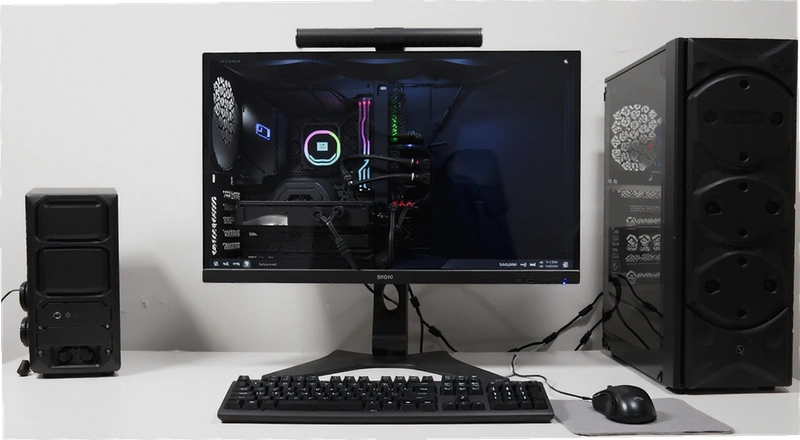
人工桌面把米哈游旗下的虚拟偶像鹿鸣请到了你的电脑桌面上。它不只是一个会动的壁纸,更像是给冷冰冰的系统界面加了一层有温度的交互层。很多人在意的是,这软件装上之后到底会不会拖慢电脑?日常办公时会不会碍事?这篇内容就围绕这些真实使用场景,把安装、设置、以及一些容易踩的小坑都说清楚。
平时用电脑,桌面总是静态的,要么是系统默认的风景图,要么是自己找的高清图片。看久了难免觉得乏味。尤其是对于喜欢二次元或者关注米哈游动态的朋友,如果能有一个自己欣赏的角色在桌面活动,整个使用心情都会不一样。人工桌面就是干这个用的,它把鹿鸣的Live2D模型做成了桌面壁纸,鼠标点一点还能有互动反馈。
不过,这类动态壁纸软件在网上的评价一直比较两极分化。有人觉得新鲜感过了就没意思,也有人担心它占用资源影响游戏性能。这篇文章不吹不黑,从实际下载安装到具体玩法,再到和同类软件做个直观对比,把大家关心的点都梳理一遍。如果你正犹豫要不要在PC上装一个动态桌面,不妨先看看下面的实际体验内容再决定。
下载完成后双击安装包,一路点下一步就行。安装路径尽量不要选择C盘系统盘,这软件虽然体积不大,但后续会缓存一些动态壁纸素材。装完后第一次启动,会有一个简短的引导动画,提示你按什么键呼出交互菜单。
1.启动后桌面右下角系统托盘会出现一个鹿角形状的图标,右键它就是主菜单。
2.想换壁纸或者调整交互灵敏度,点击“设置”选项,里面能调整鹿鸣在桌面上的大小和位置。
3.部分电脑第一次运行可能会弹出防火墙提示,记得点击允许访问,不然联网功能会受限。
刚上手的朋友容易找不到退出或者更换壁纸的入口,其实是藏在托盘菜单里的。鼠标右键点那个小图标,界面才会弹出来,左键点击只是唤醒鹿鸣做动作。
有一点需要留意,如果你是从Windows设置里的“个性化”去找它,是找不到的。人工桌面是一个独立运行的程序,需要保持后台进程才能显示动态效果,这点和常规壁纸软件逻辑不太一样。
人工桌面最核心的卖点就是鹿鸣的互动反馈。鼠标在屏幕上快速划动,鹿鸣的眼神会跟着光标移动。双击桌面空白区域,她会有一个突然惊醒或者卖萌的小动作。这些细节做得很足,Live2D的流畅度很高,没有明显的卡顿感。
声音方面,鹿鸣有一些预设的语音台词,在设置里可以开启“点击音效反馈”。不过要注意,如果你在办公室使用,最好戴上耳机,不然突然冒出的少女音可能会引来同事侧目。
1.点击鹿鸣身体不同部位,反应动作不一样,这点比很多静态壁纸或者单纯循环视频的壁纸要有意思得多。
2.长时间不操作电脑,她会进入待机状态,比如打瞌睡或者伸懒腰,动作衔接很自然。
3.设置里有“待机动作频率”调节滑块,默认是中等,如果觉得太频繁打扰工作,可以调低或者开启“勿扰模式”,让她保持静止姿势。
实际体验下来,它的交互逻辑并不复杂,属于那种“不需要看说明书也能玩明白”的软件。但正因如此,新鲜感周期可能会比较短。如果你喜欢折腾桌面,建议配合一些桌面整理工具一起用,效果会更好。
大家最熟悉的动态壁纸工具应该就是Steam上的Wallpaper Engine,还有腾讯的元气桌面。人工桌面和他们最大的区别在于:它只服务鹿鸣这一个IP角色,内容深度集中,但广度受限。
| 对比项 | 人工桌面 | Wallpaper Engine | 元气桌面 |
| 资源占用 | 约200MB内存,独显占用低 | 视壁纸而定,视频壁纸吃CPU | 空闲时占用低,但捆绑组件多 |
| 内容库 | 仅鹿鸣官方角色 | 创意工坊海量内容 | 视频与静态图混合 |
| 互动性 | 高,专属Live2D交互 | 低,仅播放或简单特效 | 中,部分支持鼠标交互 |
| 软件纯净度 | 无广告,无弹窗 | 需Steam平台支撑 | 部分版本含捆绑推广 |
Wallpaper Engine强在生态丰富,但如果你不是重度创意工坊用户,光为了一个动态桌面去花19块钱买它,可能不太值当。元气桌面虽然免费,但安装时要注意勾选掉一些附带软件,而且它的动态壁纸质量参差不齐,很多都是低帧率的视频循环。
人工桌面则属于“小而美”的类型。它不占用太多磁盘空间,也没有社区里那些五花八门但质量堪忧的壁纸。如果你本身就是米哈游玩家,或者单纯喜欢鹿鸣这个角色,那<人工桌面>的吸引力是其他工具替代不了的。
静态壁纸和动态壁纸最大的区别就是需要实时渲染。虽然人工桌面用的是Live2D技术,相比3D建模的壁纸要省资源得多,但依然对显卡和CPU有最低要求。如果你还在用好几年前的老笔记本,建议先看看下面这个配置表再决定装不装。
| 配置项 | 最低配置 | 推荐配置 |
|---|---|---|
| 操作系统 | Windows10 64位 | Windows11 64位 |
| CPU | Intel i3-6100 或同级 | Intel i5-9400F 或同级 |
| 内存 | 4GB | 8GB及以上 |
| 显卡 | 核显HD Graphics 630 | GTX1050Ti或以上独显 |
| 硬盘空间 | 预留500MB以上 | 建议安装在固态硬盘 |
实测发现,在仅有核显的办公电脑上,如果同时开启多个网页和文档,鹿鸣的动作会偶尔出现掉帧的情况。不过只要不进行高负载任务,日常码字看视频基本感觉不到影响。游戏玩家注意,全屏玩游戏时建议关闭人工桌面,虽然它资源占用不大,但某些无边框窗口模式的游戏可能会因为桌面图层导致帧数波动。
很多交互功能其实不用鼠标点来点去,人工桌面内置了几组快捷键,用熟了之后操作效率会高很多。这里整理了一份实测可用的快捷键列表,方便大家快速查阅。
| 快捷键 | 功能说明 |
| Alt + Z | 快速隐藏/显示鹿鸣角色 |
| Ctrl + Shift + D | 暂停动态效果,切换为纯静态待机图 |
| Esc | 在交互设置界面时快速退出菜单 |
以上就是目前版本实际可用的快捷键。如果你在别的地方看到更多复杂的组合键,那多半是网友自制的脚本或者改键工具实现的,并不是软件原生功能。另外,这些快捷键不支持自定义修改,对于习惯用Ctrl+Shift+D做其他操作的办公族来说,可能需要适应一下。
问题:人工桌面换不了壁纸是怎么回事?
人工桌面本身不支持上传自定义图片当壁纸,它的壁纸内容是由官方定期推送的鹿鸣主题素材。如果你说的“换壁纸”是指切换鹿鸣的不同服装或场景,那需要在“外观”菜单里选择对应的皮肤素材包。点击设置图标后,能看到一个“服装”子菜单,里面是官方已经做好的几种模型,点击即可切换。如果点击后没反应,大概率是素材包没下载完整,去设置里检查“资源更新”状态,重新下载一次就好。
问题:为什么我设置了锁屏壁纸,但锁屏后没效果?
人工桌面目前只支持替换登录界面的背景图,不支持Windows系统原生的锁屏界面壁纸。想要让锁屏界面也显示鹿鸣,需要在系统设置里关闭“Windows聚焦”功能,并且在人工桌面设置中勾选“替换登录界面背景”。但要注意,由于微软的系统限制,更新系统补丁后可能会重置登录界面背景,需要重新设置一次。
问题:后台挂机时内存占用会不会太高?
这里说一下实测数据。系统待机状态下,人工桌面的后台进程占用内存大约在180MB到250MB之间波动。相比Wallpaper Engine动辄500MB的占用,它已经算轻量了。但如果你用的是4GB内存的老电脑,同时开了Chrome浏览器和微信,再挂一个这个软件,内存可能就会吃紧。建议这类用户开启“低内存模式”,在设置里打开后,鹿鸣的动画帧率会降到30FPS,但内存占用能减少30%左右。
问题:软件会捆绑安装其他东西吗?
人工桌面目前没有任何广告弹窗,安装过程中也不会捆绑安装其他软件。安装包是米哈游官方签名的,这一点在官网下载时比较安心。不过安装完成后,它会自动创建开机启动项,如果你不想让它开机自启,需要去任务管理器里的“启动”选项卡里手动禁用。
觉得单靠一个动态壁纸还不够让桌面大变身?这里整理了几款适合搭配使用的桌面增强软件,都是PC端常见的工具,功能各有侧重,能解决壁纸之外的其他效率问题。
| 软件名称 | 功能简介 | 推荐指数 |
| 桌面整理工具 | 自动归类文件图标,让鹿鸣不被遮挡 | ★★★★★ |
| 任务栏透明工具 | 让任务栏透明化,画面更沉浸 | ★★★★☆ |
| 本地音乐播放器 | 搭配鹿鸣舞蹈动作,播放BGM更带感 | ★★★★☆ |
| 动态壁纸引擎 | 补充鹿鸣之外的视频壁纸资源 | ★★★☆☆ |
| 屏幕捕捉工具 | 录制鹿鸣互动瞬间,分享给朋友 | ★★★☆☆ |
这些工具单独用可能觉得一般,但组合起来就能打造一个既好看又实用的桌面环境。特别是桌面整理工具,如果你图标本来就乱糟糟的,再好看的壁纸也会被遮住大半,那安装人工桌面的意义就少了一半。
最后提一句,人工桌面作为一款免费的桌面美化软件,本质是米哈游为了推广鹿鸣IP而做的周边性质产品。所以在功能更新频率上,它肯定不如专业的壁纸软件那么勤快。如果你只是想尝个鲜,随时下载体验一下完全没问题;但如果你是追求极致个性化桌面效果的折腾党,那它可能只是你众多工具中的一块拼图,而不是全部答案。希望这篇内容能帮你判断它适不适合你的电脑。
猜你喜欢
用户评论





最新更新

幂果剪贴板剪贴板历史记录增强工具v1.0.0.0复制粘贴管理
 系统工具 / 9.7M / 09-06

向日葵企业版远程开机控制软件-PC端批量部署管理v5.2.0.63707企业远程控制
网络应用 / 49.3M / 09-06

译教助学译林高中英语教师端v2.0.10教师资源培训版
教育软件 / 123.4M / 09-06

亿吉尔福建11水利水电概预算水利水电计价软件v4.4.0.0概预算编制
行业软件 / 78.4M / 09-06

央视影音网络电视直播盒子v5.1.1.0全能电视直播
媒体影音 / 49.2M / 09-06
幂果PDF阅读编辑器极简PDF批注工具v1.3.2全能PDF阅读批注
办公软件 / 77.6M / 09-06

深度佳能MOV视频恢复软件佳能视频恢复工具v8.1.0.0碎片重组
行业软件 / 4.1M / 09-06

飞牛浏览器纯净版浏览器v79.0.3945.84无广告浏览
网络应用 / 89.0M / 09-06

影谷长图打印长图分页打印工具v2.5.0.0智能排版打印
图形图像 / 19.5M / 09-06

美图秀秀批处理批量图片处理工具v2.1.3.0批量高效修图
图形图像 / 136.7M / 09-06
本类排行

Cosmos Quickstop科斯莫快停游戏下载v1.0.0 中文版
PC游戏 / 191.9M / 08-03

Aube桌面美化工具电脑版v3.5 绿色版
桌面壁纸 / 132.6M / 08-14

Autodesk AutoCAD 2023珊瑚海精简版v2023.1.4 免费版
办公软件 / 443.7M / 07-18

Autodesk AutoCAD2024精简版中文版v2024.1.3 直装版
办公软件 / 474.6M / 07-16

AutoCAD Electrical 2025电气版中文版v22.0.54.0 免费版
办公软件 / 4.31G / 08-16

autodesk autocad 2021精简中文版R.47.0.0 珊瑚海版本
 办公软件 / 316.6M / 07-16

Autodesk AutoCAD2020中文免费版(附激活教程)Q.47.0.0 破解版
办公软件 / 1.54G / 07-21

Adobe Camera Raw 18 中文版下载v18.2.1 免费版
办公软件 / 1.69G / 07-16

叠叠社互动桌面pc版3.8.0 最新版
桌面壁纸 / 77.8M / 07-17

Seelen UI(桌面自定义工具)官方版v2.7.1
桌面壁纸 / 42.4M / 07-17
热门推荐