-

-
美图秀秀批处理批量图片处理工具
- 大小:136.7M
- 时间:2026-09-06 17:27
- 性质:免费
- 版本:v2.1.3.0批量高效修图
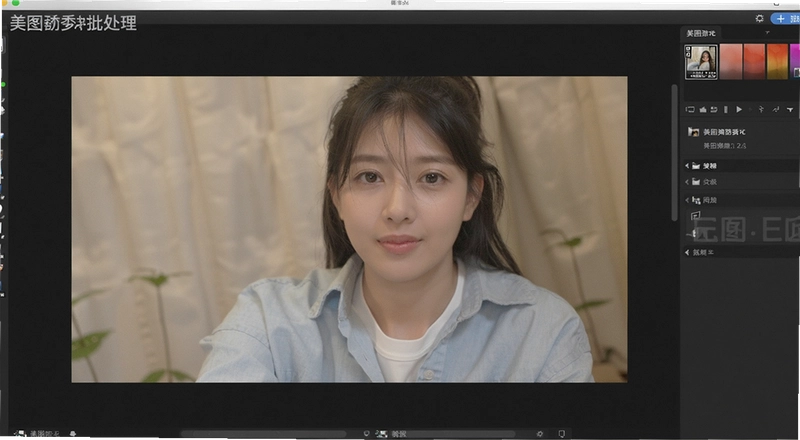
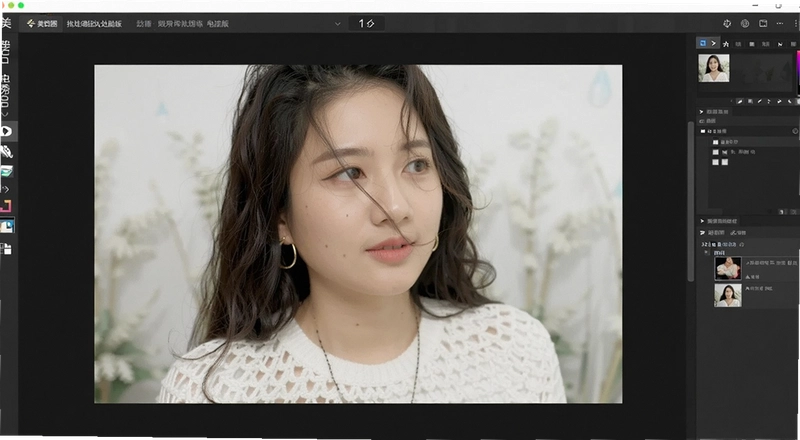
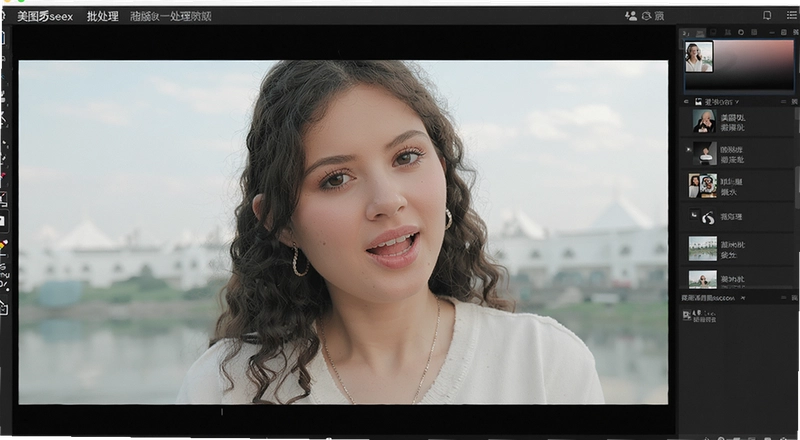
做电商详情页、社群晒单、自媒体封面,最烦的就是几十张图一张张改尺寸、调亮度、加水印。折腾一晚上,腰酸背痛,效率低得想摔鼠标。美图秀秀批处理就是来解决这个问题的,把重复劳动压缩到几分钟。一次拖入上百张图,统一裁剪、压缩、加logo,一键导出,中途不用盯着屏幕等。
很多人以为它只是简单缩放图片,其实远不止。日常拍照后的批量调色、给产品图统一加边框、把证件照批量换底色,这些琐碎活儿它都能扛。尤其适合微商、淘宝卖家、运营人员、HR这类每天跟大量图片打交道的群体。
软件界面不复杂,左边是功能列表,右侧是预览区,新手摸索十分钟基本能上手。没有那些花里胡哨的弹窗广告,也不会偷偷捆绑安装其他软件,用着比较省心。
下面就从实际使用角度,把常用功能和操作细节捋一遍,帮你判断它能不能替代你现在的修图流程。
导入图片前,建议先建好一个专门文件夹,把要处理的图都丢进去,避免导入时找不到文件。软件支持jpg、png、bmp、webp这些常见格式,psd这类分层源文件读不了,需要先转成普通图片。
如果原图体积很大,单张超过20MB,建议先用压缩功能处理一遍,不然批量操作时内存占用会比较高,特别是老电脑,可能卡顿。
另外,图片文件名最好别带特殊符号,比如&、#、%,虽然软件能识别,但处理完导出时偶尔会报错,去掉这些符号更稳妥。
实际操作中,我习惯把不同批次的任务分开文件夹存放,比如“主图”“详情页”“晒单图”,这样批量导出时不会搞混,尤其是加不同水印的时候。
进入“批量编辑”界面,选“修改尺寸”,右边会弹出宽度、高度输入框。这里有个细节,如果只填宽度,高度会按原图比例自动缩放,不会拉伸变形。我常用的是把宽度设为800像素,适合淘宝主图;做公众号配图就设1280像素,清晰度和体积平衡得比较好。
批量压缩图片时,在“压缩”选项卡里可以拖动质量滑块,我一般压到70%左右,肉眼几乎看不出画质损失,但文件体积能缩小70%以上。如果是用来发微信,压到50%也够看,传输速度明显更快。
批量重命名功能很实用,在“文件命名”里可以设置前缀、序号、日期,比如“产品A_001”。序号位数能自己调,默认是两位,图片超过100张就建议改成三位,不然排序会乱。
输出格式也支持批量转换,比如把png全转成jpg,体积立减。不过要注意,png转jpg后透明背景会变成白色,如果有透明底需求,只能保留png格式。
批量加水印在“文字水印”和“图片水印”两个入口。文字水印可以输入店铺名、微信号,字体、字号、颜色、透明度、位置都能调。图片水印就是上传一个logo文件,可以设置缩放比例和位置,还能调整不透明度,避免盖住主体内容。
我测试过,一次给50张图加水印,从导入到导出大约花了40秒,速度属于中上水平。水印位置支持九宫格布局,但没法精确到像素级微调,如果你要求logo必须放在某个固定坐标,这软件做不到,需要用专业软件。
接下来去水印功能,其实是智能填充修补。选中要去除的区域,软件会分析周围像素自动填补。对付简单背景的水印效果不错,但遇到纹理复杂的图案,比如草地、格子布,会留下明显痕迹,这种情况得手动修。
实际操作中,建议先拿一两张图试做,确认效果后再批量处理,免得几百张图全部弄完发现水印位置不合适,返工成本太高。
很多人关心美图秀秀批处理能不能批量修人像,比如磨皮、美白、瘦脸。实测下来,软件提供“批量美颜”模式,可以统一应用美白、磨皮、瘦脸、大眼等效果,但强度不能逐张自定义,只能设定一个固定值。
这意味着如果素材里有人脸大小差异很大,统一参数可能导致某些图效果过重或不足。建议先用单张模式调好最适合这批图的参数,再应用到批量任务。软件会记住上次的设置,不用每次重新调。
另外,批量美颜对电脑性能要求稍高,处理时间比普通编辑长,我拿一台i5处理器、8GB内存的旧笔记本测试,处理30张人像用了大约2分钟,风扇声音有点大,但没死机。
如果你的需求是给不同的人单独微调五官,那这软件不合适,它只能做统一美化,适合那种活动照片统一提气色的场景。
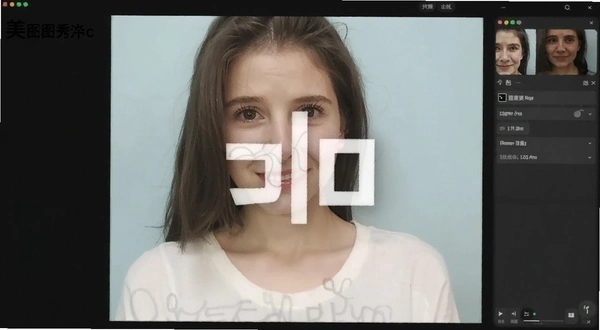
证件照换底色是刚需,软件里预设了红、蓝、白几种底色,一键替换,还能顺便裁剪成一寸、二寸规格。但注意,如果原图头发丝边缘比较碎,换色后会有轻微白边,放大能看到,一般打印尺寸下不明显。
批量拼图功能适合做对比图、效果图,可以把多张处理好的图片按模板拼成一张长图或九宫格。模板数量不算多,但基本够用,你可以自定义间距、圆角、背景色。
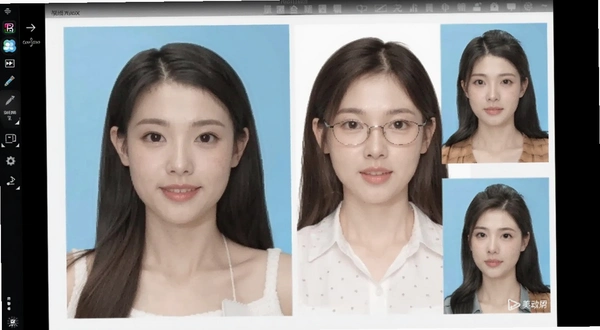
实际测试中,我把20张不同尺寸的图片拼成2张九宫格长图,耗时不到10秒,输出画质清晰,发朋友圈正好。
这里有个小坑,拼图功能没法保存自定义模板,下次用需要重新设置,有点不方便。
| 实测项目 | 表现 | 备注 |
|---|---|---|
| 导入速度 | 较快,100张图约5秒 | 与图片体积有关 |
| 批量改尺寸 | 稳定,无卡顿 | 比例锁定准确 |
| 批量压缩 | 体积减小明显 | 画质损失可接受 |
| 内存占用 | 处理50张图约400MB | 偏高,低配机注意 |
| 导出速度 | 30张图约15秒 | 取决于输出格式 |
整体操作流畅,但有几个地方不够完美。一是批量处理时无法实时预览每张图的效果,只能等导出后查看,如果设置错了得重新来。二是软件偶尔会卡在“正在处理”界面,需要强制关闭重启,好在概率不高,我用了两周遇到两次。
还有就是功能虽多,但每个功能都做得不够深,比如去水印效果不如专业软件精细,批量美颜的参数不能单张微调。如果你只追求效率,不抠细节,那完全够用。
| 软件名称 | 核心优势 | 适合人群 | 推荐指数 |
|---|---|---|---|
| 美图秀秀批处理 | 人像美容+批处理结合 | 电商、微商、自媒体 | ★★★★☆ |
| 知图灵动助手 | 轻量级批量改尺寸 | 办公日常简单需求 | ★★★☆☆ |
| 批量图片处理工具 | 功能简单纯粹无广告 | 极简需求用户 | ★★★☆☆ |
| ACDSee | 老牌看图+批处理 | 摄影爱好者 | ★★★★☆ |
| 快图离线版 | 离线免费批量压缩 | 网页设计人员 | ★★★☆☆ |
| 配置项 | 最低要求 | 推荐配置 |
|---|---|---|
| 操作系统 | Windows7及以上 | Windows10/11 64位 |
| CPU | 双核2.0GHz | 四核3.0GHz或更高 |
| 内存 | 4GB | 8GB及以上 |
| 显卡 | 集成显卡即可 | 独立显卡显存2GB |
| 硬盘空间 | 500MB可用空间 | SSD固态硬盘 |
如果你的电脑配置低于最低要求,处理上百张大图可能会卡死。建议处理前关闭其他占用内存的软件,比如浏览器开几十个标签页那种,不然容易崩溃。
| 快捷键 | 功能说明 |
|---|---|
| Ctrl+O | 导入图片 |
| Ctrl+S | 保存/导出 |
| Ctrl+Z | 撤销上一步 |
| Ctrl+Y | 重做 |
| Ctrl+A | 全选图片 |
实测中,快捷键响应速度还不错,但数量偏少,批量调整参数时没有快捷键可用,得靠鼠标点。如果你习惯纯键盘操作,可能会觉得不够用。
问:处理大量图片时软件卡死怎么办?
答:建议把图片分批导入,每批50张左右,处理完一批再继续。另外检查下图片存放路径是否包含中文或空格,有些情况下会导致读取异常。如果频繁卡死,可以尝试以管理员身份运行软件。
问:批量压缩后图片变模糊了,怎么调?
答:压缩质量滑块调到80%以上能保留更多细节。如果你对画质要求很高,可以选择“限制文件大小”模式,输入目标大小,软件会自动计算压缩率,这样能平衡体积和清晰度。
问:能不能给不同图片加不同水印?
答:不能。美图秀秀批处理只能给整批图片统一加一种水印,如果你想分别加不同文字或logo,只能分成多个批次处理,每次换不同水印。
问:批量美颜功能会改变图片尺寸吗?
答:默认不改变尺寸,但输出质量会重新编码,文件体积可能变大。建议美颜前先压缩,或者美颜后再次压缩,避免最终文件过大。
问:软件需要联网才能用吗?
答:基础功能完全离线可用,但使用部分素材模板时可能需要联网下载。另外,软件启动时会检查更新,如果断网会跳过,不影响正常操作。
最后说点真实的:这软件比较吃内存,8GB以下内存的电脑跑大批量任务容易卡顿,而且偶尔出现无响应。但整体瑕不掩瑜,对于图片处理量大的用户来说,能节省大量时间。如果你预算充足,可以再配一个专业压缩软件互补使用。
猜你喜欢
用户评论





最新更新

幂果剪贴板剪贴板历史记录增强工具v1.0.0.0复制粘贴管理
 系统工具 / 9.7M / 09-06

向日葵企业版远程开机控制软件-PC端批量部署管理v5.2.0.63707企业远程控制
网络应用 / 49.3M / 09-06

译教助学译林高中英语教师端v2.0.10教师资源培训版
教育软件 / 123.4M / 09-06

亿吉尔福建11水利水电概预算水利水电计价软件v4.4.0.0概预算编制
行业软件 / 78.4M / 09-06

央视影音网络电视直播盒子v5.1.1.0全能电视直播
媒体影音 / 49.2M / 09-06
幂果PDF阅读编辑器极简PDF批注工具v1.3.2全能PDF阅读批注
办公软件 / 77.6M / 09-06

深度佳能MOV视频恢复软件佳能视频恢复工具v8.1.0.0碎片重组
行业软件 / 4.1M / 09-06

飞牛浏览器纯净版浏览器v79.0.3945.84无广告浏览
网络应用 / 89.0M / 09-06

影谷长图打印长图分页打印工具v2.5.0.0智能排版打印
图形图像 / 19.5M / 09-06
美图秀秀批处理批量图片处理工具v2.1.3.0批量高效修图
图形图像 / 136.7M / 09-06
本类排行

Devil Engine恶魔引擎最新版v1.0.3纯净版
PC游戏 / 259.1M / 07-20
Apartment 327电脑版v1.0 绿色版
PC游戏 / 862.9M / 07-25

Infinite Skyline无尽天际线pc版v2.1.0纯净版
PC游戏 / 120.0M / 07-18
乌尔班克牌战电脑版下载v1.0 绿色版
PC游戏 / 106M / 07-23

模拟太阳系游戏电脑版v3.5.2纯净版
PC游戏 / 71.4M / 07-15

海盗生存幻想射手游戏电脑版下载v3.2.1最新版
PC游戏 / 372.6M / 07-22

怪奇之旅A Weird Quest汉化版v2.0.1 纯净版
PC游戏 / 31.0M / 07-24

迷你地铁Mini Metro最新版v1.6.3 官方版
PC游戏 / 179.2M / 07-22
攻城英雄Hero Siege第六季pc版v6.0.0官方版
PC游戏 / 218.8M / 07-21

YY语音电脑版下载官方版v9.55.0.0
聊天通讯 / 134.8M / 07-16
热门推荐