-

-
wvsshow-Olive橄榄相机
- 大小:47.8M
- 时间:2026-09-06 17:57
- 性质:免费
- 版本:v1.2拍照美化工具
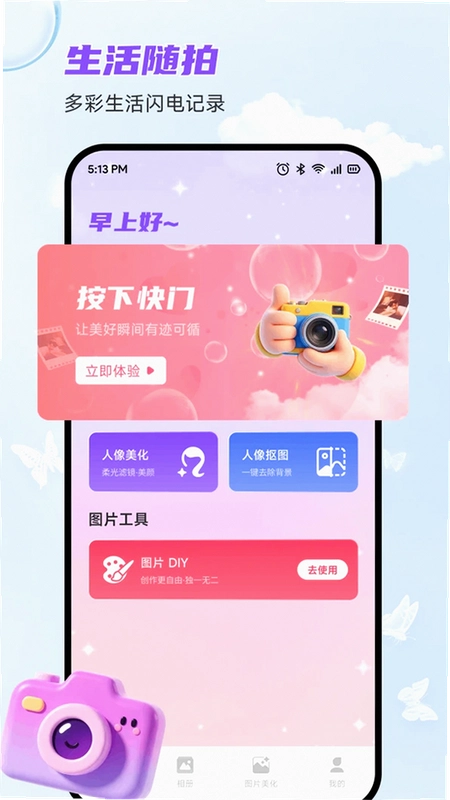
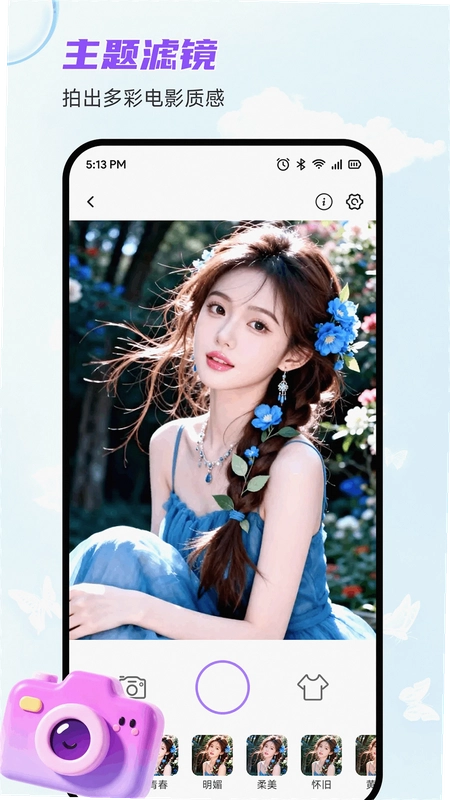
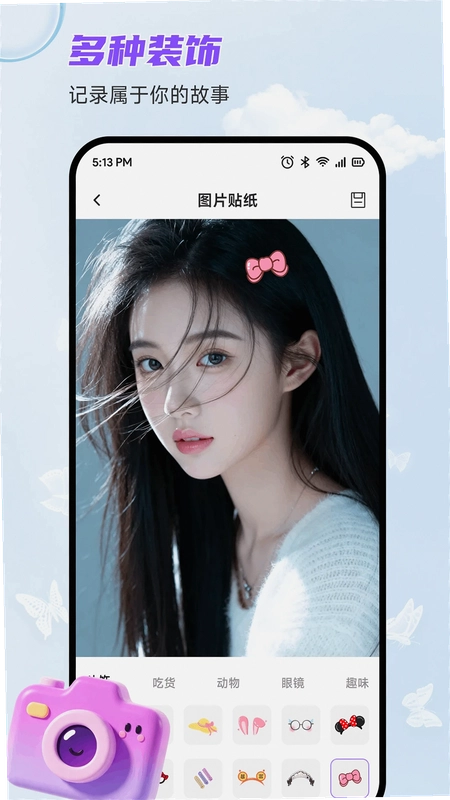
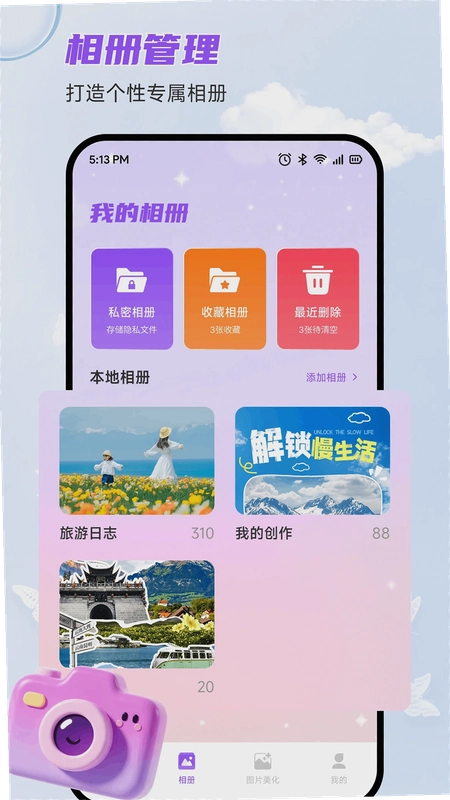
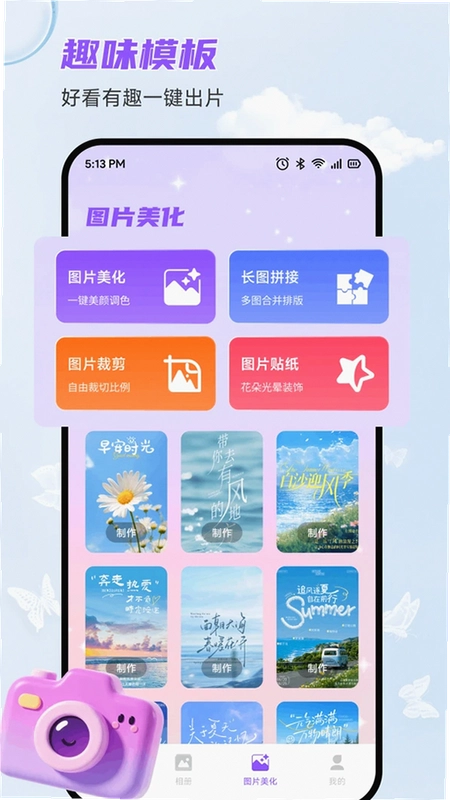
最近不少安卓用户找拍照修图工具,一搜就是wvsshow-Olive。这软件名字有点绕,但出片确实有一手。它把拍摄、精修、壁纸头像替换全塞进一个应用里,适合不想装三四个APP来回切换的人。我拿到1.2版实际用了两天,先说结论:柔光美颜和高级滤镜是真省心,但有些细节后面慢慢聊。下面从安装到玩法,把大家搜得多的几个问题一次说清。
1.普通美颜就是磨皮美白,容易把皮肤纹理磨没,看着假。wvsshow-Olive的柔光美颜是模拟自然光打在脸上的效果,皮肤变细腻的同时,颧骨、鼻梁的高光还在,像化了淡妆但没开大滤镜那种。我拿前置摄像头在室内灯光下试了,肤色提亮后不发灰,这点比很多同类强。
2.拍人像时,系统会自动识别脸部轮廓。实测侧脸、低头这类角度也能锁定,不会出现美颜跑到背景墙上的尴尬。点右下角魔法棒图标,能把柔光强度从0调到100,我一般用30到50,看着最自然。
3.后置拍风景,它也有个智能场景增强。拍天空时蓝色更通透,拍食物时暖色调更浓郁。不过注意,这个增强是默认打开的,如果不喜欢太艳,在设置里关掉就行。
4.对比我用过的轻颜相机,wvsshow-Olive的柔光更克制,不假面;vsco的滤镜强但没拍摄功能,还得来回切。这软件从拍到修一条龙,省事。
5.官方原版资源站提供的是正版安装包,首次打开会申请相机和存储权限,用于拍照和保存图片,不授权就没法用。介意权限的,可以先去应用详情里看看权限说明。
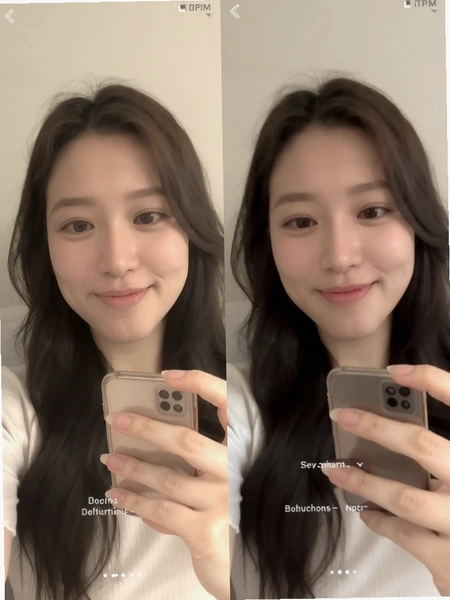
1.滤镜分区确实多,我数了下,光高级滤镜就有四组:软化系列适合人像,能让皮肤像蒙了一层薄纱;黑白系列拍建筑、街头很出片,对比度不会拉太高,暗部细节还在;复古系列偏暖黄,拍咖啡馆、旧物件有味道;还有一组专门针对风景的,绿色更润,蓝天更透。
2.新手不知道怎么选,教你个笨办法:拍人像用软化里的“柔焦”或“奶油”,拍夜景用黑白里的“胶片颗粒”,拍食物用复古里的“暖阳”。我拿同一张早餐照片试了三个滤镜,最后发现“暖阳”让面包上的黄油看起来更诱人。
3.滤镜强度也能调。选好滤镜后,再点一下,会弹出滑动条,默认是100%,我建议降到70%左右,效果自然些,太满会显得很刻意。而且这个调整是可以分开保存的,比如人像模式用柔光70%,风景模式用通透80%,下次打开还是你的习惯。
4.大家搜“wvsshow-Olive怎么调滤镜”最多,其实是点底部编辑栏的“滤镜”图标,横向滑动就能预览,不用一个个点开试。
5.这软件安装包无捆绑,下载渠道干净,不会给你塞一堆全家桶应用。我从官网下的,安装完桌面就一个图标,清爽。
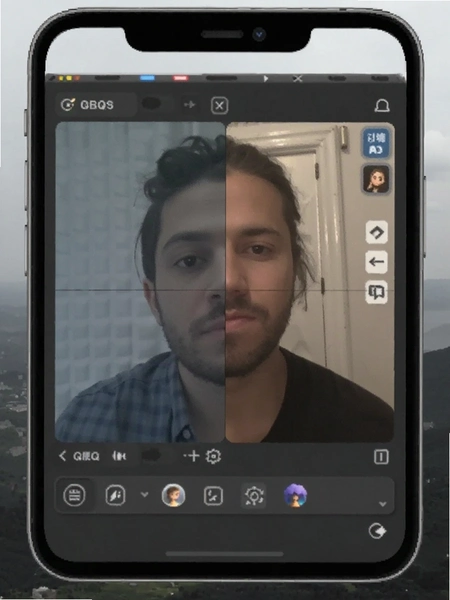
1.修图功能不输独立APP。点开任意照片,底部有“编辑”按钮,进去能看到:裁剪、旋转、亮度、对比度、饱和度、色温、高光、阴影、颗粒、暗角,基本覆盖日常需求。最关键的是,它有个“HSL调整”,可以单独改某一种颜色的色相、饱和度和明度。比如拍草地绿色太艳,直接把绿色饱和度拉低,不用整体调。
2.人像精修方面,“祛痘”功能实测好用。我脸上有几颗痘印,用“修复”画笔点两下就没了,边缘过渡自然,不会留个白坑。还有“瘦脸”和“大眼”,但建议手动调节,别用自动模式,容易把脸推变形。
3.风景照的话,“去雾”功能很适合阴天拍的片子。我拿一张雾蒙蒙的江景试了,拉高去雾值后,远处的桥墩清晰很多,画面通透度提升明显。但注意别拉满,会有种HDR的假感。
4.操作路径:点击左下角“编辑”→选择“增强”→手动滑动各参数。所有修改都是实时预览的,不满意可以点“重置”恢复原图,不用怕改坏。
5.软件运行环境安全纯净,没有弹窗广告,后台也不偷跑流量。我开了流量监控,用了半小时,耗了不到3MB,算是很克制了。
1.拍完修完,直接点右上角“导出”,会弹出三个选项:保存到相册、设为壁纸、设为头像。选壁纸的话,可以预览锁屏和桌面两种效果,还能手动调整位置。选头像的话,系统自动裁剪成1:1方形,也支持微调。
2.我试了用一张咖啡馆窗边的自拍做头像,柔光一开,氛围感拉满。发到微信朋友圈,好几个朋友问用的什么相机,其实就这软件搞定的。
3.有个小技巧:制作壁纸前,先点“画布”选好比例,比如手机是20:9的屏幕,就选20:9,这样导出的图不会拉伸变形。软件内置了主流机型比例,不用自己算。
4.如果做头像,建议先用“人像”模式拍,因为自动美颜和背景虚化效果是专门调校过的,比直接拍完再修更自然。我拿后置摄像头拍猫,背景虚化也还行,边缘有点小瑕疵,但社交头像足够用了。
5.所有图片导出都是高清无压缩的,不会像某些软件那样保存后画质掉一截。这点我特意放大对比过,细节保留完整。
问:wvsshow-Olive软件安全吗?有没有病毒?
答:官方版没病毒。我装了之后用手机管家扫了,全绿。但注意别去第三方小网站下,那种打包的容易被塞广告插件。认准官网或认证应用商店。
问:拍照时老是自动对焦到背景,怎么解决?
答:点一下屏幕上的人脸或物体,锁定焦点,然后再按快门。如果还不行,检查是不是开了“微距模式”,关掉就好。
问:滤镜和修图功能需要付费解锁吗?
答:1.2版我用了全部滤镜,没花一分钱。但有些高级素材包要内购,比如特定相框和字体。基础功能完全免费,日常用足够了。
问:这软件耗电厉害吗?
答:拍照和修图都是重度操作,任何APP都耗电。我连着拍了半小时,掉了15%电,正常水平。倒是有个“省电模式”可以关掉动画特效,续航能好点。
问:能不能用wvsshow-Olive拍视频?
答:可以拍,但视频美颜效果没照片强,滤镜只能实时预览,不能后期套。如果你主要拍视频,建议还是用专门的视频软件。
问:低配手机会卡吗?
答:我拿一台三年前的骁龙665手机试了,拍照流畅,但切滤镜时有轻微延迟,修大图偶尔转圈。旗舰机没这问题。内存小于4GB的机器,建议关掉后台其他应用再跑。
| 测试项 | 表现 | 备注 |
|---|---|---|
| 安装体积 | 148MB | 比轻颜大,但功能全 |
| 启动速度 | 1.2秒 | 无广告,直进相机 |
| 拍照对焦 | 0.3秒 | 暗光下稍慢 |
| 滤镜数量 | 60+ | 覆盖主流风格 |
| 修图响应 | 即时 | 4GB内存无压力 |
| 导出画质 | 无损 | 对比原图无差异 |
用了一周,最满意的是柔光美颜,拍人像省了后期;最不满意的是“智能增强”默认开启,每次拍完都要手动关。另外,它的“拼图”功能只有简单的模板,没有那些花里胡哨的版式,但基础够用。整体打分:4星半,扣半星给自动增强。
适合人群:爱自拍、爱记录生活、不想折腾修图软件的人。不适合专业摄影师,毕竟不是RAW格式,后期空间有限。
以上几款都是口碑不错的拍照修图软件,但wvsshow-Olive一站式功能更省心,尤其适合不想装太多APP的朋友。如果只装一个,选它没错。
猜你喜欢
用户评论





最新更新
wvsshow-Olive橄榄相机v1.2拍照美化工具
 拍照美图 / 47.8M / 09-06

银川智行公交扫码v1.1.11公交出行服务
地图导航 / 67.4M / 09-06

挚达充电桩v2.2.2 智能充电管理
生活工具 / 49.9M / 09-06

生活日历汉程日历v8.22电话提醒版
 生活工具 / 31.0M / 09-06

i教育华东师范大学出版社v2.197.2
学习教育 / 269.2M / 09-06

果速送CRM客户管理系统v3.5.4水果批发配送管理
办公商务 / 21.5M / 09-06

悠居未来家智能家居v1.5.4智能硬件管理
系统工具 / 180.7M / 09-06

万能WiFi钥匙免直连极速版v1.1 WiFi管理工具
系统工具 / 26.8M / 09-06

AI攒钱记攒钱助手v1.0.8
金融理财 / 30.4M / 09-06

保育员题库帮保育员刷题助手v2.1.45免费刷题
学习教育 / 42.7M / 09-06
本类排行

蛋蛋分享库最新游戏版v1.1.5
娱乐软件 / 6.9M / 09-03

deepseek智能助手下载v2.1.5
娱乐软件 / 12.3M / 06-08

抖音国际版海外版下载(TikTok)v46.6.1
视频软件 / 568.4M / 08-21

豆包app下载安装新版本v14.9.0
娱乐软件 / 373.5M / 09-01

豚豚剧2026最新版本下载v1.9
视频软件 / 92.9M / 04-29

囧次元app正版下载免费版v1.5.8.0
图书杂志 / 121.5M / 09-04

囧次元无广告版下载安装最新版2026v1.5.8.0(84)
图书杂志 / 36.7M / 08-17

omofun动漫下载最新版v1.1.74
视频软件 / 143.0M / 08-10

动漫共和国app免费下载最新版v1.0.8
图书杂志 / 117.6M / 08-26

追番达人软件下载v6.2.1
视频软件 / 59.2M / 07-25
热门推荐
江苏医保云app下载安装手机版v3.3.7
阿里巴巴采购批发平台1688v12.18.1.0
倒数日下载安卓版v3.6.92
scene官方下载最新版v9.4.18
ehviewer最新版本下载安装v2.0.2.4
囧次元app正版下载免费版v1.5.8.0
apkpure2026最新版本v3.20.7803
完美世界竞技平台手机版下载v4.1.6.223