-

-
全能王OCR文字识别全能王扫描
- 大小:3.7M
- 时间:2026-09-06 19:13
- 性质:免费
- 版本:v2.0.0.3批量识别
全能王OCR文字识别,这名字听着挺唬人,但说白了就是帮你把图片里的字抠出来。平时上班,谁没遇到过领导甩过来一张截图让你把文字打出来?或者一堆纸质合同要录入电脑?手敲?别闹了,那得加班到几点。这软件就是干这个用的,装上之后,图片转文字、PDF转Word、截图识别,基本就是鼠标点几下的事。咱们不整虚的,直接看它到底能干啥,好不好用。
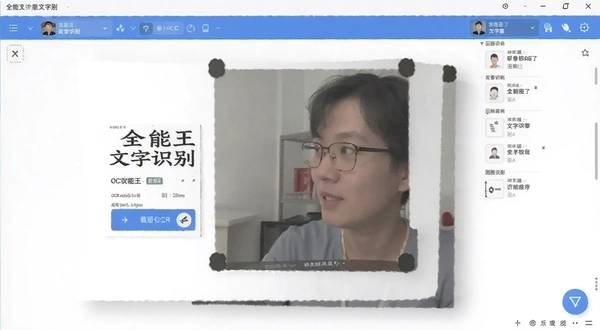
打开软件的第一感觉,界面还算干净,没有那种满屏弹窗的流氓气。功能分区明确,左边是“图片识别”、“截图识别”、“票证识别”、“PDF识别”几个大块,右边是操作区和历史记录。第一次用,摸索个两三分钟就能上手,没什么学习成本。不过说实话,它的图标设计有点老旧,像是上世纪的风格,但用起来倒不影响。
图片识别是这软件的老本行。我特意找了几张不同场景的图来试,包括手机拍的书籍内页、电脑屏幕截图,还有一张稍微有点歪斜的餐厅小票。
1.点击左侧“图片识别”,在右侧弹出窗口里选择图片,或者直接把图片文件拖拽进软件界面,它就会自动开始处理。
2.识别结果会显示在下方,左侧是原图预览,右侧是识别出的文字。文字可以直接复制,也可以导出成Word、TXT或者PDF格式。
3.对于印刷体文字的识别,准确率确实高,基本能做到99%以上,我那张书籍内页里除了几个生僻字有点小问题,其他都完美还原。但手写体就别抱太大希望了,识别得磕磕绊绊,错字比较多。
4.还有个“批量识别”功能,能一次拖入几十张图片排队处理,最后统一导出,这个对处理大量扫描件的朋友来说非常实用。
5.设置里可以选择识别语言,默认是中英文混合,也支持纯英文、纯中文和几种其他语言。如果你经常处理特定语言的文件,切换一下能提高点准确度。
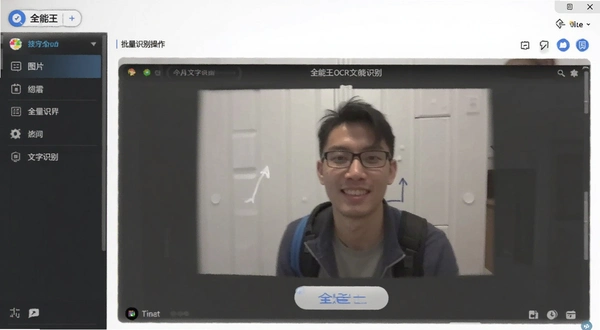
实际用下来,识别速度挺快,一张A4大小的图片大概一两秒就能出结果。但要注意,它对图片的清晰度要求比较高,那种拍得模糊不清的图,识别出来的文字也是乱七八糟的,别指望它能“脑补”出内容。
截图识别这个功能,我平时用得最多。在软件设置里开启“截图识别”热键后,按一下快捷键(默认是Ctrl+F1),屏幕就会进入截图状态,框选完区域,松开鼠标,文字就直接被识别并复制到剪贴板了,连打开软件主界面的步骤都省了。
票证识别是专门针对身份证、银行卡、营业执照这类证件的。我试了一下身份证识别,它会自动正反两面拍照识别,然后生成一个结构化信息,姓名、身份证号、住址这些都是分好字段的,可以直接填进表格里。不过这个功能对图片角度有要求,拍歪了它可能会提示“请调整拍摄角度”。
这里有个小细节,识别出来的身份证号、手机号这些敏感信息,软件会在历史记录里明文保存。如果你是在公用电脑上使用,记得用完去设置里把历史记录清掉,免得个人信息泄露。
PDF识别这个功能,对办公族来说是个福音。很多PDF文件其实是图片格式,文字没法直接选中复制,这个软件就能把它转成可编辑的文本。
我特意找了两个PDF来测:一个是纯文字版的PDF,一个是扫描版的PDF。纯文字版的识别速度很快,而且转出来的Word文档排版基本没乱,字体样式也保留了几分。但扫描版的PDF,识别速度明显变慢,而且如果扫描件本身质量不高,转出来的文字就会有很多错误,需要自己校对修改。
总的来说,这个功能对付“图片型PDF”是有效的,但别指望百分百完美还原排版。如果你的PDF文件本身特别清晰,那体验会好很多。我用它把一个16页的扫描版合同转成了Word,大概用了三分钟,识别出的文字准确率大概在95%左右,个别数字和单位符号需要手动修正。
为了测试批量识别能力,我准备了20张不同分辨率的图片,统一点击“批量添加”按钮,然后开始识别。
| 测试项 | 测试结果 |
| 图片数量 | 20张 |
| 平均单张耗时 | 约1.5秒 |
| 识别成功率 | 18张完全正确,2张有少量错误 |
| CPU占用 | 识别时约40%~60%,空闲时5% |
| 内存占用 | 稳定在120MB左右 |
识别完成的图片,会在列表里标记“已完成”,点击每条记录可以查看识别详情,但批量导出时只能统一导出为TXT文件,如果每个图片要单独生成Word文档,得手动一个一个点,操作有点繁琐。希望后续版本能加个“按图片分别导出”的选项。
市面上能识别文字的软件不少,但各有侧重。下面这几款是我实际用过或者朋友推荐比较多的,整理出来给大家参考。
| 软件名称 | 适用场景 | 推荐指数 |
| 拼接截图 | 长截图拼接工具,附带简单OCR | ★★☆☆☆ |
| ABBYY FineReader | 专业级PDF转换,排版保留极好 | ★★★★★ |
| 百度OCR | 在线API调用,适合开发者 | ★★★☆☆ |
| 天元OCR | 老牌识别工具,支持表格还原 | ★★★★☆ |
| 爱克拉助手 | 图片处理小工具集合 | ★★★☆☆ |
| 惠智OCR | 支持手写体识别,准确率尚可 | ★★★☆☆ |
如果你只是偶尔应急用一下,那截图识别和手机自带的OCR功能就够用了。但如果你经常跟PDF和扫描件打交道,需要批量处理,那全能王OCR文字识别这个电脑版还是值得一试的。ABBYY那种专业软件虽然厉害,但价格贵,而且安装包巨大,对电脑配置要求也高。
这个软件属于轻量级工具,对硬件要求不高,基本上现在能正常运行的电脑都没问题。但如果你电脑特别老,比如还是十年前的双核处理器,那处理大图片时可能会有点卡顿。
| 配置项 | 最低配置 | 推荐配置 |
| CPU | Intel Celeron 1.5GHz或同级 | Intel Core i3或AMD同级别以上 |
| 内存 | 2GB | 4GB及以上 |
| 硬盘空间 | 200MB可用空间 | 500MB可用空间 |
| 显卡 | 无特殊要求 | 无特殊要求 |
| 操作系统 | Windows 7 SP1 | Windows 10/11 64位 |
我自己是在一台i5-8250U的老笔记本上跑的,8GB内存,运行起来很流畅,没有出现卡死或者闪退的情况。软件安装包也很小,不到5MB,下载安装都很快。
这个软件提供了几个快捷键,能提高点操作效率。但说实话,快捷键不算多,而且不能自定义修改,有点死板。我整理了一下默认的快捷键,方便大家参考。
| 快捷键 | 功能 |
| Ctrl+F1 | 启动截图识别 |
| Ctrl+Shift+F | 打开主界面 |
| Ctrl+Alt+O | 快速添加图片 |
截图识别这个快捷键确实很顺手,但其他两个快捷键感觉有点鸡肋,因为直接用鼠标点反而更快。希望后续版本能开放快捷键自定义设置,让用户按自己的习惯来配置。
问题1:识别出来的文字顺序是乱的,怎么解决?
这种情况一般出现在多栏排版或者表格复杂的图片上。我的经验是,先用图片处理软件把图片里的文字区域裁剪成单栏,再重新识别,顺序就正常了。另外,在识别前可以勾选“保留排版”选项,但效果不太稳定,识别完还是需要手动调整一下段落顺序。
问题2:批量识别的时候,能不能自动旋转方向?
对于横着或者倒着的图片,全能王OCR文字识别并没有自动旋转功能。我导入了几张顺时针旋转了90度的图片,识别出来的文字全是乱码。需要先用Windows自带的照片查看器把图片旋转正了,再拖进来识别。这是个比较明显的短板,希望官方能加上自动旋转识别功能。
问题3:软件会偷偷上传我的文件吗?隐私安全吗?
我特意用防火墙工具监控了一下,在断网状态下,软件依然能正常进行本地OCR识别,说明识别过程是在本机完成的,没有强制联网上传。不过,软件在启动时会尝试连接网络,可能是检测更新或统计用户行为。如果你很在意隐私,可以在防火墙里禁止它联网,这样不影响核心功能的使用。但要注意,禁止联网后,一些需要联网的“在线翻译”功能就用不了了。
问题4:为什么识别PDF文件时,有些页面的文字无法选中复制?
这取决于PDF本身。如果PDF是文字层和图片层分离的,也就是真正的电子版PDF,全能王OCR文字识别会直接提取文字层,识别速度飞快。但如果PDF是纯扫描版,没有文字层,它就会调用OCR引擎来识别图片,速度会慢一些。如果扫描件特别模糊,识别出的文字可能根本无法编辑,只能输出图片格式的PDF,这种情况只能先对PDF进行图像增强处理再识别。
问题5:软件在运行时对系统资源的占用高吗?会卡顿吗?
在识别大量图片时,CPU占用率会明显上升,我测试时i5-8250U的CPU占用一度到了60%左右,内存占用在120MB上下,风扇会转得比较响。但识别完成后,资源占用会立刻降下来,后台挂着基本感觉不到占用。相比那些动辄几百MB内存的软件,它还算轻量。
问题6:识别结果里有些字总是错,能自己纠正学习吗?
全能王OCR文字识别没有用户自定义字库或学习功能。这意味着,如果某个字经常被识别错,你无法通过人工纠正来让软件记住正确写法。只能每次识别后手动修改,比较麻烦。对于生僻字、特殊符号,或者像“0”和“O”这种形似的字符,需要特别留意检查。
我用它处理了几十张合同扫描件,整体效率提升很明显,省去了大量手动录入的时间。但最让我不满意的是它没有“自动旋转”和“PDF合并导出”功能,希望后续能优化。另外,它的内存占用在识别大文件时有点偏高,长时间运行可能会出现卡顿。总的来说,如果你对OCR准确率要求不是那种变态级别,日常办公用它绝对够了,操作简单,功能也齐全。
猜你喜欢
用户评论





最新更新

钢铁之心2地下军团SteelHeart2电脑版下载v2.1.0官方版
 PC游戏 / 108M / 09-06

烁光PDF转换器烁光PDF全能转换工具v1.3.3.2批量文档转换
办公软件 / 1.7M / 09-06

全能王文字语音转换器全能语音王v2.0.0.1语音互转工具
媒体影音 / 3.6M / 09-06

氢贝托盘AI工具箱v2.0.23.0批量抠图转换
图形图像 / 72.5M / 09-06

微信WeChatv3.2.1.156经典稳定版
聊天通讯 / 130.4M / 09-06

迅捷图片转换器图片格式转换工具v5.5.0.0图片格式互转
图形图像 / 2.3M / 09-06

蓝云系统门店版蓝云收银软件v2.0.0.1门店管理
行业软件 / 28.4M / 09-06

终结pc版v2.8.6 官方版
PC游戏 / 381M / 09-06
全能王OCR文字识别全能王扫描v2.0.0.3批量识别
办公软件 / 3.7M / 09-06

好用便签电脑桌面记事本v2.0.3多端同步版
系统工具 / 29.9M / 09-06
本类排行

荒野之枪:重装上阵Wild Guns: Reloaded PC电脑版v1.0.0官方版
PC游戏 / 147M / 07-29

Tungulus图古拉斯电脑版v1.2.3绿色版
PC游戏 / 482.1M / 08-30
被看到的旋律See Canon汉化电脑版下载v1.0绿色版
PC游戏 / 21.5M / 07-28
暗黑地牢:猩红庭院Darkest Dungeon: The Crimson Court电脑版下载v1.2.0绿色版
PC游戏 / 1.98G / 08-27

杀虫剂:第一章Insecticide: Chapter 1电脑版v1.0.0绿色版
PC游戏 / 251.2M / 07-28

王道Kingsway电脑版下载安装v1.0.1完整版
PC游戏 / 45M / 07-29

灰烬世界Ashworld电脑版下载v1.2.0绿色版
PC游戏 / 48.8M / 07-28

恶魔之巢:上帝之陨Monsters Den: Godfall单机游戏v1.0.3完整版
PC游戏 / 100.3M / 09-03

乱斗大消除Spaera电脑版v2.1.0绿色版
PC游戏 / 161.8M / 07-29

4K Downloader高清4K视频下载便携版v6.3.16
媒体影音 / 145KB / 06-02
热门推荐