-

-
浩辰CAD浩辰CAD2022下载电脑制图软件
- 大小:238.9M
- 时间:2026-09-11 06:30
- 性质:免费
- 版本:v22.0.0.0全能绘图工具
浩辰CAD2022是一款面向建筑工程、机械制造、室内装饰等领域的专业绘图工具,很多用户第一次接触它是因为工作中需要处理dwg格式图纸,或者被频繁的CAD软件版权提醒困扰。这款软件提供了从二维草图到三维建模的完整功能链,尤其适合那些需要高精度绘图但预算有限的中小团队和个人设计师。它能够直接打开和保存常见CAD格式,避免了文件转换带来的数据丢失问题,同时内置的参数化绘图和批量处理能力,让重复性工作变得不那么折磨人。
实际使用中,浩辰CAD2022的界面布局和主流CAD软件相似,老用户几乎不需要重新学习。但它的亮点并不只是“长得像”,而是操作响应速度确实快,打开大文件时没有明显的卡顿感。对于电脑配置不高的用户来说,这种流畅体验往往比花哨的功能更重要。如果你正在寻找一款能兼顾兼容性和运行效率的绘图软件,浩辰CAD2022值得花几分钟了解。
接下来我会从实际操作角度聊聊这款软件的使用感受,包括一些别的教程里很少提到的细节问题。
安装过程其实没什么特别,但有几个前置步骤容易被忽略。先确认操作系统是64位的Windows7以上版本,否则可能无法正常启动。下载安装包后,解压时最好关闭杀毒软件,因为部分破解补丁会被误报,虽然官方版没这个问题,但安全软件有时候会拦截注册机之类的工具。安装路径建议不要选C盘系统盘,避免权限问题导致后续保存文件失败。
具体步骤如下:双击安装程序,选择语言为简体中文,点击下一步接受协议。安装类型建议选“自定义”,这样能取消勾选那些用不到的组件,比如3D建模模块如果暂时用不上,可以省下不少磁盘空间。等待进度条走完后,首次启动会提示选择工作界面,一般选“经典模式”就行,和旧版习惯保持一致。如果之前在别的电脑上配置过菜单或快捷键,可以通过“工具→自定义→界面移植”功能导入,能省去重新设置的麻烦。
安装完成后,建议立即做两件事:一是打开“选项”对话框,把自动保存间隔时间从默认的10分钟改短到3分钟,防止画图时遇到崩溃丢失工作;二是检查“文件位置”里的支持路径是否正确,特别是如果准备使用第三方插件,路径不对会导致插件加载失败。
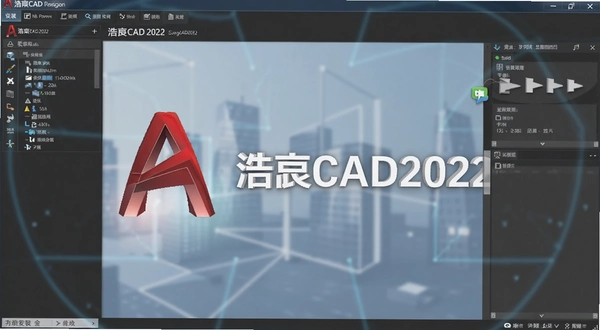
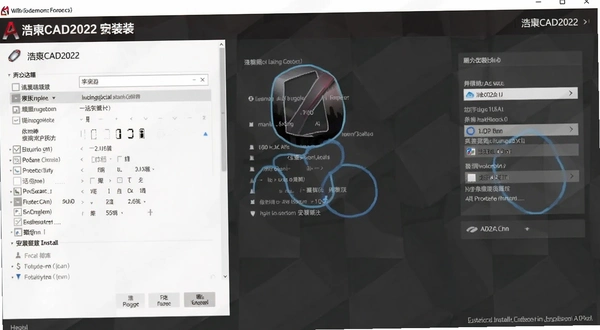
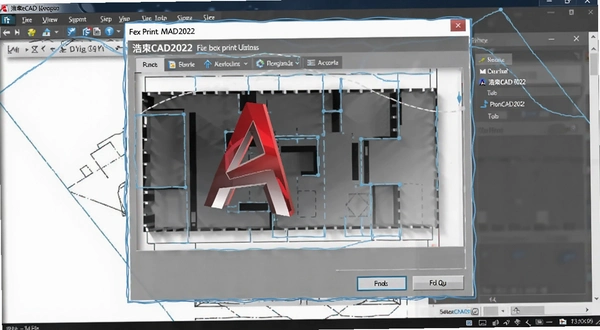
施工图往往有几十张,一张张打印太浪费时间。浩辰CAD2022的批量出图功能藏在“文件→批量打印”菜单里,快捷键是BPLOT。首次使用需要先添加图纸,可以直接拖入文件夹里的多个dwg文件,也可以选择“当前图纸内的所有布局”。关键是设置输出格式,PDF打印机需要选择“DWG To PDF 浩辰版”,纸张大小要预先定义好,不然容易错位。颜色打印样式建议选monochrome.ctb,这样所有彩色线条都会变成黑色,避免彩色线条打印出来变成灰色导致看不清。
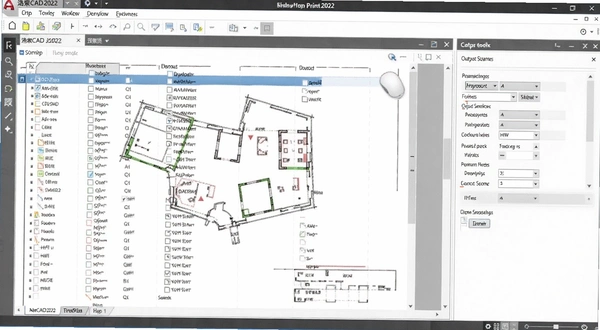
如果你发现打印出来的图纸线条特别淡,多半是笔号设置问题。在打印样式表编辑器里,把1到255号笔的“淡显”值改成100,同时把线宽统一设成0.3毫米,这样打印效果会清晰很多。还有个容易踩的坑是图纸空间和模型空间的比例不一致,导致批量打印时部分图纸被裁切。解决方法是打印前检查每张图的布局设置,确保“缩放比例”都是1:1。
实际测试中,批量打印100张左右的图纸大概需要5分钟,如果文件里有大量填充图案,时间会翻倍。电脑内存低于8GB的话,建议分批处理,一次不要超过50张,否则容易出现内存溢出的提示。另外,浩辰CAD2022支持直接输出PDF时保留图层信息,勾选“包含图层”选项后,生成的PDF在查看器里可以单独隐藏某个图层,这对后期审图非常有用。
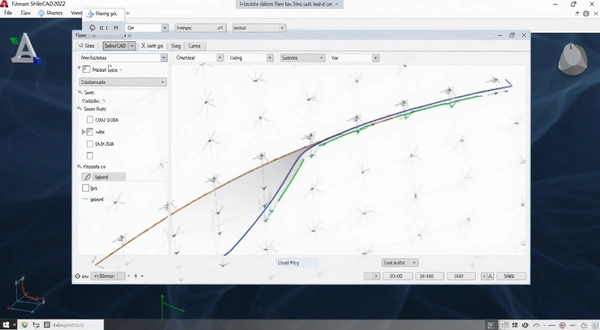
有用户反馈说用浩辰CAD2022画圆弧或样条曲线时,看起来不明显不平滑,这通常不是显卡问题,而是显示精度设置太低。软件为了提升操作流畅度,默认会用比较粗糙的线段来渲染曲线,但这只影响显示效果,并不会改变实际几何数据。如果你希望屏幕上看到更平滑的曲线,可以修改系统变量。
具体操作:在命令行输入“VIEWRES”回车,把缩放百分比从默认的50调整到20000,这样圆弧和圆在缩放时不会变成多边形。另一个变量是“WHIPARC”,输入1就能让圆弧显示为真正的曲线而非分段直线。但要注意,这两个值调高后会增加显卡计算负担,如果电脑配置比较旧,旋转或缩放视图时可能会卡顿。
至于“离散化”功能,它主要用在把曲线转换为多段线的场景。比如用样条曲线画完一个复杂轮廓后,要导入到不支持样条的软件中,就需要通过“修改→对象→样条曲线→拟合点”来离散化。浩辰CAD2022提供了“精度”参数,数值越高生成的线段越多,图形越逼近原曲线,但文件体积也会变大。实测中,一条包含200个拟合点的样条曲线,精度设为10时会生成约1800条线段,文件增加大约20%。如果是用于3D打印或CNC加工,建议精度设为5,既保证精度又不至于文件太大。
很多做建筑设计的用户习惯用天正插件来画墙体、门窗,换到浩辰CAD2022后最担心的就是插件能不能用。实测下来,天正建筑7.0和8.0版本可以直接在浩辰CAD2022中加载,但需要手动指定支持路径。方法是在“工具→选项→文件→支持文件搜索路径”里添加天正安装目录下的sys文件夹和common文件夹,然后重启软件。如果加载后工具栏没有显示,输入“TArch”命令试试,或者通过“工具→加载应用程序”手动加载天正的arx文件。
要注意的是,天正插件绘制出来的墙体、门窗等对象,在浩辰CAD2022中会被识别为“代理对象”,虽然能正常显示,但直接编辑可能出错。建议先用天正的“另存为旧版”功能把图纸转成纯CAD格式,再在浩辰中继续修改。如果你用的是其他插件,比如常用的燕秀工具箱或贱人工具,加载方式类似,但需要确认插件版本是否支持浩辰的内核,目前大部分基于ARX的插件都能兼容。
浩辰CAD2022自身也提供了一些扩展工具,在“扩展工具”菜单里可以找到“图层管理”“批量修改文字”等实用功能。比如用“批量替换文字”可以快速修改整个图纸中的相同文本,比逐个双击修改效率高得多。对于经常处理外部参照的用户,“外部参照通知”功能会在参照文件被修改时自动弹出提醒,避免使用旧版本参照出图。
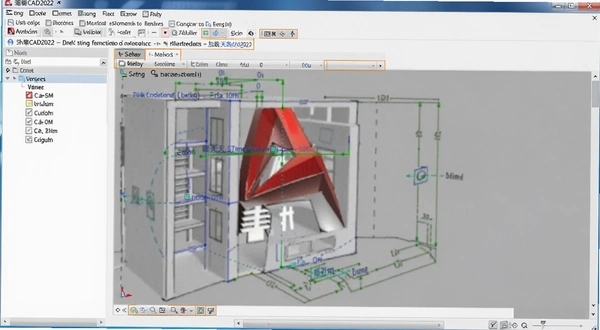
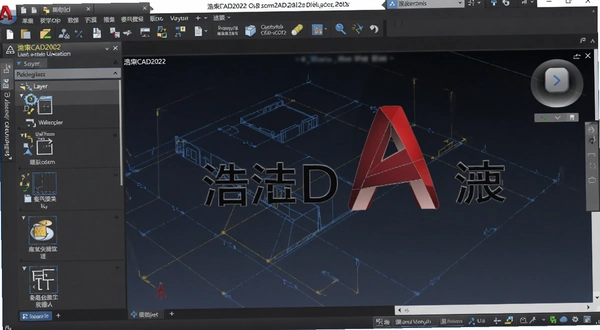
软件内置的帮助系统做得挺全,按F1键就能调出帮助文档,里面不仅有命令说明,还有操作示例。但很多使用者反映,帮助文档的内容偏重于功能罗列,缺少实际案例。这时候可以看软件自带的“新手入门”视频,在开始界面就能找到,视频总时长约2小时,覆盖了从画线到出图的全流程。不过这些视频是通用的,没有针对具体行业,比如机械制图的公差标注就没有单独讲解。
遇到具体问题,最有效的方法是去浩辰CAD官网的技术支持板块,那里有常见问题汇总,搜索关键词就能找到解决方案。另外,百度贴吧的浩辰CAD吧里活跃着不少老用户,一些偏门问题反而能在那里得到解答。如果你手头有图纸打不开或显示异常,可以试试软件自带的“修复工具”,在开始菜单里能找到“浩辰CAD工具集”,里面有“图纸修复”和“清理图形”两个工具,实测对损坏文件的修复率大约在70%左右。
还有一个容易被忽视的地方是命令行提示,当你输入命令时,下方会显示完整的选项说明,多留意这些文字能省去不少查文档的时间。比如炸开命令“EXPLODE”,命令行会提示“选择对象”,如果你选了块,它会提醒“无法分解”并给出原因,这种即时反馈对排查问题很有帮助。
为了让你更直观地了解浩辰CAD2022能做什么,我整理了一个简单的机械零件绘制流程,从新建文件到输出PDF,按步骤走一遍。
| 步骤 | 操作内容 | 快捷键/命令 | 注意事项 |
|---|---|---|---|
| 1 | 新建图形文件,选择公制模板 | Ctrl+N | 模板选acadiso.dwt |
| 2 | 设置图层,创建“中心线”“轮廓”“标注”三个图层 | LA | 线宽和线型要区分 |
| 3 | 用直线和圆弧命令绘制零件轮廓 | L、A | 开启正交模式F8 |
| 4 | 添加尺寸标注和公差 | DLI | 标注样式调整箭头大小 |
| 5 | 检查图形,保存dwg文件 | Ctrl+S | 保存为2018格式兼容性更好 |
| 6 | 布局空间排版,插入图框 | Shift+F1 | 视口比例设置为1:1 |
| 7 | 输出PDF,发送打印 | Ctrl+P | 选择DWG to PDF打印机 |
这套流程中,最耗时的是尺寸标注,如果图纸复杂,建议使用“标注→智能标注”功能,它能自动识别直线和圆弧,一次性生成多个标注,效率能提升30%左右。另外,浩辰CAD2022的“图框”功能自带多种标准尺寸,插入后自动对齐到布局,省去手动调整的麻烦。
除了浩辰CAD2022,市面上还有几款常见的CAD工具,我根据实际使用经验做了个简单对比,方便你判断哪款更适合自己。
| 软件名称 | 核心特点 | 适合人群 | 参考评分 |
|---|---|---|---|
| 浩辰CAD2022 | 兼容性好,运行快,价格亲民 | 中小企业及个人 | ★★★★★ |
| AutoCAD | 行业标准,插件生态丰富 | 专业设计院 | ★★★★☆ |
| 中望CAD | 功能全面,性价比高 | 制造业用户 | ★★★★☆ |
| CAXA电子图板 | 国产软件,机械设计模块强 | 机械工程师 | ★★★★ |
| 图学CAD | 轻量级,打开速度快 | 快速看图 | ★★★ |
| SolidWorks | 三维建模强大 | 产品设计 | ★★★★ |
| 制图大师 | 操作简单,适合新手 | 初学者 | ★★★ |
从表格可以看出,浩辰CAD2022在兼容性上几乎和AutoCAD持平,但价格低很多,而且启动速度明显更快。如果你的工作流中经常需要和甲方交换图纸,那么用浩辰CAD2022会更稳妥,因为它对dwg格式的读写几乎没有差异。
很多人担心专业绘图软件对硬件要求苛刻,其实浩辰CAD2022的优化做得不错,官方给出的配置要求并不高。我测试过一台2015年的老笔记本,i5处理器加8GB内存,运行浩辰CAD2022处理200张以内的施工图没有明显卡顿,只是打开特大文件时会有几秒延迟。
| 硬件项 | 最低配置 | 推荐配置 |
|---|---|---|
| CPU | Intel Core i3 或 AMD 同等 | Intel Core i5 以上,主频≥2.5GHz |
| 内存 | 4GB | 16GB或更高 |
| 显卡 | 集成显卡,支持OpenGL 2.0 | 独立显卡,显存2GB以上,如GTX1050 |
| 硬盘 | 5GB可用空间 | SSD固态硬盘,剩余空间10GB以上 |
| 操作系统 | Windows 7 64位 | Windows 10/11 64位 |
如果你的电脑内存只有4GB,建议关闭其他后台程序,尤其是浏览器不要开太多标签页,否则在绘制复杂三维图形时容易卡死。另外,浩辰CAD2022支持硬件加速,在“选项→系统→图形性能”里可以开启“硬件加速”,但如果显卡驱动较老,开启后可能会出现显示异常,此时建议切换回“软件模式”。
快捷键能极大提升绘图效率,浩辰CAD2022内置了和AutoCAD几乎一样的默认快捷键,如果你是从其他软件转过来,可能需要重新适应一下。下面列出最常用的一些快捷键,方便你快速上手。
| 快捷键 | 功能 | 使用频率 |
|---|---|---|
| L | 直线 | 极高 |
| C | 圆 | 高 |
| A | 圆弧 | 高 |
| REC | 矩形 | 高 |
| E | 删除 | 极高 |
| M | 移动 | 极高 |
| CO | 复制 | 极高 |
| RO | 旋转 | 高 |
| SC | 缩放 | 高 |
| TR | 修剪 | 高 |
| EX | 延伸 | 中 |
自定义快捷键也很方便,在“工具→自定义→界面”中,找到“键盘快捷键”选项卡,可以修改或添加新的快捷键。比如我习惯把“偏移”命令设为“O”,因为用的频率太高,默认的“O”是给“对象捕捉”用的,但对象捕捉我一般用F3键,所以就把O腾出来给偏移了。另外,浩辰CAD2022支持“命令别名”功能,你可以把常用的组合命令设置成一个字母,比如把“L+空格+空格”设置成“L”,这样连续画线时不用重复按空格确认。
问题:浩辰CAD2022能打开天正建筑绘制的图纸吗?为什么有些墙体显示不全?
答案:浩辰CAD2022可以直接打开天正建筑保存的dwg文件,但天正特有的墙体、门窗等对象在浩辰中会显示为“代理对象”,你需要安装天正插件才能完整显示和编辑。如果你只是查看,可以下载天正官方提供的“天正看图”软件,但无法编辑。建议在绘图时,天正用户保存一份“T3”格式的图纸,这种格式将天正对象分解为普通CAD实体,浩辰CAD2022就能完美兼容了。
问题:浩辰CAD2022会不会有功能阉割?比如3D建模能力是不是不如国外软件?
答案:浩辰CAD2022的3D建模模块确实不如某些专业三维软件,但它能满足基本的实体建模和曲面操作。如果你主要做机械零件设计,它的三维功能足够用;但如果是复杂的建筑信息模型,建议还是使用专业的BIM软件。不过在日常使用中,浩辰CAD2022的二维绘图和编辑功能非常完善,和AutoCAD的差异微乎其微,大部分用户不会感觉到功能缺失。
问题:浩辰CAD2022是否支持PDF导入?我想把PDF图纸转成可编辑的CAD格式。
答案:浩辰CAD2022内置了PDF导入功能,在“插入→PDF参考底图”中可以直接导入PDF文件,软件会尝试将PDF中的线条转换为可编辑的CAD实体。但转换效果取决于PDF的清晰度,如果是扫描件或图片型PDF,导入后只是图片,无法编辑。实测中,对于文字和线条清晰的电子版PDF,转换准确率能达到95%左右,但复杂图形可能会有偏差。
问题:浩辰CAD2022的激活码在哪里获取?试用版有功能限制吗?
答案:浩辰CAD2022提供免费试用版,可以试用30天,功能上几乎没有限制,但每次启动会有试用提示。如果你需要长期使用,建议购买正版授权,价格相比国外软件亲民很多。需要注意的是,网上流传的所谓“激活码”或“注册机”很可能携带木马病毒,为了电脑安全,还是通过官方渠道获取授权最靠谱。
问题:浩辰CAD2022安装后无法打开,提示“缺少字体”或“系统错误”怎么办?
答案:这些问题多半是运行库缺失或权限不足导致的。首先,安装浩辰CAD2022前,建议先安装Visual C++运行库和.NET Framework 4.7以上版本。如果已经安装还是报错,右键点击浩辰CAD图标,选择“以管理员身份运行”。如果提示缺少字体,可能是你的系统缺少CAD常用的字体文件,可以下载“CAD字体大全”安装到系统的Fonts文件夹中。
问题:浩辰CAD2022的批量打印功能是否支持批量转PDF?我经常需要把几十张图纸转成PDF。
答案:可以,批量打印功能支持输出PDF,在“批量打印”对话框中选择打印机为“DWG To PDF”,然后设置保存路径即可。如果你需要将PDF文件再转回CAD格式,可以用“插入→PDF参考底图”功能,但只能转为可编辑的线条,文字可能会变成多段线,需要手动修改。
使用浩辰CAD2022有几个月了,我最满意的是它的启动速度和文件兼容性。以前用AutoCAD打开一个10MB的图纸要等十几秒,浩辰CAD2022基本秒开,而且不会出现字体缺失导致的乱码问题。批量打印功能也帮我省了不少时间,以前用其他软件打印图纸需要逐张设置,现在一键搞定。
当然,它也有一些不足。比如,浩辰CAD2022的“参数化绘图”功能没有AutoCAD那么智能,约束设置比较复杂;在线帮助文档部分内容还是英文,对英文不好的用户不太友好。另外,软件在开启硬件加速后,如果显卡驱动较旧,偶尔会出现闪退,建议更新驱动或关闭硬件加速。
总的来说,浩辰CAD2022是一款非常实用的国产CAD软件,特别适合预算有限但又需要专业功能的中小企业和个人。如果你正在寻找AutoCAD的替代品,或者刚接触CAD想找一款入门工具,浩辰CAD2022是个不错的选择。
猜你喜欢
电脑cad看图软件合集 dwg看图软件
 电脑cad看图软件合集
进入专区
AutoCAD Plant 3D 2023中文激活版vT05300.1免费版
浩辰CAD看图王浩辰CAD看图器电脑版v6.7.0.0轻量CAD看图编辑

中望CAD建筑版2021激活版Windows64位版v2021.1
Autodesk AutoCAD2026中文激活版v2026.1.1 完整版

AutoCAD Mechanical 2026中文破解版v2026windows版

AutoCAD Architecture 2022中文破解版v8.4.49.0 windows版

Autodesk AutoCAD Civil 3D 2026免费版v2026.1windows版

Autodesk AutoCAD LT 2026中文破解版v2026.1.1 64位版
 dwg看图软件
进入专区
AutoCAD Plant 3D 2023中文激活版vT05300.1免费版
浩辰CAD看图王浩辰CAD看图器电脑版v6.7.0.0轻量CAD看图编辑
中望CAD建筑版2021激活版Windows64位版v2021.1
Autodesk AutoCAD2026中文激活版v2026.1.1 完整版
AutoCAD Mechanical 2026中文破解版v2026windows版
AutoCAD Architecture 2022中文破解版v8.4.49.0 windows版
Autodesk AutoCAD Civil 3D 2026免费版v2026.1windows版

浩辰CAD看图王浩辰CAD看图v6.7.0.0轻量CAD看图
用户评论






 Windows 11
最新更新

淘宝网店管理淘宝店铺管家v6.18进销存一体版
 行业软件 / 5.6M / 09-19

六飞go6版IPv6转换工具v1.11网络切换版
系统工具 / 9.0M / 09-19

疯狂水族馆Insaniquarium电脑版下载v1.1豪华版
PC游戏 / 19.7M / 09-19

急难先锋4全球行动EMERGENCY 4电脑版下载v1.2中文版
PC游戏 / 441.2M / 09-19
破碎的心灵:假面舞会PC版下载v2.4.1官方版
PC游戏 / 308M / 09-19

艾奇MP3格式转换器音频提取工具v1.20.0.819音频转码专家
媒体影音 / 5.6M / 09-19

宏达干部培训管理系统干部培训管理软件v4.4.14.9488培训记录管理
行业软件 / 6.7M / 09-19

超级拼图:豪华版Super Puzzle Deluxe电脑版下载v2.6.1官方版
PC游戏 / 76M / 09-19

皇家守卫军Kingdom Rush电脑版v5.3官方版
PC游戏 / 208M / 09-19

超级小鸡2Super Chicken 2汉化版下载v2.4.1官方版
PC游戏 / 10M / 09-19
本类排行

幽魂旅店7:死刑Haunted Hotel 7电脑版下载v2.1.3典藏版
PC游戏 / 1.27G / 09-01

夺城之誓3Shoguns Empire 3中文版v1.2.8官方版
 PC游戏 / 29M / 08-31

憎恶之塔TowerofAbomination电脑版v1.2.3免安装版
PC游戏 / 12M / 08-31

建筑模拟2015Construction Simulator 2015电脑版下载v1.0.2绿色版
PC游戏 / 652M / 08-31
重力逃亡重力逃逸pc版v2.1.0最新版
PC游戏 / 10M / 09-15

快易搜EEAddv1.3.5.0本地文件极速检索
系统工具 / 1.3M / 09-13

方直金太阳学习软件金太阳教育v9.0.0.383在线学习工具
教育软件 / 35.5M / 09-13

AsLocal网盘网盘本地管理专家v1.12.781网盘本地集成
网络应用 / 1.8M / 09-13

暴风飞屏暴风影音飞屏v3.06.0003.0006电脑投电视
媒体影音 / 10.0M / 09-13

Java SE Development Kit JDKv8.0.1910.12环境工具库
开发编程 / 207.2M / 09-10
热门推荐