-

-
Deepnet ExplorerP2P下载浏览器
- 大小:4.1M
- 时间:2026-09-11 07:25
- 性质:免费
- 版本:v1.5.3.2全能网络工具

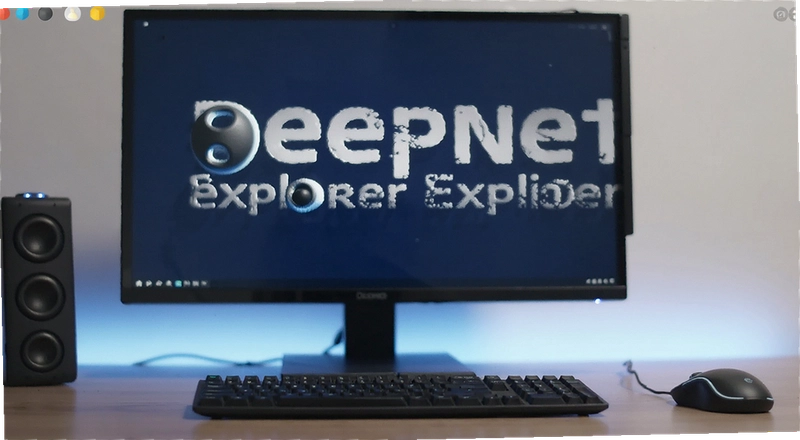
DeepnetExplorer是一款把传统网页浏览和P2P文件共享整合到一起的浏览器,适合那些不想在浏览器和下载软件之间来回切换的人。你在用IE或者Edge时,想找个稀有资源,往往得先复制磁力链接,再打开BT软件,等半天才连上种子。而DeepnetExplorer直接内置了Gnutella网络支持,打开软件就能搜索并下载共享文件,省去中间环节。同时它还自带RSS阅读器,能订阅新闻源,不用额外装客户端。
实际用下来,它的多窗口布局接近老版IE风格,上手不难。主界面左边是侧边栏,用来显示P2P搜索状态和RSS订阅列表,右边是网页内容区。这种设计在当年算新颖,现在看也不算过时。对于还在用老电脑、配置不高的人,它比Chrome更轻快。不过要注意,它基于Trident内核,部分现代网页可能显示不正常,但拿来下资源、看新闻、逛论坛还是够用的。
很多第一次接触DeepnetExplorer的人,容易把文件搜索和网页搜索搞混。其实它的P2P入口很好找:打开软件后,直接按F8或者点击工具栏上的"P2P"图标,就会弹出搜索框。
1.点击主界面上的"P2P文件共享"按钮,进入Gnutella网络搜索界面。
2.在搜索框里输入文件名,比如"某某电子书"或"某软件安装包",然后点击"搜索"。
3.等待几秒,下方列表会返回来自不同用户的结果,看文件大小和来源,双击就能开始下载。
4.下载进度会显示在独立的传输窗口里,可以同时下载多个文件,不影响浏览网页。
需要提醒的是,Gnutella网络上的资源质量参差不齐,下载前最好先看文件大小和后缀名。遇到可疑的.exe文件,建议用杀毒软件扫一遍。另外,P2P下载速度取决于上传者的带宽和在线状态,热门文件可能很快,冷门资源就得耐心等。
DeepnetExplorer内置的RSS阅读器,在2005年前后是卖点,现在看依然实用。你不需要登录网页,就能在侧边栏看到订阅源的最新标题。
操作方法:点击菜单栏的"工具"→"RSS新闻"→"添加新源",然后粘贴博客或新闻网站的RSS地址。添加后,侧边栏会按时间列出标题,点击直接跳到原文。它还支持OPML导入,如果你之前在其他阅读器有订阅列表,可以一键导入,省去重复添加的麻烦。
实测下来,它对中文RSS源的支持没有问题,GBK编码的站点也能正常识别。更新频率可以手动设置,比如30分钟自动刷新一次。对于喜欢看博客、追连载的人来说,这个功能能帮你省下逐个开网页的时间。不过要注意,现在很多网站不再提供RSS输出,所以能订阅的源比以前少了,但主流媒体和独立博客大多还保留着。
DeepnetExplorer的定位特殊,但如果你只是想要多窗口浏览或RSS功能,市面上也有其他选择。下面按使用场景推荐几款PC软件,供参考。
| 软件名称 | 主要特点 | 评分 | 适合人群 |
|---|---|---|---|
| Maxthon浏览器 | 双核切换,云同步强 | ★★★★☆ | 追求兼容性用户 |
| Firefox浏览器 | 扩展丰富,注重隐私 | ★★★★☆ | 需要个性化定制 |
| Chrome浏览器 | 插件最多,同步流畅 | ★★★★★ | 日常综合使用 |
| Opera浏览器 | 内置VPN,省流量 | ★★★★☆ | 需要网络加速用户 |
| Vivaldi浏览器 | 高度自定义,标签管理强 | ★★★★☆ | 喜欢折腾界面的用户 |
| SlimBrowser | 内置表单填表,弹窗拦截 | ★★★☆☆ | 注重效率办公用户 |
| GreenBrowser | 轻量级,多页面 | ★★★☆☆ | 老电脑轻量使用 |
DeepnetExplorer诞生于宽带普及初期,对硬件要求很低。但考虑到现在网页元素复杂,还是给个参考范围。如果你的电脑是近十年的产品,基本都能满足。
| 硬件项 | 最低配置 | 推荐配置 |
|---|---|---|
| CPU | PentiumIII 800MHz | Core2Duo及以上 |
| 内存 | 256MB | 1GB以上 |
| 显卡 | 支持DirectX7 | 集成显卡即可 |
| 硬盘空间 | 50MB | 200MB以上 |
实际使用中,内存占用在100MB左右,比Chrome动辄几百MB要小得多。如果你用的是Win10或Win11,需要开启兼容模式才能正常运行。在Win7上则没有兼容性问题。
DeepnetExplorer支持不少快捷键,用熟了能减少鼠标点击。下面列出最常用的几个,方便查阅。
| 快捷键 | 功能 |
|---|---|
| F8 | 打开P2P搜索 |
| Ctrl+T | 新建标签页 |
| Ctrl+W | 关闭当前标签 |
| Ctrl+Shift+N | 打开新窗口 |
| Alt+左箭头 | 后退 |
| Ctrl+F | 页面内查找 |
| Ctrl+D | 收藏当前页面 |
另外,点击状态栏的"广告拦截"图标可以快速开启或关闭弹窗过滤。整体来看,快捷键逻辑接近IE,老用户无需额外学习。
DeepnetExplorer支持现在的Win10系统吗?
可以运行,但需要一点设置。右键点击快捷方式,选"属性"→"兼容性",勾选"以兼容模式运行此程序",下拉选择Windows7。如果遇到闪退,再勾选"以管理员身份运行此程序"。在Win10下浏览普通网页、用P2P下载都没有问题,就是有些网页字体显示可能发虚,这是老内核的通病。
P2P下载速度不快,怎么提升?
速度受限于Gnutella网络中的其他用户。可以尝试下载多个热门文件,增加连接数量。在P2P设置里,把"最大上传速度"调低,能避免上传占用太多带宽。另外,防火墙会阻止P2P端口,需要在系统防火墙里放行DeepnetExplorer,不然只能连上很少的节点。实测放行后,下载速度能提升20%左右。
RSS订阅源怎么找?
很多网站底部或侧边栏有RSS图标,点击后复制地址即可。如果网站没有直接提供,可以在网址后面加上"feed"或"rss"试试。比如某博客地址是example.com,可以尝试example.com/feed,大部分WordPress博客都支持。添加后,DeepnetExplorer会自动抓取标题。
这款浏览器占用内存大不大?
实测打开5个标签页,内存占用约80MB,比现在主流浏览器小很多。如果你用的是只有2GB内存的老电脑,它比Chrome流畅得多。但要注意,打开P2P功能后,内存占用会升到150MB左右,因为要维护多个连接。总体来说,它很适合低配置设备。
DeepnetExplorer把多窗口功能设计得很灵活。你可以让所有链接都在新标签页打开,避免覆盖当前页面。设置路径:菜单"工具"→"Internet选项"→"高级",勾选"在新标签页打开弹窗"。
它还支持鼠标手势,按住右键滑动就能实现前进、后退、刷新等操作。手势方向可以自定义,在设置里能调整灵敏度。用惯之后,浏览效率提升明显。不过,鼠标手势只支持默认的四个方向,没有更多动作,算是个遗憾。
广告过滤功能也集成在标签栏上,点击小盾牌图标即可开启或关闭。实测对弹窗广告拦截效果不错,但页面内嵌的图片广告无法过滤,需要配合第三方软件。
猜你喜欢
用户评论






 Windows 10
最新更新
Deepnet ExplorerP2P下载浏览器v1.5.3.2全能网络工具
 网络应用 / 4.1M / 09-11
安天数据保险箱安天加密软件v1.2.2文件加密防护
 安全软件 / 78.1M / 09-11

小智ToDo小智待办清单v3.2.4.26日程提醒工具
系统工具 / 76.5M / 09-11

妙网电子书制作大师妙书网电子书工具v1.0.3多格式导出
办公软件 / 86.1M / 09-11

全能文字转语音文字转语音助手v1.0.1.0音频转换工具
媒体影音 / 2.6M / 09-11

CamIn开映虚拟摄像头录屏软件v2.6.0.185录屏人像同录
媒体影音 / 187.6M / 09-11

雪人翻译软件雪人CAT辅助翻译工具v1.0.30.1精确翻译助手
办公软件 / 32.9M / 09-11

妙网相册拼版软件相册一键拼版工具v2.0.0一键拼版印刷
图形图像 / 76.0M / 09-11

极速PDF编辑器极速pdfv3.0.8.0段落编辑工具
办公软件 / 73.2M / 09-11

ZavaJava智能问答助手v1.0.0.0关键词解析查询工具
开发编程 / 3.4M / 09-11
本类排行

宠物战记宠物战记电脑版pcv2.1.8最新版
PC游戏 / 75M / 09-07

梦梦游戏电脑版v1.0.8官方版
PC游戏 / 237M / 08-31
超越太阳PC版最新版v1.0.3官方版
PC游戏 / 232M / 08-31

尤里的复仇pc版v1.0官方版
 PC游戏 / 18M / 09-07

松饼骑士Muffin Knight电脑版下载v1.4.2中文汉化版
PC游戏 / 110M / 08-31

撕心之觞游戏电脑版下载v2.4.1官方版
PC游戏 / 92M / 09-01

索萨乐园SosaLand汉化版下载安装v2.4.1最新版
PC游戏 / 300M / 08-31

圣诞故事3:安徒生的小锡兵电脑版下载v1.0典藏版
PC游戏 / 1.36G / 08-31

Plataforma巴西游戏平台电脑版下载v3.2.1官方版
PC游戏 / 21M / 08-31

辛酸升职记职场模拟器pc版v2.8官方版
PC游戏 / 8M / 08-27
热门推荐