-

-
todeskaiApp下载安卓版
- 大小:192.1M
- 时间:2026-09-15 14:16
- 性质:免费
- 版本:v3.0.0.0远程办公
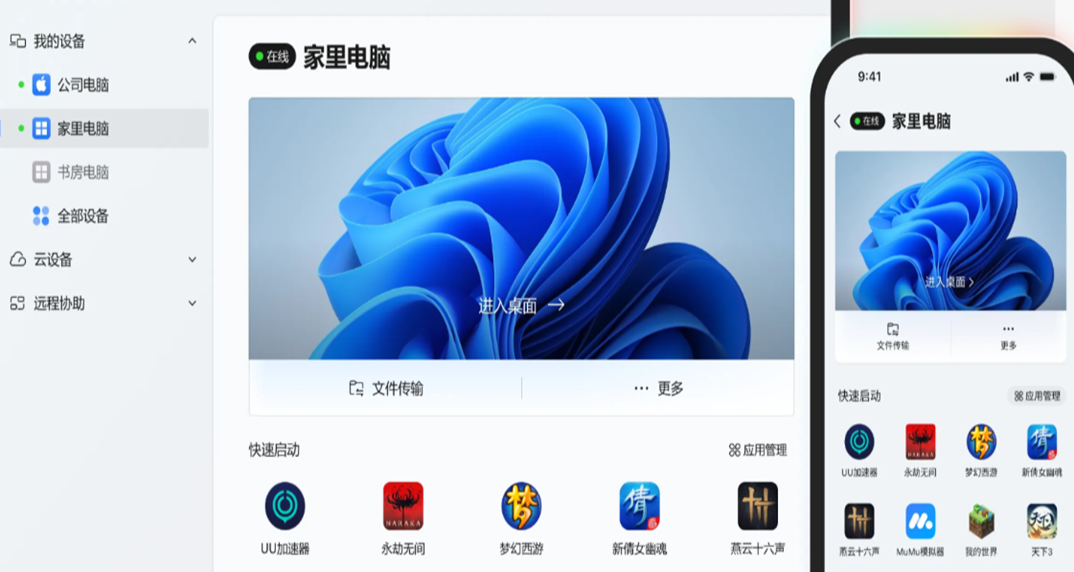
日常通勤路上突然收到工作消息,或者出门在外需要调取家里电脑里的紧急文件,这时候如果手机能直接控制电脑就好了。**ToDesk(ToDeskAI)安卓版**正是为解决这类痛点而生,它不只是一款简单的远程工具,更像是一个随身携带的电脑通行证。软件安装包体积控制得当,不会给手机内存带来过多负担,即便是配置一般的安卓机型也能流畅运行主程序,连接过程并不复杂,输入对方设备ID和临时密码即可建立安全的远程通道。
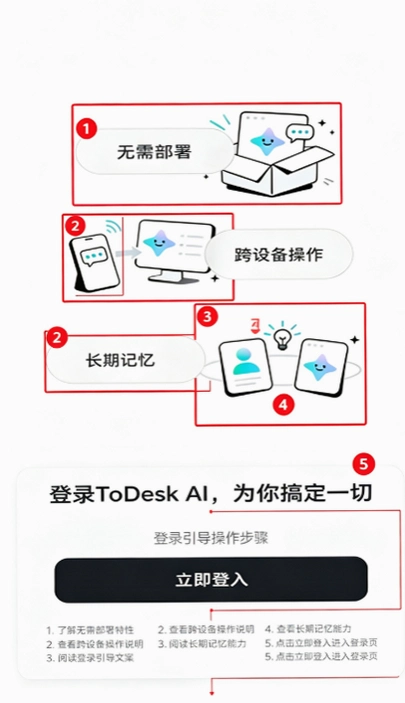
1. 在手机安装**ToDesk安卓版**后,首次使用需要注册账号并登录,点击主界面左上角的人形图标进入菜单,选择“登录/注册”,支持手机号快速验证码登录。
2. 需要在被控制的电脑端安装对应的ToDesk客户端,并保持网络通畅。电脑端主界面会显示专属设备代码和访问密码,这组凭证是临时的,每次重启软件都会刷新,安全系数比固定密码更高。
3. 手机端在首页顶部输入框内准确填入电脑的设备代码,点击“远程连接”,随后输入电脑端当前显示的访问密码。连接成功后,手机屏幕便会同步显示电脑桌面,通过虚拟鼠标和键盘即可完成操作,整个过程实测延迟在家庭宽带环境下约50-80毫秒,点击响应基本跟手。
1. 在“显示设置”里可以调整画质清晰度,默认是“高清”模式。在办公场景下文字边缘锐利,没有明显马赛克感。若网络波动,软件会自动降低帧率来保证操作不中断,这一优化比某些竞品动不动就断开连接要贴心。
2. 触摸操作逻辑经过专门适配,单指滑动控制鼠标指针,双指轻点模拟鼠标右键,双指滑动滚轮浏览页面,缩放捏合手势也能直接控制桌面缩放。上手几乎没有学习成本,就像在操作一款本地应用。实测在4G网络环境下,打开文档和浏览网页体验流畅,播放视频会有轻微延迟,但不影响办公需求。
3. 实测发现短板在于手机屏幕较小的机型,长时间精准点击小按钮(如IDE的保存图标)比较吃力,建议开启“放大镜”辅助功能。该功能开启路径:登录后点击右下角“我的”→设置→辅助功能→开启放大镜。
1. 大家选择远程控制软件时最担心的就是隐私泄露,这里明确说明,本站提供的**ToDeskAI安卓版下载**资源为**官方原版**,安装包签名与官方应用市场版本一致,可放心安装。软件在连接过程中采用端到端加密技术,传输的数据不会被第三方窃取。
2. 软件**无捆绑安装**特性做得干净利落,安装向导中没有附带任何推广软件或全家桶垃圾。权限申请方面,仅申请了网络、麦克风(用于远程语音)和存储空间(用于文件传输)三项核心权限,没有读取通讯录或定位的越权行为。
3. 在隐私设置中有一项“锁屏后自动断开”功能,建议开启。实测当手机息屏超过设定时间,远程连接会立即中断,防止手机丢失后他人利用已保存的连接记录操作你的电脑。这层**安全纯净运行环境**保障,让用户即便在公共WiFi下使用也多了一份安心。
1. 远程控制之外,文件传输是高频使用的功能。在已建立连接的状态下,点击屏幕顶部的工具栏,选择“文件”图标,即可打开双向传输界面。左侧是手机存储目录,右侧是电脑磁盘目录,勾选文件后点击传输按钮即可。
2. 传输速度取决于双方网络的上行带宽。实测在同一局域网内,传输1GB大小的视频文件速度稳定在30MB/s左右;在跨网络(手机5G连接,电脑百兆宽带)环境下,速度降至8-12MB/s,但比微信/QQ传输文件快出不少,且不需要担心文件大小限制。
3. 相比市面上某些远程软件的文件传输功能需要付费解锁,ToDeskAI的免费版就包含了基础的传输能力,但单次传输文件个数有限制且不支持断点续传。若是传输大量小文件,建议先在电脑端压缩为单个压缩包再进行拉取,效率会更高。
问题:手机端输入正确的设备代码和密码,却提示“连接失败,错误代码-5018”?
答案:这个代码通常表示被控电脑端的ToDesk服务未正常运行。可以尝试在电脑端右下角任务栏找到ToDesk图标,右键选择“退出”,然后重新启动软件。若仍未解决,请检查电脑防火墙是否拦截了ToDesk的入站连接,需要在防火墙设置中允许ToDesk通过“专用”网络。
问题:连接成功后画面模糊,字体看不清怎么办?
答案:点击工具栏中的画质切换按钮,从“高清”切换为“超清”模式。同时请确保手机端设置→显示设置中的“帧率”选项勾选为“流畅优先”,这能缓解画面拖影问题。如果使用的是老旧的安卓手机,可能是解码性能不足导致,建议关闭电脑端壁纸显示来减轻压力。
问题:手机锁屏后远程连接会被强制挂断,能保持连接吗?
答案:出于安全考虑,默认策略是锁屏即断开。若你确实需要在锁屏状态下继续传输文件,可以进入手机系统设置,将ToDesk的“后台运行权限”和“省电策略”设置为“无限制”,并在软件内“设置→连接”中开启“锁屏不休眠”选项,但这样做会增加手机电量消耗。
| 功能模块 | 具体操作步骤 |
|---|---|
| 首次连接 | 1. 注册账号并登录→2. 在电脑端查看设备ID与密码→3. 手机端输入ID→4. 输入密码→5. 进入桌面 |
| 文字输入 | 点击输入框后,手机底部弹出文字输入面板,支持本地输入法。若无法弹出,点击工具栏“键盘”图标手动唤起。 |
| 快捷键映射 | 工具栏→更多→快捷键,可发送Ctrl+Alt+Del、Win+L等组合键,应对电脑锁屏或任务管理器场景。 |
| 隐私屏 | 工具栏→隐私屏,开启后电脑显示器熄屏,但操作仍在后台进行,适合在公司环境处理私人事务。 |
进阶技巧:在手机端横屏模式下,远程桌面会获得更宽阔的视野。另外,将常用电脑设备添加为“我的设备”后,下次连接直接点击设备图标,密码会自动填充(前提是电脑端设置中允许保存密码),省去每次手动输入的繁琐。
| 软件名称 | 核心优势 | 推荐指数 |
|---|---|---|
| TeamViewer | 跨平台支持完善,国际通用性强 | ★★★★ |
| 向日葵控制端 | 内网穿透稳定,免费版功能多 | ★★★★ |
| AnyDesk | 延迟极低,轻量化安装包 | ★★★★ |
| 微软远程桌面 | 系统自带协议,安全性高 | ★★★ |
| Splashtop | 高清音频传输,适合影音剪辑 | ★★★★ |
用户评论






 Poco_F7_Ultra

 Windows 10
 Windows 10
最新更新

幣安交易所官方版v3.20.4
 金融理财 / 293.6M / 09-15
todeskaiApp下载安卓版v3.0.0.0远程办公
 系统工具 / 192.1M / 09-15

章鱼智汇房产自媒体AI创作v2.7.3
娱乐软件 / 26.7M / 09-15

多巴漫剧app安卓版v1.0.3短剧资源聚合
图书杂志 / 44.0M / 09-15

高铁城际速查高铁票查询购买v1.0.4便捷购票
网络应用 / 90.1M / 09-15

小黑OmniBox AI知识管理v0.1.49
学习教育 / 65.4M / 09-15

伟晴健康管家appv1.0.50.006睡眠监测
健康医疗 / 150.6M / 09-15

红松红松小课v5.9.85
学习教育 / 260.0M / 09-15

大悦盆底肌APP下载v4.10.0.0盆底康复
健康医疗 / 198.5M / 09-15

恒顺商旅恒顺差旅v9.7.2 企业差旅管理
办公商务 / 58.2M / 09-15
本类排行

蛋蛋分享库最新游戏版v1.1.5
娱乐软件 / 6.9M / 09-03

抖音国际版海外版下载(TikTok)v46.6.1
视频软件 / 568.4M / 08-21

deepseek智能助手下载v2.1.5
娱乐软件 / 12.3M / 06-08

豆包app下载安装新版本v15.0.0
娱乐软件 / 373.5M / 09-09

豚豚剧2026最新版本下载v1.0.3
视频软件 / 72.5M / 09-07

囧次元app正版下载免费版v1.0.8
图书杂志 / 67.7M / 09-09

囧次元无广告版下载安装最新版2026v1.5.8.0(84)
图书杂志 / 36.7M / 08-17

omofun动漫下载最新版v1.1.77
视频软件 / 141.3M / 09-14

动漫共和国app免费下载最新版v1.0.8
图书杂志 / 117.6M / 08-26

追番达人软件下载v6.2.1
视频软件 / 59.2M / 07-25

























热门推荐
金苗宝宝宝打预防针下载v7.7.2儿童接种管家
番茄免费小说下载安装app安卓版v7.3.7.32
高德地图下载导航2026最新版安装v17.00.0.2005
谷歌框架app下载安装最新版(Google Play 服务)v26.36.30
繁花漫画app下载官方免费版v4.1.0
omofun动漫下载最新版v1.1.77
picacg2026最新版v2.6.73
picacg哔咔最新版下载2026v2.6.73