-
-
尧创CAD机械版绘图软件
- 大小:52.1M
- 时间:2026-09-17 05:04
- 性质:免费
- 版本:v7.0.3.0专业机械制图
机械图纸画到一半软件卡死、标注样式反复调整、图库调用麻烦,这些场景对搞机械设计的人来说再熟悉不过。尧创CAD就是冲着解决这些日常糟心事来的。它是一款国产机械制图工具,界面逻辑和主流CAD软件接近,但针对国内机械行业的绘图习惯做了不少本地化调整。打开软件第一感觉是干净,没有花哨的弹窗和广告,工具栏布局规整,找命令不费劲。
实际画图时,坐标输入框固定在左下角,支持直接键入距离和角度,比来回切换命令行快不少。对于做非标设备、工装夹具、钣金件的工程师来说,这款软件能直接调用国标图库,像螺栓、螺母、轴承这类标准件不用一个个画,拖出来就能用,省下的时间相当可观。
软件安装包不大,启动速度也快,老电脑跑起来不费劲。不过需要留意的是,它默认生成的图纸格式是自家后缀,虽然能另存为DWG文件,但用AutoCAD打开时偶尔会有字体或标注样式错位的情况。如果只是自己内部用,问题不大,但和外部协作时要提前确认好文件兼容性。
接下来从实际使用角度,把这款软件的亮点、不足和操作细节拆开聊聊。
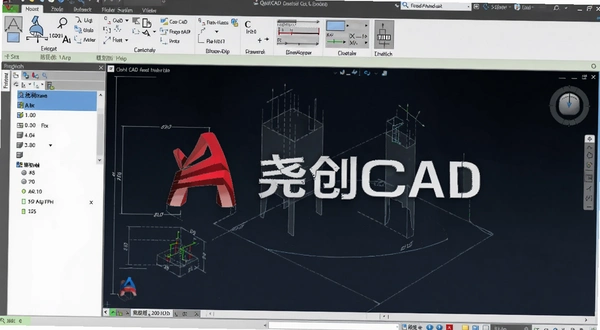
第一次启动时,软件会提示选择绘图模板,里面预设了A0到A4的国标图框,标题栏、明细栏都是现成的,省去自己画边框的步骤。新建文件后,左侧面板能看到图层管理器和块定义库,右侧是常用的绘图命令,这种布局对新手比较友好,不用记太多命令行的字母缩写。
绘图区下方有一个动态输入栏,输入坐标时可以直接用鼠标点击确定方向,再键入数值,比纯键盘输入更直观。
画剖面线、标注粗糙度、插入焊接符号这类机械图纸特有的操作,软件都做了独立的功能按钮,不需要像通用CAD那样通过插件实现。比如标注尺寸时,可以选择是否带公差,公差数值和上下偏差能一键填入,比手动输入快得多。不过,如果习惯了AutoCAD的某些快捷操作方式,刚开始用这软件会觉得个别命令的响应逻辑不太一样,需要一点适应时间。
新装好的软件默认是经典界面,画图前建议先花几分钟调整几个关键设置。在菜单栏找到“工具→选项→系统配置”,把自动保存间隔设为10分钟,防止画到一半电脑断电丢进度。接着在“绘图设置”里勾选“启用对象捕捉”和“极轴追踪”,这两个功能能大幅提升画线、画圆的准确度。
1.点击“格式→图层管理”,把轮廓线、中心线、标注线分别设好颜色和线型,后续画图时切换图层很方便。
2.在“工具→自定义→工具栏”里,把常用的“粗糙度”“形位公差”“焊接符号”按钮拖到显眼位置,免得每次去下拉菜单里翻。
3.如果单位是毫米,确认“格式→单位”里的精度设置为0.0,避免出现小数点后一堆零的情况。
4.建议把文件默认保存格式设为“尧创CAD图纸”,这样能保留完整的参数化特征,如果另存为DWG,某些块属性可能会丢失。
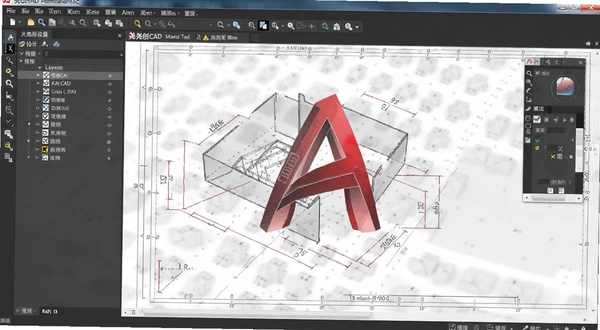
这些准备工作看起来琐碎,但一次性调好后,后续画图流畅度会明显提升。另外,软件自带的帮助文档里有一份“机械设计快速入门”PDF,讲了不少实用技巧,遇到不懂的命令可以按F1呼出帮助查看。
机械设计里最花时间的往往不是画图本身,而是反复调用标准件。尧创CAD内置的图库覆盖了常用的国标零件,包括六角头螺栓、内六角螺钉、圆柱销、深沟球轴承等。
1.点击“图库→标准件库”,左侧树状目录按大类和小类划分,比如“紧固件→螺栓→六角头螺栓”,找到目标后双击,会弹出参数选择窗口,可以指定公称直径、长度、螺纹规格。
2.选定参数后,鼠标在绘图区点一下位置,零件图就插入了,插入的同时还能自动生成对应的明细栏数据,包括零件名称、材料、数量。
3.对于非标零件,可以把画好的图形选中后右键“保存到图库”,下次直接拖出来用,适合把自己常用的零件积累成个人库。
不过,图库里的三维模型并不多,大部分是二维图块,做三维装配时会觉得不够用。另外,软件自带的图库版本更新不算快,一些新型号的零件参数可能需要自己手动改。
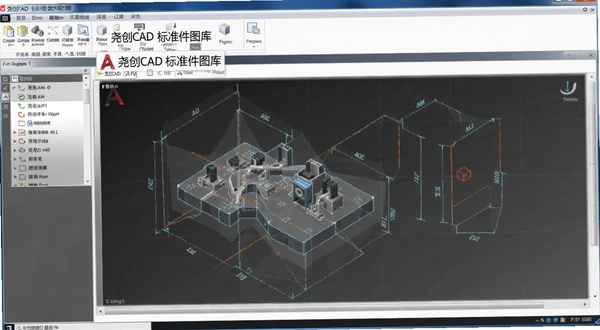
整体来看,图库功能对二维出图帮助很大,尤其是出装配图时,能省掉大量重复劳动。
不少人关心尧创CAD和AutoCAD的差别。从操作习惯上看,尧创CAD明显借鉴了AutoCAD的交互逻辑,菜单布局、命令名称、常用快捷键都有相似之处,老用户上手难度低。
但在机械设计这个垂直领域,尧创CAD做了不少深度优化,比如前面提到的国标图框、标准件图库、粗糙度标注等,都是AutoCAD需要额外装插件才能实现的。AutoCAD的优势在于生态完善,插件丰富,尤其在三维建模和渲染方面表现强劲,而尧创CAD偏向二维工程图。
实际测试中,用尧创CAD绘制一张包含50个零件的装配图,从画图、标注到生成明细栏,比在AutoCAD里手动操作快约三分之一。不过,在复杂曲线编辑和大型装配图的内存占用方面,AutoCAD稳定性更好。
如果你的工作以二维机械图纸为主,尧创CAD能直接满足需求;如果涉及复杂三维建模或经常和外部使用AutoCAD的团队协作,那可能需要搭配其他软件使用。
| 对比维度 | 尧创CAD | AutoCAD |
|---|---|---|
| 图框模板 | 内置国标A0-A4图框 | 需自行定制 |
| 标准件图库 | 内置常用国标件 | 需插件支持 |
| 粗糙度标注 | 一键生成 | 需手动绘制 |
| 三维建模 | 不支持 | 支持 |
| 文件兼容 | 原生格式,可另存DWG | DWG通用格式 |
快捷键是提高绘图效率的关键。尧创CAD保留了经典的CAD快捷键,比如L画线、C画圆、TR修剪,同时针对机械设计增加了一些特色快捷键。用惯了AutoCAD的人基本不用重新记,很快能上手。
| 快捷键 | 功能 | 说明 |
|---|---|---|
| L | 直线 | 基础绘图命令 |
| XL | 构造线 | 辅助作图常用 |
| PL | 多段线 | 绘制连续线段 |
| REC | 矩形 | 快速绘制矩形 |
| C | 圆 | 绘制圆形 |
| TR | 修剪 | 裁剪多余线段 |
| EX | 延伸 | 延伸线段 |
| O | 偏移 | 复制偏移 |
| M | 移动 | 移动对象 |
| SC | 缩放 | 按比例缩放 |
| D | 标注样式 | 打开标注设置 |
| E | 删除 | 删除对象 |
这些快捷键和AutoCAD基本一致,但软件也提供了一些独特的组合键,比如Ctrl+1打开特性面板,Ctrl+2打开图库管理器,这两个功能对机械设计非常实用。
尧创CAD作为一款二维绘图软件,对硬件要求不高,集成显卡就能流畅运行,但为了获得更好的大图纸操作体验,建议还是配备独立显卡和足够的内存。
| 配置项 | 最低要求 | 推荐配置 |
|---|---|---|
| 操作系统 | Windows 7 64位 | Windows 10/11 64位 |
| CPU | 双核 2.0GHz | 四核 3.0GHz及以上 |
| 内存 | 4GB | 8GB及以上 |
| 显卡 | 集成显卡 | 独立显卡,显存1GB以上 |
| 硬盘 | 2GB可用空间 | SSD,剩余空间10GB以上 |
实际测试中,在i5处理器、8GB内存、集成显卡的电脑上,打开一张包含数千个对象的图纸,缩放和拖动稍有卡顿,但基本可用。如果你的图纸经常超过10MB,建议上独立显卡,体验会好很多。
很多用户关心尧创CAD是不是免费软件。尧创CAD提供免费试用版本,功能上几乎没有删减,但试用版保存的图纸会有水印,且部分高级功能(如图库批量插入)受限。正式版需要购买授权,价格比AutoCAD便宜不少,适合中小企业或个人用户。
购买正版后,软件提供电话和在线工单支持,响应速度还不错。如果只是学习用途,试用版完全够用,但商用出图建议购买授权,避免法律风险。
问题:尧创CAD能打开DWG文件吗?会不会出现乱码?
尧创CAD可以打开和保存DWG文件,但高版本DWG文件(如AutoCAD 2018以上版本)可能无法直接打开,需要在AutoCAD中另存为低版本格式(如2000版)。打开文件时偶尔会遇到字体缺失的情况,软件会提示替换字体,一般不影响图形本身的几何数据。如果遇到标注文字乱码,多半是缺少对应的中文字体,可以到软件安装目录的Fonts文件夹里补上常用的仿宋、宋体字库。
问题:尧创CAD能画三维图吗?
不能,尧创CAD专注二维机械制图,没有三维建模功能。如果你需要三维设计,可以考虑中望3D或SolidWorks。不过尧创CAD的三维图可以通过导入外部三维软件生成的二维视图来进行标注和出图,适合做后期工程图。
问题:软件启动时提示“缺少授权文件”怎么办?
这种情况通常发生在试用期结束后未激活。可以先卸载软件,清理注册表残留,然后重新安装试用版。如果仍然提示,可能是系统时间被修改或杀毒软件拦截了授权进程,添加信任即可。另外,试用版授权文件是自动生成的,不需要手动下载,如果提示错误,检查一下安装目录是否具有写入权限。
问题:用尧创CAD画图时,鼠标中键不能平移图纸,怎么设置?
在命令行输入“MBUTTONPAN”,将值改为1,就能用鼠标中键拖拽平移图纸了。如果还不行,检查一下鼠标驱动是否正常,或者换个USB接口试试。这个功能在AutoCAD中也是默认开启的,刚迁移过来的用户常会遇到这个问题。
问题:尧创CAD和中望CAD、开目CAD比,哪个更值得用?
这几款都是国产CAD软件,侧重点略有不同。尧创CAD在机械标准件图库和国标标注方面做得比较细致,上手难度低;中望CAD的界面更接近AutoCAD,三维功能稍强一些,价格也稍高;开目CAD在钣金、焊接等专业模块上有优势,但学习曲线较陡。如果你主要画机械零件图和装配图,尧创CAD的性价比不错。
为了更直观地展示尧创CAD的实际绘图体验,这里插入一个操作流程图: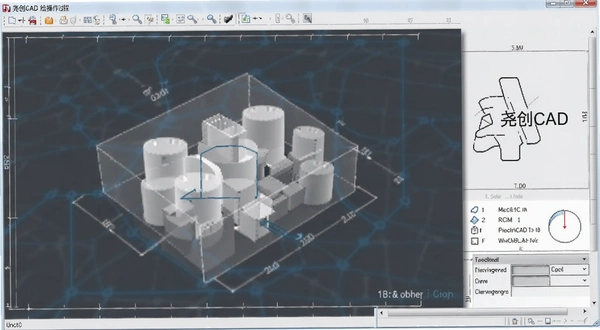
如果你经常处理复杂的三维模型或需要和外部AutoCAD用户频繁交换文件,建议搭配其他软件使用。但如果只是画二维图、出工程图,尧创CAD完全能胜任,而且学习成本很低。
猜你喜欢
电脑cad看图软件合集
 电脑cad看图软件合集
进入专区
AutoCAD Plant 3D 2023中文激活版vT05300.1免费版

浩辰CAD看图王浩辰CAD看图器电脑版v6.7.0.0轻量CAD看图编辑

中望CAD建筑版2021激活版Windows64位版v2021.1
Autodesk AutoCAD2026中文激活版v2026.1.1 完整版

AutoCAD Mechanical 2026中文破解版v2026windows版

AutoCAD Architecture 2022中文破解版v8.4.49.0 windows版

Autodesk AutoCAD Civil 3D 2026免费版v2026.1windows版

Autodesk AutoCAD LT 2026中文破解版v2026.1.1 64位版
用户评论






 OnePlus_15
最新更新

超级马里奥3d世界狂怒世界电脑版v65536支持双人同屏冒险
 PC游戏 / 2.96G / 09-17
Xmind思维导图开心版v3.7.9.201912052356高效梳理
 办公软件 / 157.4M / 09-17

车商通二手车智慧管理系统v1.0.0.0二手车管理
行业软件 / 1023KB / 09-17

e网通学科网教师端v3.0.0.75教学资源互通版
教育软件 / 69.7M / 09-17

奥菲森办公软件奥法办公v1.1.83正式版
办公软件 / 81.7M / 09-17

马里奥高尔夫超级冲冲冲pc版官方版v4.0.0畅爽挥杆
PC游戏 / 4.17G / 09-17

EC在线客服网站在线客服系统v1.0.0.1访客抓取
聊天通讯 / 7.7M / 09-17

筑业标书系统筑业标书制作软件v1.0.0.0标书快速编制
行业软件 / 10.3M / 09-17

管家婆食品进销存管理食品销售管理系统v6.18食品流通管理
行业软件 / 55.1M / 09-17

马里奥VS咚奇刚GBA原版v65536最新版
PC游戏 / 1.30G / 09-17
本类排行

荒野之枪:重装上阵Wild Guns: Reloaded PC电脑版v1.0.0官方版
PC游戏 / 147M / 07-29

Tungulus图古拉斯电脑版v1.2.3绿色版
PC游戏 / 482.1M / 08-30
被看到的旋律See Canon汉化电脑版下载v1.0绿色版
PC游戏 / 21.5M / 09-09
暗黑地牢:猩红庭院Darkest Dungeon: The Crimson Court电脑版下载v1.2.0绿色版
PC游戏 / 1.98G / 08-27

杀虫剂:第一章Insecticide: Chapter 1电脑版v1.0.0绿色版
PC游戏 / 251.2M / 09-07

王道Kingsway电脑版下载安装v1.0.1完整版
PC游戏 / 45M / 07-29
灰烬世界Ashworld电脑版下载v1.2.0绿色版
PC游戏 / 48.8M / 09-09

恶魔之巢:上帝之陨Monsters Den: Godfall单机游戏v1.0.3完整版
PC游戏 / 100.3M / 09-03

乱斗大消除Spaera电脑版v2.1.0绿色版
PC游戏 / 161.8M / 07-29

4K Downloader高清4K视频下载便携版v6.3.16
媒体影音 / 145KB / 06-02
热门推荐