-

-
NetBeans IDEJava集成开发环境
- 大小:83.5M
- 时间:2026-09-17 15:25
- 性质:免费
- 版本:v7.4.0.0开发编程
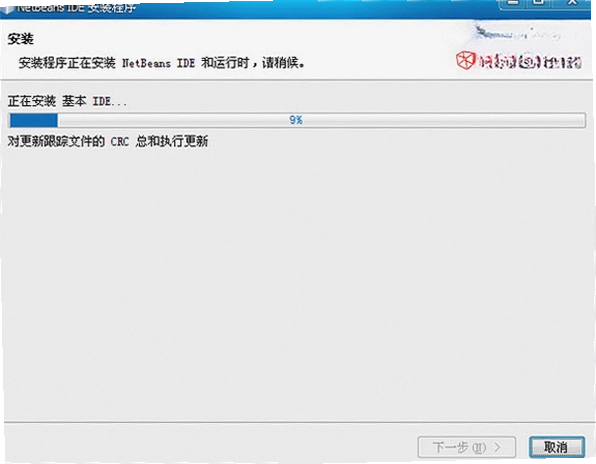
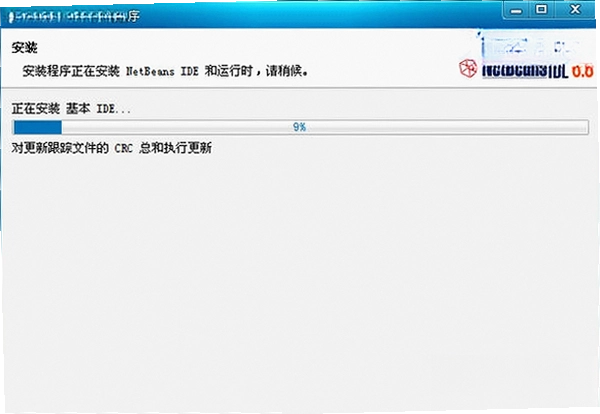
NetBeans IDE在Java开发圈子里属于老资历,不少人第一次接触它是在学校机房或者跟着视频教程学Swing界面设计的时候。这工具能办的事很实在:写Java SE项目、调接口、打包部署,一套流程走下来不用来回切换软件。尤其做桌面应用或搞JavaWeb课程设计,它的可视化和代码提示能省掉不少查文档的功夫。
但要说它跟现在流行的IDEA比,确实没那么花哨,插件生态也赶不上。不过对于电脑配置一般、想开箱即用的人,或者看中它自带功能齐全不折腾的,这版NetBeans还是能打的。毕竟它是Apache基金会下面的开源项目,不存在付费授权这回事,公司里用也不用担心版权麻烦。
如果你正愁找不到一个能写代码、能跑Tomcat、还能顺手编辑JavaScript和HTML的PC工具,那不妨往下看看。下面把这些年实际用下来的一些感受、操作细节和容易踩的坑都摊开说说,帮你判断它合不合手。
网上下载NetBeans的渠道不少,但有些捆绑了乱七八糟的推广软件,甚至改动了安装包。强烈建议去官方网站或者有信誉的软件站获取。NetBeans IDE下载完成后,安装过程还算友好,JDK配置好基本一路下一步就行。
刚开始新建项目的时候,可能觉得界面有点老气,但用顺手了就发现布局挺规矩的。左边是项目结构,右边是代码编辑器和输出窗口,常用的功能都摆在明面上,不像某些IDE需要自己去翻菜单找半天。
很多人用NetBeans就是冲着Swing界面设计器来的,它确实把拖拽式开发做得很成熟。双击一个按钮就能跳到事件处理方法,控件属性在右边面板直接改,不用手写一堆布局代码。
实际操作路径很简单:打开NetBeans后点文件→新建项目→选择Java→Java应用程序。建好项目后,在源包上右键→新建→JFrame窗体,这样就能看到一个空白的窗口设计界面。左边工具栏有按钮、文本框、标签这些组件,直接拖到窗口上。
我试着拖了几个按钮和输入框,又双击按钮加了段点击事件,编译运行后窗口弹出来,功能正常。整个过程基本没碰代码编辑器,对新手来说确实友好。不过要注意的是,它生成的代码结构比较固定,后期想改布局逻辑不如手写代码灵活。
另外,如果你要写JavaFX界面,NetBeans对JavaFX的支持也还行,新建项目时能直接选JavaFX应用程序。不过默认的Scene Builder需要额外下载,不像Swing那样完全内置,这点得提前知道。
总的来说,如果你只是做课程设计或者内部小工具,用NetBeans拖Swing窗口是个省力气的办法。但如果做大型商业项目,界面设计器反而可能拖后腿,不如用代码控制界面方便维护。
很多朋友拿NetBeans写JavaWeb,但卡在服务器配置这一步。其实内置的Tomcat支持相当完善,不需要额外装插件。
首先得确认你的Tomcat版本能和NetBeans兼容。NetBeans7.4默认支持Tomcat7和Tomcat8,太高版本可能识别不了。接着在NetBeans里点工具→服务器→添加服务器,选择Tomcat版本,然后指定Tomcat安装目录。
填好管理员用户名和密码后,NetBeans会自动关联。部署项目很简单:在项目上右键→属性→运行,把服务器选成刚配置好的Tomcat,上下文路径随意填。然后点运行按钮,NetBeans会自动编译、打包并部署到Tomcat,浏览器自动打开页面。
这里有个使用体验上的差异:相比Eclipse的WTP插件,NetBeans对Tomcat的集成更无缝。Eclipse里经常要手动修改server.xml或者担心部署路径问题,NetBeans基本零配置就能跑起来。但有一点,NetBeans自带的Tomcat是精简版,没有manager界面,如果想用管理功能还得设置外部Tomcat。
另外,修改了Java代码后,NetBeans默认会热部署,不用重启服务器,这点对调试挺友好。但有时候热部署不生效,改完代码没反应,这时可以右键项目→重新部署,一般就能解决。
如果是新手,建议先试试内置的Tomcat,把项目跑通后再换外部Tomcat,这样能少踩不少坑。
用了几个月NetBeans写代码,有些话不吐不快。首先它的代码提示虽然不如IDEA聪明,但胜在响应快,基本不打嗝,输入一半就能弹出候选列表。尤其写JavaFX的FXML文件时,自动补全属性名很省事。
内存占用方面,开个中大型项目大概吃800MB左右,比IDEA动不动1GB好不少。老电脑跑起来也不至于卡死,就是启动时加载项目稍微慢点。
但槽点也有:对Maven的支持不如IDEA顺手,导入Maven项目有时候会卡在索引阶段。虽然内置了Git支持,但查看diff和提交界面的体验比较简陋,不如专业工具。
插件市场里的扩展不多,想要SpringBoot的专属支持得装额外插件,而且很多插件更新慢,兼容性存疑。如果你只用纯JavaSE或JavaWeb,那自带功能够了;想玩新框架,还是得换工具。
还有个小细节,NetBeans默认的代码格式化和很多人的习惯不一样,比如缩进用空格还是Tab,需要在工具→选项→编辑器里调一下。但设置好后,团队里统一风格就比较方便。
如果你符合下面几种情况,那NetBeans可能比IDEA更适合:
1. 刚学Java的新手:界面设计器直观,文档多,遇到问题搜索容易找到解决方案。
2. 写课程设计或毕业设计:需要Swing界面或者JavaWeb项目,NetBeans自带工具链,不用额外配环境。
3. 电脑配置不高:比IDEA轻量,比Eclipse稳定,综合体验更流畅。
4. 公司有合规要求:开源免费,没有商业授权风险。
但如果你追求极致效率,喜欢各种智能插件,那还是趁早用IDEA。
下面用表格对比下NetBeans和几个常见IDE的差异,方便你参考。
| 对比项 | NetBeans | IntelliJ IDEA | Eclipse |
|---|---|---|---|
| 上手难度 | 低 | 中高 | 中 |
| 内存占用 | 约800MB | 约1.5GB | 约1GB |
| GUI设计器 | 内置Swing | 需插件 | 需插件 |
| Maven支持 | 一般 | 优秀 | 一般 |
| 价格 | 免费 | 社区版免费,Ultimate收费 | 免费 |
从上表能看出,NetBeans在免费工具里属于均衡型选手,没明显短板,但也缺少让人眼前一亮的亮点。如果你不追求新潮,愿意用稳定老牌工具,那它值得一试。
如果你觉得NetBeans不合口味,也可以看看这几款同类工具,都是真实存在的PC软件:
| 软件名称 | 评分 | 简介 | 下载 |
|---|---|---|---|
| IntelliJIDEA | ★★★★★ | 智能Java IDE,支持多语言 | 下载 |
| Eclipse | ★★★★☆ | 老牌插件化IDE,灵活扩展 | 下载 |
| MyEclipse | ★★★☆☆ | 企业级JavaEE开发环境 | 下载 |
| JDeveloper | ★★★☆☆ | Oracle官方IDE,融合ADF | 下载 |
| BlueJ | ★★★☆☆ | 教学用轻量Java环境 | 下载 |
| Greenfoot | ★★★☆☆ | 面向教育,图形化Java | 下载 |
NetBeans对硬件要求不算苛刻,但为了顺畅开发,内存建议至少4GB。官方推荐配置如下表,你可以对照检查自己的电脑。
| 硬件 | 最低配置 | 推荐配置 |
|---|---|---|
| CPU | 1GHz以上 | 双核2GHz以上 |
| 内存 | 2GB | 8GB及以上 |
| 显卡 | 支持1024×768分辨率 | 独立显卡,支持OpenGL 2.0 |
| 硬盘 | 至少1GB可用空间 | SSD,10GB可用空间 |
如果你用的是老电脑,把内存加到8GB,平时不开太多东西,跑NetBeans还是能流畅的。建议开启NetBeans的自动扫描排除功能,避免大项目索引卡顿。
熟悉快捷键能显著提升编码效率,下面整理了一些NetBeans里常用且好记的快捷键:
| 功能 | 快捷键 |
|---|---|
| 自动修复导入 | Ctrl+Shift+I |
| 格式化代码 | Alt+Shift+F |
| 快速查找 | Ctrl+F |
| 运行项目 | F6 |
| 调试项目 | Ctrl+F5 |
| 复制当前行 | Ctrl+Shift+向下键 |
| 删除当前行 | Ctrl+E |
这些快捷键在编辑代码时能减少鼠标操作,写起来舒服不少。刚开始记不住没关系,用多了自然就形成肌肉记忆了。
这里整理了一些使用NetBeans时容易遇到的疑问,都是基于实际体验回答的。
问题:NetBeans启动时提示找不到JDK怎么办?
这个多半是环境变量没配好。先确认你装了JDK而不是只有JRE,然后在系统变量里设置JAVA_HOME指向JDK安装目录,再把%JAVA_HOME%\bin加到Path里。如果还不行,可以编辑NetBeans安装目录下的etc\netbeans.conf,手动指定jdkhome路径。
问题:NetBeans里的代码提示突然不出来了,如何恢复?
可能是误触了快捷键把代码补全关了。检查工具→选项→编辑器→代码完成,确保“自动弹出代码完成”勾选了。如果还不行,重置窗口布局试试:窗口→重置窗口。另外,有时是项目缓存损坏,可以删除项目目录下的nbproject\private文件夹再重新打开。
问题:用NetBeans写Swing时,界面中文显示乱码怎么解决?
这个一般是编码设置问题。在项目上右键→属性→源,把编码改成UTF-8,同时工具→选项→编辑器→字体里选一个支持中文的字体,比如微软雅黑。改完后重启NetBeans,重新编译运行,乱码基本就消失了。
问题:NetBeans总是自动编译,影响性能,能关掉吗?
可以关掉自动编译。工具→选项→Java→编译器,取消勾选“保存时编译”。这样需要手动按F11或右键项目→构建。不过关闭后运行项目时会自动构建,所以不影响正常开发,只是少了实时编译的反馈。
问题:NetBeans占内存太高,如何优化?
NetBeans确实比轻量编辑器吃内存,但可以调整JVM参数来限制。编辑netbeans.conf,找到netbeans_default_options,把-Xmx参数调低一点,比如改成512m。另外,关闭不用的项目,在工具→插件里禁用用不到的插件,也能减少内存占用。实际体验下来,这样操作后启动和运行会轻快一些。
问题:NetBeans能开发Android应用吗?
严格来说,NetBeans官方没有Android开发支持,需要装第三方插件,而且配置复杂,体验远不如AndroidStudio。如果你要做安卓开发,建议直接用AndroidStudio,别在NetBeans上折腾了。
上面这些回答都是基于NetBeans真实使用中总结的,希望能帮你解决问题。
猜你喜欢
电脑集成开发环境(IDE)大全
 电脑集成开发环境(IDE)大全
进入专区
电脑集成开发环境(IDE)大全
进入专区

Visual Studio Code 2021中文免费版v1.56.2专业版
Visual Studio微软集成开发环境IDEv2.11.13.53049完整开发工具

IntelliJ IDEA 2025中文激活版v2025.3.4最新版

Visual Studio Code电脑版下载v1.133.0.0 代码编辑器

Visual Studio Code 2020中文激活版v1.96 最新版

Visual Studio Code 2023中文版v1.98官方版

Visual Studio Code 2025中文最新版v1.96纯净版

Visual Studio微软集成开发环境IDEv1.18.1100.314正式版
用户评论






 Windows 10
最新更新
NetBeans IDEJava集成开发环境v7.4.0.0开发编程
 开发编程 / 83.5M / 09-17

YoWindow动态天气壁纸v4.0.108实景天气
媒体影音 / 16.2M / 09-17

影子个体户进销存系统个体商户管家v2.4.2.14实用版
行业软件 / 4.0M / 09-17

迷你CAD图纸查看器迷你CAD看图v3.3.2.0极速看图
图形图像 / 20.3M / 09-17

wecode程序员云笔记源代码管理工具v1.0.0.0代码收藏管理
开发编程 / 2.6M / 09-17

9哥桌面快捷工具条桌面工具栏v1.0.0.1209正式版桌面整理工具
系统工具 / 2.3M / 09-17

Win10优化大师Windows10优化工具v1.0.0.8系统瘦身利器
系统工具 / 5.9M / 09-17

Adobe Photoshop2024破解版中文版v25.12.4免费版
图形图像 / 4.87G / 09-17

RocketDock鱼骨启动器v5.1.3102.1360炫酷快捷栏
系统工具 / 6.2M / 09-17

智慧记智慧记星火进销存v7.2.4.0开单记账
行业软件 / 53.5M / 09-17
本类排行

幻象破坏者:战场最新版(Phantom Breaker: Battle Grounds)v1.0.3官方版
PC游戏 / 2.02G / 08-29

天学网教师客户端天学网教师端v4.9.1.4智能评分与直播教学
教育软件 / 296.1M / 09-14

通量清云科算量v1.0.0.1土建安装算量
行业软件 / 94.6M / 09-14

Win解压缩winrar解压工具v9026.15.25.0705全格式解压
系统工具 / 38.6M / 09-14

RMVB转换器RMVB格式转换工具v2.1.0.0格式互转工具
媒体影音 / 10.5M / 09-14

XBMC多媒体播放器v10.0.0.0多媒体点唱机
 媒体影音 / 38.5M / 09-14

风暴女仆电脑版v1.7.3
PC游戏 / 248.3M / 07-18

NetSetMan网络设置切换器v5.0.3网络配置快速切换
网络应用 / 7.0M / 09-14

脱兔脱兔下载器v3.5.0.113多协议下载工具
网络应用 / 4.3M / 09-14

渐变文字代码生成器渐变字生成器v2.2.0.1文字渐变代码工具
图形图像 / 209KB / 09-11
热门推荐