-

-
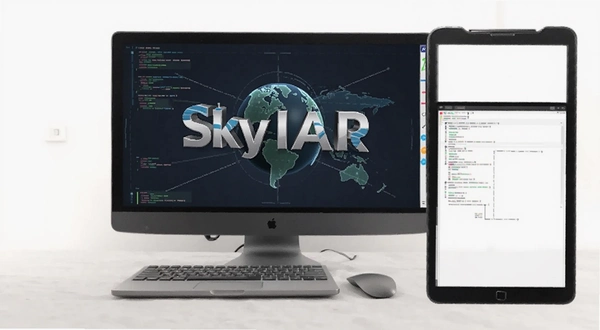
SkyIAR天空磁盘控制器驱动注入工具
- 大小:21.8M
- 时间:2026-09-17 23:40
- 性质:免费
- 版本:v2.75正式版驱动注入
装系统时蓝屏、卡在LOGO转圈,十有八九是磁盘控制器模式不对。SkyIAR(天空磁盘控制器驱动注入工具)就是专门收拾这个烂摊子的。它能在系统部署前把IDE、AHCI、RAID驱动塞进镜像里,让你不用进BIOS瞎调,也不用满世界找SATA驱动。下面这份体验基于2.75版,把真实操作手感、踩过的坑一并写出来,给准备装机的朋友做个参考。
先说说它解决啥问题。老电脑默认IDE模式,新电脑强制AHCI,你要是把系统盘从老机器拆到新机器,或者直接在PE里灌镜像,大概率会卡在Windows启动徽标,运气好点蓝屏代码0x0000007B。SkyIAR的思路是:在PE环境下对目标系统离线注入磁盘控制器驱动,同时把注册表里Start值改成0,让系统下次启动能自动加载正确驱动。整个操作不需要你懂驱动版本、硬件ID,勾选完点一下执行就完事。
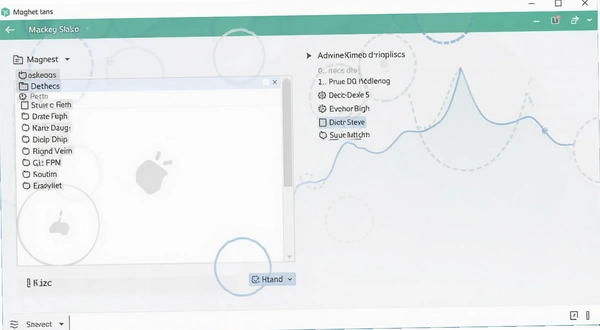
实际用下来,流程比想象中简单。进PE启动SkyIAR,主界面直接列出当前系统盘符,右侧是驱动方案选择,默认“自动匹配”就行。点击“开始处理”,大概几十秒到两三分钟不等,进度条走完会提示重启。全程没弹窗要你选这选那,对第一次接触的人挺友好。
不过呢,它也不是万能的。处理完第一次重启时,如果主板太老或者驱动包本身缺货,照样可能进不去系统,这时候还得靠PE里的其他工具兜底。另外,软件运行时会修改系统注册表,杀毒软件偶尔会误报,用的时候记得暂时关掉实时防护。
下面把参数调整、使用技巧、硬件门槛这些关键点拆开讲,内容偏实操,建议收藏了对着弄。
用SkyIAR给新硬盘装系统,核心思路是“先注入、后部署”。因为新硬盘默认可能开启AHCI或NVMe,而安装镜像里往往没有对应驱动,直接释放镜像会报错。
1.进PE后,打开SkyIAR,它会自动识别你挂载的目标系统盘(比如C盘)。如果识别错了,手动下拉框里选一下。
2.驱动方案那里,建议选“自动匹配”,它会根据目标系统的版本和硬件ID去找最合适的驱动。要是你明确知道自己主板芯片组型号,也可以手动指定。
3.勾选“处理完成后自动重启”吗?不建议勾,处理完先手动重启,这样万一出问题还能回PE再弄一次。
4.点“开始处理”,等进度条跑完。处理期间别动鼠标键盘,也别拔U盘。
5.重启后进BIOS,把SATA模式改成AHCI(如果之前是IDE)。如果之前就是AHCI,那就不用动。
6.正常安装系统。如果还是蓝屏,可能是驱动包不全,换用SkyIAR的“高级模式”手动导入厂商驱动再试一次。
整个过程最耗时的是驱动匹配和写入,尤其机械硬盘可能要等两三分钟,固态会快很多。处理完的系统,以后换主板(同芯片组)基本不用重装,这点挺实用。
SkyIAR不是随便扔进哪个PE都能跑的,版本和运行库有讲究。2.75版支持Win7到Win11的64位系统镜像,32位系统处理能力有限,老掉牙的XP也能弄,但驱动包得自己备。
PE环境方面,建议用WinPE 2.0以上内核,最好是Win10/11 PE。某些精简版PE缺运行库,打开SkyIAR会提示“应用程序配置不正确”或直接闪退,这时候换个完整的PE启动盘就行。
另外,目标系统盘所在分区必须能正常读写,如果分区表损坏或文件系统错误,SkyIAR会拒绝执行。所以进PE后先用磁盘工具检查一下硬盘健康状况,别急着注入驱动。
内存占用不大,512MB的PE都能跑,但处理大容量系统镜像时,临时文件会占几百MB空间,PE的X盘要是太小也可能报错。建议用U盘PE,别用光盘版那种精简环境。
一台2013年的联想笔记本,原装Win7是IDE模式装的,手动在BIOS改成AHCI后重启直接蓝屏0x0000007B。用SkyIAR在PE下处理,大概花了90秒,重启后顺利进系统,设备管理器里硬盘控制器也变成了标准AHCI。这是最常见的应用场景,成功率挺高。
但如果是Intel 11代以上平台装Win7,SkyIAR默认驱动包可能不含VMD控制器驱动,需要手动加载。有次帮朋友搞一台宏12代本子,Win7装完进系统就死机,后来用SkyIAR高级模式加载了从官网下的IRST驱动,才算稳定。所以,新平台装老系统,别指望一键全自动,得额外备驱动。
测试中还发现,处理NVMe固态时,如果目标系统是Win7且没打补丁,注入后首次启动可能卡在“启动修复”界面,这时候得进BIOS关闭CMS,纯UEFI启动才能绕过。这些坑,官方说明里没细讲,实际折腾过才有数。
| 测试场景 | 处理耗时 | 结果 | 备注 |
|---|---|---|---|
| 老笔记本IDE改AHCI | 90秒 | 成功 | Win7 64位 |
| Intel 12代+VMD装Win7 | 手动加载IRST | 成功 | 需关闭CMS |
| NVMe固态灌Win10 | 40秒 | 成功 | 默认驱动即可 |
总的来说,SkyIAR适合维修师傅和喜欢自己折腾的玩家,能省不少重装时间。但新手用之前,最好把PE和驱动U盘备好,免得注入失败连系统都进不去。
| 软件名称 | 版本 | 星级 | 推荐理由 |
|---|---|---|---|
| SkyIAR | 2.75 | ★★★★☆ | 全自动驱动注入,界面清爽 |
| CeoMSX | 最新 | ★★★★★ | 驱动库庞大,支持离线注入 |
| 驱动总裁 | 1.0 | ★★★★ | 在线更新驱动,支持网卡版 |
| 万能驱动助理 | 7.0 | ★★★★ | 封装系统常用,驱动全 |
| IT天空驱动 | 6.3 | ★★★★☆ | 兼容性好,适合批量部署 |
| 驱动精灵 | 9.0 | ★★★ | 操作简单,但离线驱动弱 |
选工具不能光看名气。如果你经常装新机,CeoMSX的驱动库更全;要是维护老电脑,SkyIAR轻量快速够用了。驱动总裁在线安装方便,但离线环境就抓瞎。上面几款在系统部署圈子里口碑都不错,可以按需搭配。
别被“驱动注入”这种词唬住,SkyIAR本身是个小工具,配置要求很低。只要PE能启动,它就能跑。但目标系统镜像越大,处理时占用的临时空间和内存越多,所以PE的X盘别太小。
| 硬件项 | 最低要求 | 推荐配置 |
|---|---|---|
| CPU | 单核1GHz | 双核2GHz以上 |
| 内存 | 512MB | 2GB以上 |
| 显卡 | 集成显卡 | 无特殊要求 |
| 硬盘空间 | PE可用空间200MB | 1GB以上临时空间 |
实际使用中,CPU性能影响处理速度,但差距不大。我用一台奔腾四老机器跑,处理Win7镜像花了3分钟,换i5也就40秒。内存低于512MB可能会卡死,但现在的PE都至少1GB起步,问题不大。
SkyIAR界面本身没设计太多快捷键,但有几个常用操作能加快流程。下面表格里是实测可用的,注意别和PE的快捷键冲突。
| 快捷键 | 功能说明 |
|---|---|
| Ctrl+R | 开始处理(等同点击按钮) |
| Ctrl+Q | 退出程序 |
说实话,快捷键不多,因为软件设计就是鼠标点几下的事。但如果你要批量处理多台电脑,可以写个批处理调用SkyIAR命令行模式,不过官方没公开参数,只能靠录制宏或模拟点击,效率提升有限。
问题:SkyIAR处理时提示“未找到系统分区”怎么办?
这种情况通常是因为PE没有给目标系统盘分配盘符。打开PE里的磁盘管理,给系统分区手动分配一个盘符(比如C),再运行SkyIAR就能识别了。另外,如果目标系统是UEFI引导,确保PE也是UEFI启动,否则可能看不到GPT分区。
问题:处理完成后重启还是蓝屏,是不是软件没用?
不一定。蓝屏代码如果是0x0000007B,说明驱动没注入成功,可能是目标系统版本太老或驱动包不支持。如果是其他代码,比如0x0000000A,可能是驱动冲突,建议进安全模式删掉最近安装的驱动。实测中,老电脑IDE改AHCI成功率很高,但新平台装Win7失败概率大,最好先用CeoMSX补驱动。
问题:SkyIAR是免费软件吗?有没有捆绑?
SkyIAR本身完全免费,官方没捆绑任何东西。但下载时要认准来源,某些第三方下载站可能捆绑插件。建议去IT天空官网下载,或者用我站提供的链接,安全可靠。软件运行时会修改系统,部分杀毒软件会报毒,这是误报,添加信任即可。
问题:注入驱动后系统变慢,能还原吗?
SkyIAR处理前会自动备份注册表和驱动信息,但没提供图形化还原功能。如果你有备份习惯,可以在PE下用注册表编辑器还原。没备份的话,只能重装系统了。所以处理前建议先做系统镜像,反正PE里都有工具,备份一下不亏。
问题:用SkyIAR处理SSD固态硬盘需要注意什么?
固态硬盘处理前确认开启AHCI模式,否则性能发挥不出来。另外,有些老固态固件有Bug,注入驱动时可能会卡死。建议先升级固态固件再操作。处理过程中别断电,不然固态容易掉盘。
最后说点掏心窝的话。SkyIAR不是神油,它解决的是磁盘控制器驱动缺失这个具体问题,别指望它能通吃所有装系统疑难杂症。但它确实省心,比手动用dism命令一个个加驱动简单太多。如果你经常帮人装系统,或者自己爱折腾多系统,备一个SkyIAR在PE里,关键时刻能救急。
这篇体验就写到这,有任何问题可以在评论区留言,看到会回复。装系统前记得备份数据,祝大家一次成功。
猜你喜欢
用户评论






 Motorola_Edge_60_Pro
最新更新
SkyIAR天空磁盘控制器驱动注入工具v2.75正式版驱动注入
 电脑驱动 / 21.8M / 09-17

枫叶音频格式转换器枫叶音乐播放器v6.9.0.0全能音频转换工具
媒体影音 / 6.1M / 09-17

Doxygen文档生成工具v1.6.2.0文档生成
开发编程 / 7.9M / 09-17

Microsoft OneDrive微软网盘同步工具v22.065.0412.0004文件同步管理
系统工具 / 46.6M / 09-17
奇美拉2:预言的迹象Chimera2电脑版下载v1.0中文版
PC游戏 / 866M / 09-17

i苹果助手苹果设备资源管理工具v1.6.3.0免越狱安装
系统工具 / 7.4M / 09-17
效能日程提醒效能提醒助手v5.60.0.559日程管理版
系统工具 / 15.3M / 09-17

FileZillaFTP客户端工具v3.69.5.0跨平台传输
网络应用 / 12.5M / 09-17

作业的小妖精游戏pc版下载v3.2.8游戏版
PC游戏 / 14.7M / 09-17

AR应用执行器ARIS执行器v6.1.0.8065客户端工具
系统工具 / 6.5M / 09-17
本类排行

迪格终极大救援PC版最新v2.4.1中文版
PC游戏 / 16M / 08-31

忍者升级游戏pc版v2.3.1官方版
PC游戏 / 5M / 08-31

冲浪运动员游戏PC版下载v2.5.3官方版
PC游戏 / 291M / 08-31

汪汪队立大功出发救援 PAW Patrol: On a Roll! PC版v1.0完整版
PC游戏 / 530.4M / 07-19

黑暗寓言12盗贼与打火匣典藏版v2.0 中文版
PC游戏 / 470M / 07-25

快易搜EEAddv1.3.5.0本地文件极速检索
系统工具 / 1.3M / 09-13

方直金太阳学习软件金太阳教育v9.0.0.383在线学习工具
教育软件 / 35.5M / 09-13

AsLocal网盘网盘本地管理专家v1.12.781网盘本地集成
网络应用 / 1.8M / 09-13

暴风飞屏暴风影音飞屏v3.06.0003.0006电脑投电视
媒体影音 / 10.0M / 09-13

Java SE Development Kit JDKv8.0.1910.12环境工具库
开发编程 / 207.2M / 09-10
热门推荐