-

-
Filetransfer安卓版下载
- 大小:58.1M
- 时间:2026-09-19 01:15
- 性质:免费
- 版本:v2.1 跨端互传工具
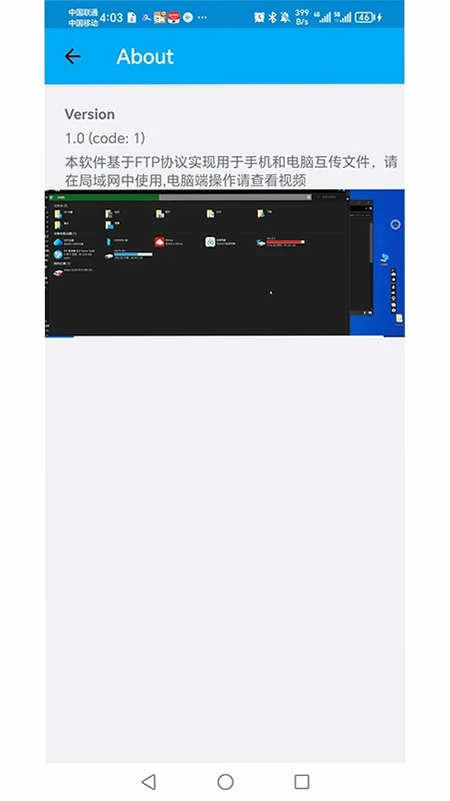
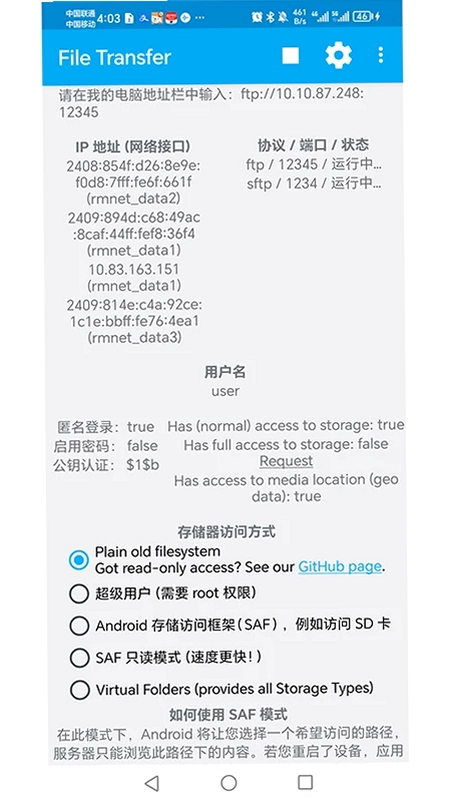
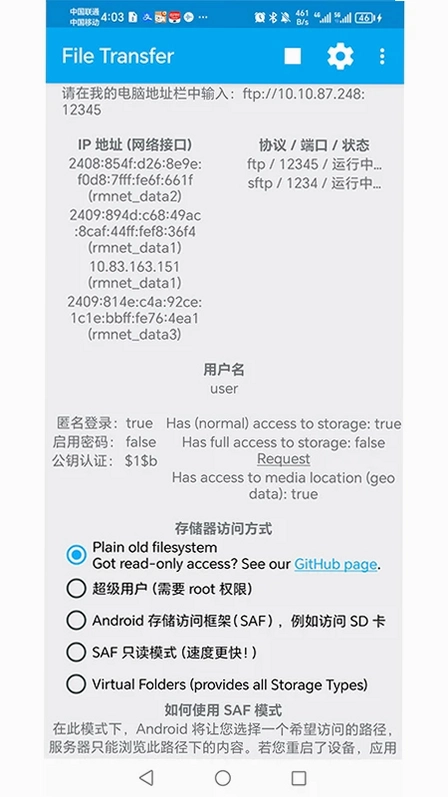
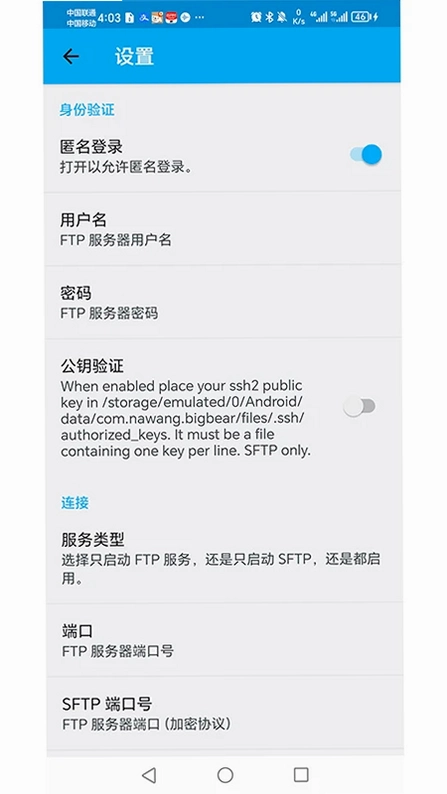
换手机、办公传文件,最烦的就是找不到数据线或者微信压缩画质。Filetransfer安卓版走的是局域网直连的路子,手机和电脑连同一个WiFi就能互相发现,点对点把文件甩过去,不经过服务器中转,速度跑满带宽,照片视频原画质到手。它不挑设备,Android手机、Windows电脑、Mac都能装,跨平台互传省心。下面从实际使用角度聊聊这款工具怎么用、安不安全、值不值得留在手机里。
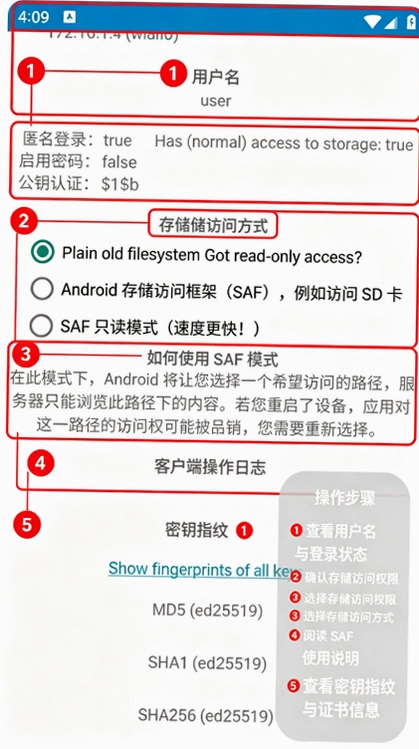
1.网上搜Filetransfer下载,跳出来一堆第三方站点,有的捆绑了全家桶,有的塞了推广插件。想省心的话,建议直接在本站获取官方原版资源,安装包干净,签名和官方一致,不会中途给你塞个应用市场。
2.安装时注意看权限申请,Filetransfer主要需要存储读写和网络访问权限,如果某个版本找你要通讯录、短信权限,那基本可以判定是被人动过手脚的包,直接删掉。
3.装完后先别急着传大文件,拿一张小图试一下,确认发送端和接收端都能正常识别设备,再批量操作。这个习惯能帮你避开不少兼容性坑。
4.另外提一句,Filetransfer安卓版目前没有中文官网,搜索引擎里那些标着“官网”的页面多半是镜像站,下载前核对一下文件大小和版本号,别下到旧版。
1.打开Filetransfer安卓版,首页会自动扫描同一网络下的可用设备。如果没扫到,点右上角刷新按钮,或者检查一下手机和电脑是不是连的同一个路由器——5G和2.4G频段有时候会互相隔离,换到同一个频段就能解决。
2.发送文件时,点击底部“发送”按钮,从文件管理器里勾选要传的内容,支持多选批量发送。选完后点确认,接收端会弹出接收提示,对方点接受就开始传了。
3.实测传一个1.2GB的视频文件,在千兆路由器环境下耗时约40秒,速度稳定在30MB/s左右,比微信传视频快得多,而且画质没有被压缩。
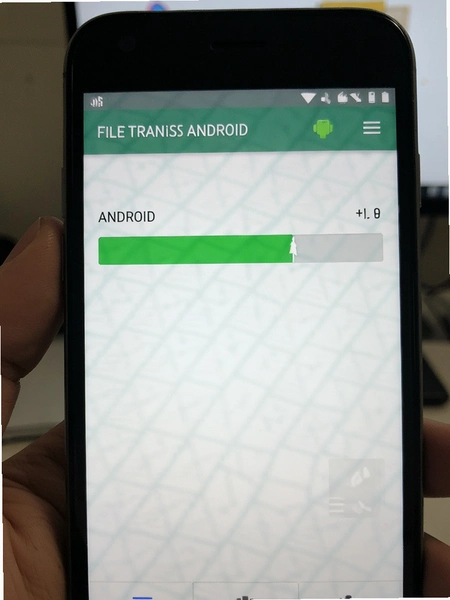
4.接收文件默认保存在内部存储的Filetransfer文件夹里,可以在设置里改成SD卡或者自定义路径。传完的文件不会自动删除,需要手动清理,这点稍微有点麻烦。
5.如果传大文件时中途断开,重新连上后需要从头开始传,不支持断点续传。这是目前版本的一个短板,传超大文件前最好确认网络稳定。
1.从传输机制上看,Filetransfer走的是局域网直连,文件不经过外部服务器,理论上比那些走云端中转的工具多一层隐私保障。传输过程有加密处理,同一网络下的其他设备无法截获内容。
2.安装包本身没有捆绑推广软件,装完后桌面只多一个图标,不会偷偷给你下别的应用。运行期间也没有弹窗广告,这一点比不少同类工具干净。
3.不过要注意,Filetransfer在后台运行时會保持网络监听状态,如果介意耗电,可以在不用的时候从最近任务里划掉,或者在设置里关闭“后台自动发现”选项。
4.软件官方合规上线,权限申请都在合理范围内,没有过度索取。但毕竟不是国内厂商出品,隐私政策页面是英文的,对英文不太熟的用户可能看起来费劲。
1.拿一台骁龙660、4GB运存的旧手机测试,Filetransfer安卓版安装后占用存储约28MB,运行时常驻内存大概90MB左右,比Chrome轻不少,低配机跑起来压力不大。
2.但在Android 10以下的旧系统上,偶尔会出现扫描不到设备的情况,需要手动输入接收端的IP地址才能连上。新系统Android 12以上则没有这个问题。
3.传输速度受路由器影响明显。同一个房间内,5GHz频段下能跑满30MB/s,隔一堵墙掉到12MB/s左右,隔两堵墙基本就断连了。所以传大文件时尽量让两台设备靠近路由器。
4.另外发现一个细节:Filetransfer在传输大量小文件(比如几百张照片)时,速度反而不如传单个大文件快,因为每个文件都要建立一次连接。批量传照片建议先打包成压缩包再传。
问:Filetransfer安卓版搜不到电脑怎么办?
答:先确认手机和电脑连的是同一个WiFi,而且没有开AP隔离。如果还不行,在电脑端防火墙里放行Filetransfer,或者临时关闭防火墙试试。Windows Defender有时候会拦局域网发现。
问:传输过程中断连了,文件会损坏吗?
答:已经传完的文件没问题,传到一半中断的那个文件会不完整,需要删掉重新传。目前版本不支持断点续传,传大文件前最好把屏幕常亮打开,避免手机息屏断网。
问:Filetransfer会不会偷跑流量?
答:它只在局域网内传输,不消耗移动数据。但如果你手机同时开着流量和WiFi,系统可能会优先走流量通道,建议传文件时临时关掉移动数据,确保走的是WiFi局域网。
问:为什么传过去的照片在电脑上打不开?
答:检查一下文件扩展名是不是被改了。Filetransfer默认保留原格式,但有些安卓机的相机存的是HEIC格式,Windows电脑可能没有对应解码器,装个HEIC扩展或者先在手机里转成JPG再传。
| 操作步骤 | 具体路径 | 注意事项 |
|---|---|---|
| 发送文件 | 首页→点击底部发送按钮→勾选文件→确认 | 支持多选,单次最多传50个文件 |
| 接收文件 | 等待对方发送→弹窗点接受→自动保存 | 默认存内部存储/Filetransfer目录 |
| 修改保存路径 | 左上角菜单→设置→下载位置→选择文件夹 | 需要授予存储权限才能改到SD卡 |
| 查看传输记录 | 首页→历史记录标签→点击条目查看详情 | 记录保留最近100条,可手动清空 |
| 关闭后台发现 | 设置→隐私→关闭“允许被发现”开关 | 关闭后别人搜不到你,省电 |
| 软件名称 | 功能优势 | 评分 |
|---|---|---|
| SHAREit | 跨平台互传,支持离线分享 | ★★★★☆ |
| Xender | 无需网络,手机间直连快传 | ★★★★☆ |
| Send Anywhere | 六位数字配对,跨网络传输 | ★★★★☆ |
| AirDroid | 远程控制手机,文件管理方便 | ★★★★☆ |
| 茄子快传 | 零流量互传,支持多人群组 | ★★★★☆ |
| 快牙 | 近场直连,传游戏传应用 | ★★★☆☆ |
以上几款工具各有侧重,Filetransfer安卓版胜在界面简洁、没有广告干扰,适合追求干净体验的用户。如果经常需要跨网络传文件,Send Anywhere的配对码机制会更灵活一些。
用户评论






 Samsung_Galaxy_S25_Ultra

 Windows 11
 OnePlus_13
最新更新

NBA直播免费版2026v7.22.1
 新闻资讯 / 141.1M / 09-19

一起中学老师端app最新版v6.3.10.1002
学习教育 / 134.3M / 09-19

炅图头像v1.0.7
 拍照美图 / 26.6M / 09-19

拼了豆拼豆图纸生成器v2.1.0
拍照美图 / 45.5M / 09-19

anbi3交易所官方版v3.20.4
金融理财 / 310.7M / 09-19

bianbi交易所手机版v3.20.4
金融理财 / 310.7M / 09-19

海尔空调遥控器万能遥控器v11.0.0
生活工具 / 118.2M / 09-19

一起作业中学老师端官方版v6.3.10.1002
学习教育 / 134.3M / 09-19

元初食品健康三餐v2.3.4
生活工具 / 72.1M / 09-19

Midoo学英语语言学习v1.5.18
学习教育 / 208.1M / 09-19
本类排行

蛋蛋分享库最新游戏版v1.1.5
 娱乐软件 / 6.9M / 09-03

抖音国际版海外版下载(TikTok)v46.9.15
视频软件 / 196.3M / 09-16

deepseek智能助手下载v2.1.5
娱乐软件 / 12.3M / 06-08

豆包app下载安装新版本v15.1.0
娱乐软件 / 373.5M / 09-16

豚豚剧2026最新版本下载v1.0.3
视频软件 / 72.5M / 09-07

囧次元app正版下载免费版v1.0.8
图书杂志 / 67.7M / 09-09

囧次元无广告版下载安装最新版2026v1.5.8.0(84)
图书杂志 / 36.7M / 08-17

omofun动漫下载最新版v1.1.77
视频软件 / 141.3M / 09-14

动漫共和国app免费下载最新版v1.0.8
图书杂志 / 117.6M / 08-26

追番达人软件下载v6.2.1
视频软件 / 59.2M / 07-25

























热门推荐
电影驿站app官方最新版本免费下载v2.0.0
小盒课堂直播课下载v5.2.78
完美世界竞技平台手机版下载v4.1.7.225
香香腐宅漫画app下载安装v2.0.1
网易大神官方下载2026最新版v4.24.1
优酷视频下载安装官方免费下载v11.2.15
番茄免费小说下载安装app安卓版v7.3.7.33
wifi万能钥匙下载安装2026最新版v5.2.33