-

-
Via浏览器极简浏览器
- 大小:2.5M
- 时间:2026-09-21 01:00
- 性质:免费
- 版本:v7.3.4 极简搜索浏览
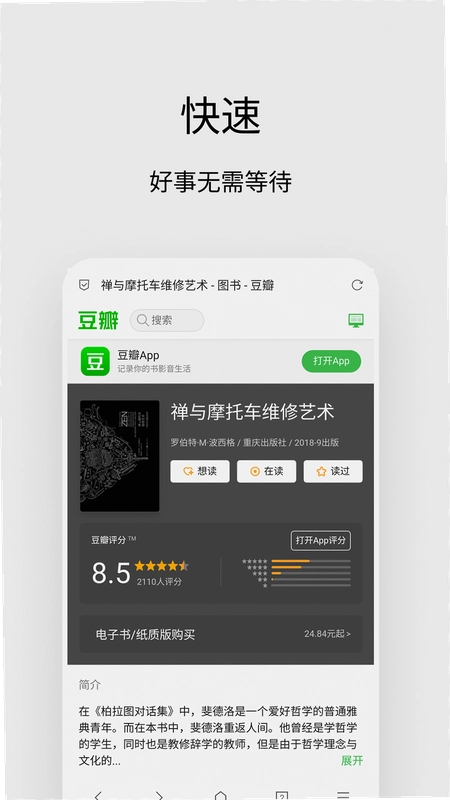


找一款打开就能搜、用完就退出的安卓浏览器,很多人第一反应是装个几百兆的大块头,结果首页塞满推送和短视频,真正想查个东西反而被带偏。Via浏览器走的是另一条路,安装包小到几乎可以忽略,启动后没有新闻流、没有开屏广告,首屏就是一个干净的搜索框。对于用老机型、存储常年告急、又不想被各种信息流牵着走的用户来说,这种“用完即走”的体验反而更省心。它默认接入百度搜索,也能在设置里换成搜狗、360、必应、Google或者自定义搜索地址,日常查资料、下软件、看攻略基本够用。
1.极速这块不用专门找开关,Via本身就没有后台驻留和预加载新闻那套东西,点图标到能打字搜索基本是秒开。我拿手上一台骁龙660的老机器试了下,冷启动到搜索框可输入大概1秒出头,比系统自带浏览器快不少。
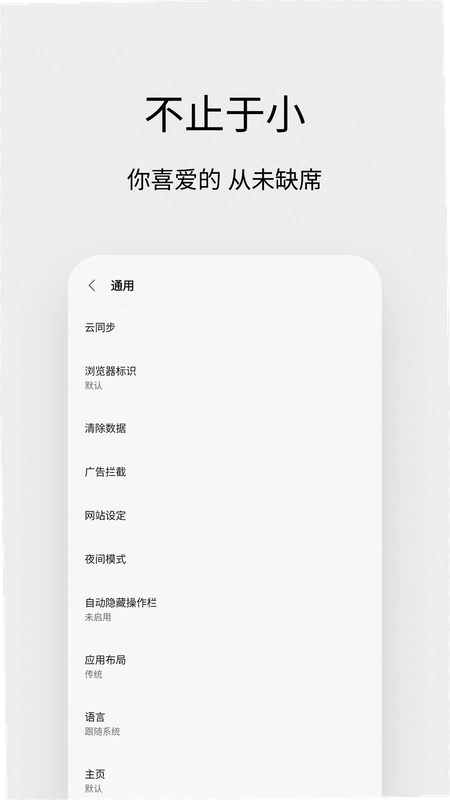
2.网页加载速度跟网络关系更大,但Via在渲染上做了减法。设置里可以进“通用”→“有图模式/无图模式”,看小说、刷文字类新闻时切无图,页面来得更快,也省流量。
3.有个细节值得说:Via的广告拦截默认是开的,遇到那种弹窗广告特别多的站点,能明显感觉页面清爽,加载也不再被广告脚本拖住。想更狠一点,长按页面元素选“标记广告”,规则会记下来,下次同一站点自动屏蔽。
4.广告拦截数据库会持续更新,不是一锤子买卖。不过要提醒一句,部分站点检测到拦截会提示“请关闭广告拦截”,这时候手动放行一下就行,不算大毛病。
1.插件入口藏在右下角菜单→“插件”,进去能看到官方收录的一批实用插件,比如网页翻译、资源嗅探、护眼模式之类。点安装就能用,不用折腾。
2.资源嗅探是很多人装Via的原因。打开有视频或音频的网页,菜单里点“资源嗅探”,它会列出页面里可下载的媒体文件,选中就能保存到本地。看网课、存素材挺方便。
3.想看网页源码的,菜单→“查看源码”直接给出来,做前端的偶尔拿来应急查一下结构。自定义UA也在设置里,切电脑模式后能强制加载PC版页面,有些只给电脑端开放的站点就靠这个。
4.脚本这块Via支持导入,但门槛比插件高一点,需要自己找脚本地址。普通用户其实用自带插件就够了,没必要一上来就折腾脚本。
5.书签可以导入导出,也支持云同步。换手机时登录账号把书签同步过去,比一个个手动加省事。官方原版资源在这里体现得比较明显,没有第三方塞进来的推广插件,装完就是干净状态。
1.严格说Via没有单独的“精简版”分支,大家说的精简版一般就是指它本身。安装包大小在0.5MB上下,装完占用也就几兆,放在现在动辄几百兆的APP里算异类。
2.内存占用方面,我同时开五个标签页,后台占用大概在100MB出头,比不少同类浏览器低一截。低配机、备用机跑起来压力不大,不容易被杀后台。
3.无捆绑安装这点值得单独拎出来说。装Via的过程没有勾选全家桶、没有推荐其他应用,装完桌面就一个图标,不会莫名其妙多出一堆东西。这点对讨厌捆绑的用户来说加分。

4.短板也得讲。Via功能走极简路线,像密码管理、跨设备同步的完整度不如大厂浏览器,重度依赖账号体系的用户可能会觉得不够用。另外无图模式虽然省流,但图片加载策略偶尔要手动调,不算全自动。
1.安全纯净运行环境这块,Via采用沙盒机制,申请的权限比一般浏览器少。装的时候可以留意下权限列表,存储、网络这些必要项之外,通讯录、位置之类的基本不碰。
2.隐私设置入口在菜单→“设置”→“隐私”,可以主动清除浏览数据,也能设置退出时自动清除。防跟踪选项打开后,部分站点的跨站跟踪脚本会被拦下来。
3.无痕模式在菜单里直接切,开启后不记录历史、不存Cookie,临时查点东西比较合适。
4.要说不足,Via的隐私防护属于基础级别,跟专业安全浏览器比不了。日常用够,但别指望它能挡所有追踪。软件官方合规上线,备案信息可查,来源上相对放心。
问:Via浏览器打开某些网站提示证书错误怎么办?
答:先确认手机系统时间是否准确,时间错乱会导致证书校验失败。如果时间没问题,可能是该站点证书确实过期,换个浏览器试试,或者等站点修复。
问:为什么Via浏览器下载的文件找不到?
答:Via默认下载路径在手机存储的Via文件夹里,进文件管理按这个路径找。也可以在设置→下载里改保存位置,改成自己好找的目录。
问:Via浏览器书签云同步安全吗?
答:同步走的是账号密码机制,数据传输有加密。但建议别用太简单的密码,毕竟书签里可能有个人信息。不放心的话可以只用本地导入导出,不走云同步。
问:Via浏览器能装Chrome的扩展吗?
答:不能直接装Chrome商店的扩展,Via用的是自己的插件体系。需要什么功能先去Via插件列表里找,找不到再考虑脚本方案。
| 操作项 | 路径 | 实测感受 |
| 切换搜索引擎 | 菜单→设置→搜索引擎 | 内置百度、搜狗、必应等,切完立即生效 |
| 标记广告 | 长按广告元素→标记广告 | 同一站点下次自动屏蔽,规则可管理 |
| 离线保存网页 | 菜单→保存网页 | WiFi下存长文,断网也能看,防链接失效 |
| 无图模式 | 菜单→无图模式 | 看小说省流量明显,图片广告一起屏蔽 |
整体用下来,Via浏览器适合把它当“搜索工具”而不是“内容平台”。不刷信息流、不推广告,打开就是为了查东西,查完就关。这种定位在现在挺少见,对追求效率的用户来说反而对味。
| 软件名称 | 推荐理由 | 评分 |
| 夸克浏览器 | 搜索快,自带网盘和AI工具 | ★★★★ |
| X浏览器 | 体积小,广告拦截规则丰富 | ★★★★ |
| 火狐浏览器 | 隐私保护强,支持扩展较全 | ★★★★ |
| Alook浏览器 | 无广告无推送,视频悬浮窗好用 | ★★★★ |
| 雨见浏览器 | 支持油猴脚本,自定义程度高 | ★★★ |
选浏览器这事没有标准答案,有人要大而全,有人就想要个干净的搜索入口。Via浏览器属于后者,装之前想清楚自己是不是这类用户就行。
猜你喜欢
用户评论





最新更新

币a交易所官方版v3.20.6
 金融理财 / 276.9M / 09-21

btb交易所官方版v3.20.6
金融理财 / 293.4M / 09-21

安碧交易所官方版v3.20.6
金融理财 / 310.7M / 09-21

私脉人脉管理软件官方版v1.3.24
 聊天通讯 / 53.4M / 09-21

安币binance验证器安卓版v3.20.6
金融理财 / 293.4M / 09-21

MiYA Manage进销存管理v4.70
办公商务 / 29.4M / 09-21

快兔兔AI扫描王扫描全能王v2.0.4
办公商务 / 125.4M / 09-21

星阅教师助手手机阅卷v1.2.0
学习教育 / 15.7M / 09-21

拼省省官方正版下载v1.0.2
网络购物 / 83.8M / 09-21

QR 二维码&条形码扫描仪创建器官方正版v1.15.2
 系统工具 / 27.6M / 09-21
本类排行

蛋蛋分享库最新游戏版v1.1.5
娱乐软件 / 6.9M / 09-03

抖音国际版海外版下载(TikTok)v47.0.3
视频软件 / 446.8M / 09-20

deepseek智能助手下载v2.1.5
娱乐软件 / 12.3M / 06-08

豆包app下载安装新版本v15.1.0
娱乐软件 / 373.5M / 09-16

豚豚剧2026最新版本下载v1.0.3
视频软件 / 72.5M / 09-07

囧次元app正版下载免费版v1.0.8
图书杂志 / 67.7M / 09-09

囧次元无广告版下载安装最新版2026v1.5.8.0(84)
图书杂志 / 36.7M / 08-17

omofun动漫下载最新版v1.1.77
视频软件 / 141.3M / 09-14

动漫共和国app免费下载最新版v1.0.8
图书杂志 / 117.6M / 08-26

追番达人软件下载v6.2.1
视频软件 / 59.2M / 07-25
热门推荐
完美世界竞技平台手机版下载v4.1.7.226
阿里巴巴采购批发平台1688v12.20.0.0
夸克app官方正版下载最新版本v10.18.2.1157
hay下载小鳄鱼中文版v8.63.0
抖音国际版海外版下载(TikTok)v47.0.3
电影驿站app官方最新版本免费下载v2.0.0
小盒课堂直播课下载v5.2.78
香香腐宅漫画app下载安装v2.0.1