-

-
JQViewer第三方漫画阅读器
- 大小:29.3M
- 时间:2026-10-08 11:50
- 性质:免费
- 版本:v2.0.0 漫画阅读工具
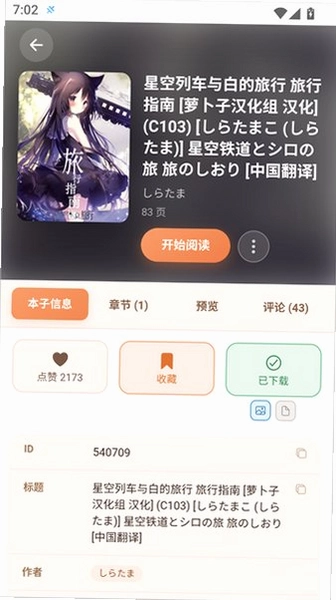
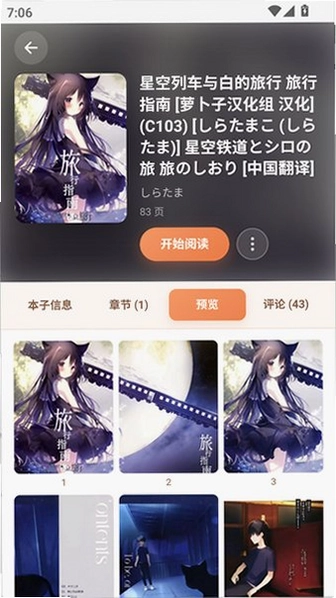
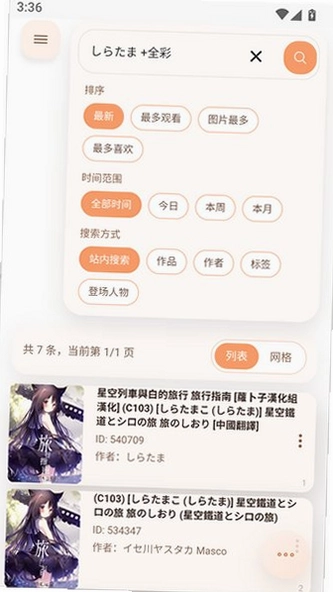
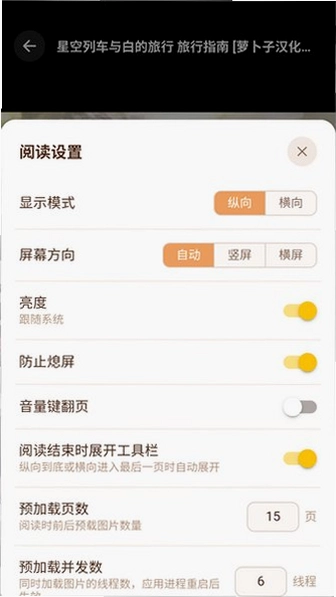
JQViewer第三方漫画在安卓漫画圈子里算是一个比较低调的工具,它不提供在线漫画源,也不搞社交那一套,核心就一件事:把你手机里存着的漫画压缩包老老实实读出来,然后舒舒服服地翻页看完。很多朋友从别的阅读器转过来,就是因为受够了满屏广告和强制联网。JQViewer第三方漫画下载安装之后,打开就是书架,点进去就是阅读界面,中间没有任何多余步骤。
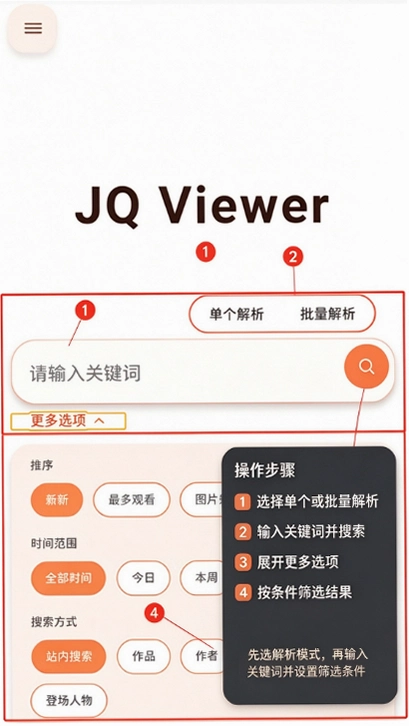
1.第一次装JQViewer第三方漫画的时候,我特意断网试了试。打开app,书架空空如也,点击右下角加号,它直接调起系统文件管理器,找到我放在Download文件夹里的一个cbz文件,选中之后秒进阅读界面。整个过程没有弹窗要权限,也没有提示登录账号。
2.翻页手势跟主流阅读器一致,左右滑动翻页,双指缩放调整画面大小,双击可以快速放大局部。顶部菜单栏默认隐藏,点一下屏幕中间才会出来,里面能调亮度、切阅读模式、跳转页码。

3.我拿它跟之前用的某款阅读器对比了一下,同一部两百多页的漫画,JQViewer第三方漫画冷启动到进入第一页大概两秒出头,那款旧阅读器要等五秒左右,差距还是挺明显的。
4.不过有一点得提前说清楚,JQViewer第三方漫画本身不提供任何漫画内容,你得自己准备好文件。它就是一个纯粹的本地阅读器,官方原版资源干干净净,没有塞任何推广链接或者合作入口。这一点对于只想安安静静看本地漫画的人来说,反而省心。
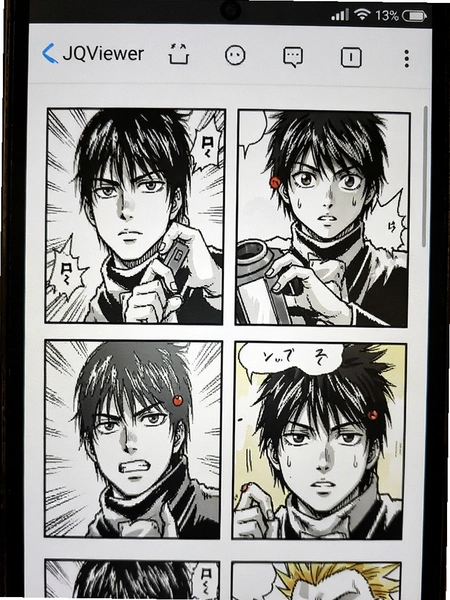
1.先把漫画文件传到手机里。不管是用数据线从电脑拷贝,还是通过网盘下载到手机存储,只要文件在手机里能找着就行。常见格式像cbz、zip、cbr它都认,不需要你提前解压。
2.打开JQViewer第三方漫画,主界面底部有个不起眼的加号按钮,点它。系统会弹出文件选择窗口,这里注意一下,部分安卓机型会默认跳到最近文件列表,你需要点左上角菜单切换到手机存储根目录,然后找到你放漫画的文件夹。
3.选中一个或多个压缩包,确认导入。JQViewer第三方漫画会自动扫描压缩包内的图片文件并按顺序排列,如果封面缺失它会用第一页顶替。导入完成后书架就会显示缩略图和文件名。
4.想批量管理的话,长按书架上的漫画条目可以多选,支持移动分组或者删除记录。分组功能在左上角侧滑菜单里,可以建不同文件夹把不同系列的漫画分开。
5.如果你习惯用局域网传文件,JQViewer第三方漫画也支持从其他app分享文件过来。在文件管理器里选中漫画,分享菜单里找到JQViewer第三方漫画的图标,点一下就直接导入书架了,比手动找路径快很多。
1.我特意抓包看了一下JQViewer第三方漫画安装后的网络请求情况。在纯本地阅读状态下,它没有向任何服务器发送数据,也没有后台偷偷下载推广apk的行为。整个app的权限申请只有存储读取这一项,连网络权限都不是必须的。
2.安装包体积方面,JQViewer第三方漫画v2.0.0的apk文件大概在十几兆左右,比起那些动辄五六十兆的在线阅读器轻了不少。装完之后占用的存储空间也小,对存储紧张的旧手机比较友好。
3.无捆绑安装这个特点在第三方阅读器里其实挺难得的。很多同类工具会在安装包里塞一个应用推荐模块,第一次启动时弹出来让你装别的软件。JQViewer第三方漫画没有这个环节,装完打开就是干净的书架界面。
4.安全纯净运行环境还体现在它不常驻后台。我测试的时候切到其他app用了半小时再切回来,JQViewer第三方漫画还停留在原来的页面,没有被系统杀掉,也没有在后台偷偷跑流量。这种克制对于阅读工具来说就是本分。
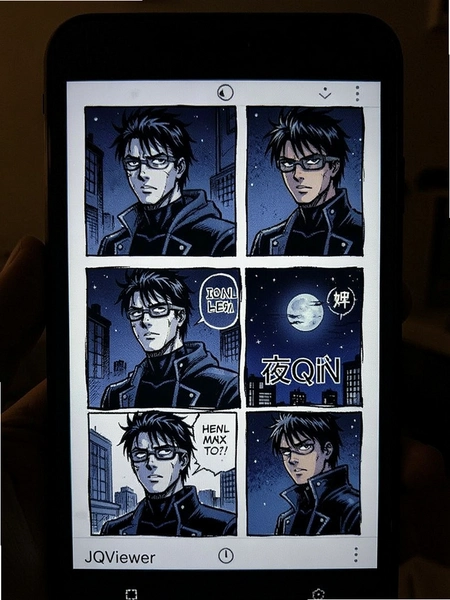
1.我拿了一台三年前买的千元安卓机做测试,处理器是骁龙665,运行内存4GB。安装JQViewer第三方漫画之后,连续翻了五十页漫画,没有出现掉帧或者白屏的情况。翻页动画过渡自然,跟旗舰机上的体验差距不大。
2.内存占用方面,打开一本两百页的漫画之后,JQViewer第三方漫画占用的运行内存稳定在120MB到150MB之间。作为对比,某款带在线书城的漫画app同样场景下吃掉了将近300MB内存。这个差距在后台多开几个应用的时候就能感觉出来。
3.低配兼容性整体不错,但也有个小短板得提一下。如果你的漫画压缩包里图片分辨率特别高,比如单张图超过4000像素宽,JQViewer第三方漫画在快速滑动时偶尔会出现短暂的加载等待。这不是卡死,就是需要等它把大图渲染出来。解决办法是在设置里把阅读模式改成“适应屏幕”,让它自动压缩显示尺寸,流畅度会好很多。
4.另外夜间模式下,部分旧机型屏幕亮度调到最低时会有轻微频闪,这属于硬件层面的问题,跟JQViewer第三方漫画本身关系不大。如果你对频闪敏感,建议把亮度稍微调高一点使用。
为什么导入漫画之后书架不显示封面?
这种情况一般是压缩包内没有命名为cover的图片文件。JQViewer第三方漫画会默认用压缩包里的第一张图作为封面,如果第一张图格式特殊或者损坏,封面就会显示空白。解决办法很简单,在书架界面长按该条目,选择“重新扫描”即可。如果还是不行,把压缩包解压看看第一张图是不是正常能打开。
JQViewer第三方漫画支持哪些压缩格式?
常用的cbz、zip、cbr都支持,这是漫画压缩包的主流格式。rar格式在部分安卓机型上需要额外调用系统解压组件,如果遇到打不开的情况,建议先用电脑把rar转成zip再导入。另外像7z这种格式目前支持还不够完善,尽量别用。
阅读时怎么快速跳转到指定页码?
在阅读界面点击屏幕中央呼出菜单栏,底部会显示当前页码和总页数。直接点那个页码数字,会弹出一个输入框,输入你想去的页码确认就行。如果你习惯用手势,也可以在设置里开启底部进度条,拖动滑块快速定位。
JQViewer第三方漫画会不会自动扫描手机里所有图片?
不会。它只读取你手动导入的文件,不会主动扫描相册或者整个存储卡。这一点在隐私保护上做得比较克制。如果你在文件选择器里看到它请求存储权限,那是为了让你能浏览文件夹找到漫画文件,并不是在后台偷看你的照片。
| 操作场景 | 具体步骤 | 小提示 |
| 导入本地漫画 | 主界面点加号→选择存储路径→勾选压缩包→确认导入 | 支持多选,一次导入整个文件夹 |
| 切换阅读模式 | 阅读中点击屏幕中央→底部菜单选“阅读模式”→选择翻页或滚动 | 条漫建议用滚动模式 |
| 调整屏幕亮度 | 呼出菜单→点击亮度图标→上下滑动调节 | 不影响系统亮度,只改当前app |
| 删除阅读记录 | 书架长按条目→多选→点右上角删除 | 只删记录,不动原文件 |
| 设置屏幕方向锁定 | 侧滑菜单→设置→阅读方向→选择锁定横屏或竖屏 | 跨页大图建议锁横屏 |
| 软件名称 | 功能亮点 | 推荐指数 |
| Tachiyomi | 开源阅读器,支持多源扩展 | ★★★★★ |
| ComicScreen | 本地漫画管理,界面简洁 | ★★★★☆ |
| PerfectViewer | 老牌阅读器,格式兼容广 | ★★★★☆ |
| ASTRO文件管理器 | 自带图片浏览,可看压缩包 | ★★★☆☆ |
| Kuro Reader | 轻量本地阅读,启动快 | ★★★★☆ |
| MangaRock | 在线漫画库,资源丰富 | ★★★★☆ |
总的来说,JQViewer第三方漫画适合那些手里攒了一堆漫画压缩包、又不想被在线平台绑架的老读者。它不花哨,但把本地阅读这件事做得足够扎实。如果你正好在找一款安静看漫画的工具,不妨在本站下载试试。
用户评论





最新更新

bi an BTC交易APP官方版下载v3.21.6
 金融理财 / 306.1M / 10-09

橘通信流量卡办理v1.0.4 流量充值选购
生活工具 / 45.1M / 10-08

binancepay官方版v3.21.6
金融理财 / 306.1M / 10-08

OKcoin国际站app新版本下载v6.192.0
金融理财 / 541.3M / 10-08

比特币交易所官方最新版okv6.192.0
金融理财 / 541.3M / 10-08

bi安应用2026手机版v3.21.6
金融理财 / 306.1M / 10-08

币谙交易所官方版v3.21.6
金融理财 / 306.1M / 10-08

币在交易所官方版v3.21.6
金融理财 / 306.1M / 10-08

biance staking交易所官方版v3.21.6
金融理财 / 306.1M / 10-08

币拓交易所官方版v3.21.6
金融理财 / 306.1M / 10-08
本类排行

蛋蛋分享库最新游戏版v1.1.5
 娱乐软件 / 6.9M / 09-03

deepseek智能助手下载v2.1.5
娱乐软件 / 12.3M / 06-08

抖音国际版海外版下载(TikTok)v47.0.3
视频软件 / 446.8M / 09-20

豆包app下载安装新版本v15.2.0
娱乐软件 / 373.5M / 09-22

豚豚剧2026最新版本下载v1.0.3
视频软件 / 72.5M / 09-07

囧次元app正版下载免费版v1.0.11
图书杂志 / 126.5M / 09-28

囧次元无广告版下载安装最新版2026v1.0.11
图书杂志 / 71.2M / 09-28

omofun动漫下载最新版v1.1.77
视频软件 / 141.3M / 09-14

动漫共和国app免费下载最新版v1.0.11
图书杂志 / 118.2M / 09-28

追番达人软件下载v6.2.1
视频软件 / 59.2M / 07-25



























热门推荐
喵趣漫画app下载小说免费安装v5.8.0
omofuntv官方app下载v1.1.0
jmcomic3最新安装包v2.1.11
weverse安卓下载最新版本v3.18.2
微信app下载安装官方版2026v8.0.79_2800430
香香腐宅漫画app下载安装v2.0.3
稀饭动漫官方正版Appv6.0.20
yuzu模拟器手机版v4.0.0