-

-
AVBox空壳版下载最新版
- 大小:52.4M
- 时间:2026-10-10 12:01
- 性质:免费
- 版本:v1.2.0 自定义源播放器
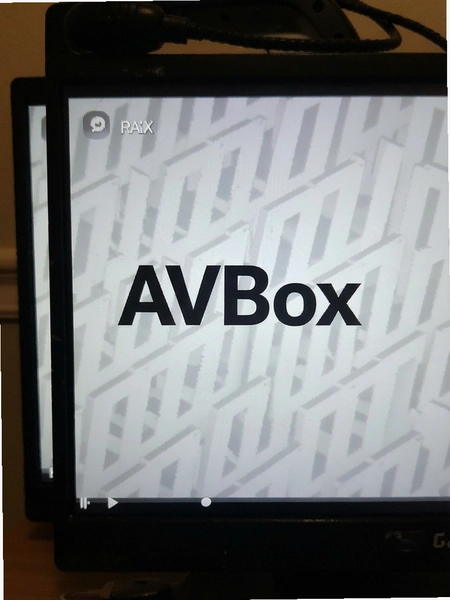
AVBox空壳版在折腾圈里其实不算陌生,很多人拿到手第一反应是“怎么打开啥都没有”。这很正常,它本身就是一个等待被填充的播放器框架,核心词AVBox空壳版的意思也在于此——空壳,意味着干净、灵活、不绑死任何内容源。和那些装完就能直接看的影视软件不同,AVBox空壳版把选择权完全交给用户,你想看什么、用什么源,自己说了算。它更像一个容器,导入接口后才会显现出真正的播放能力,支持点播、直播、本地文件播放等多种形态。安装包体积不大,对老机型相对友好,运行过程中没有弹窗广告打扰,也不会在后台偷偷跑流量。对于喜欢自己动手整理片源、追求清爽播放体验的用户来说,AVBox空壳版提供了一个足够轻量的起点。
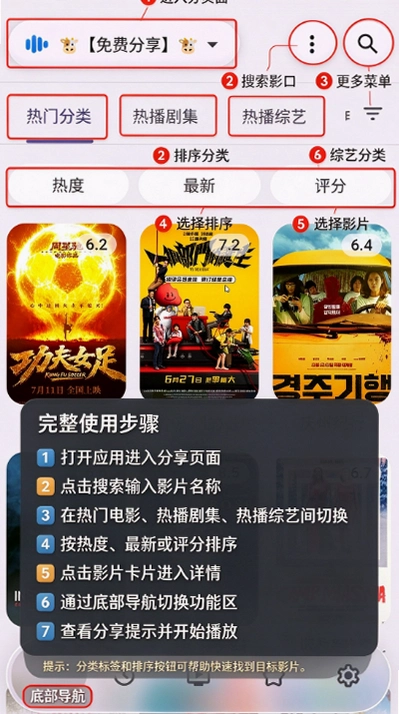
1.先看权限清单。AVBox空壳版安装时只申请存储读写和网络访问两项基础权限,没有读取通讯录、短信、定位这类敏感请求,装完后可以在系统设置→应用管理→AVBox空壳版→权限里逐项核对。
2.再看安装包来源。建议从本站或官方渠道获取安装包,避免第三方下载站捆绑推广插件。本站提供的AVBox空壳版为官方原版资源,未经二次打包修改,签名校验一致。
3.运行环境方面。软件本身不驻留后台进程,退出后无残留服务。导入的源地址若来自不明渠道,可能存在失效或跳转风险,建议优先使用社区维护的公开源。
4.实测发现一个细节:首次启动时会提示“无可用接口”,此时软件不会自动联网请求任何默认地址,这一点比某些强制加载推广接口的空壳播放器要规矩。
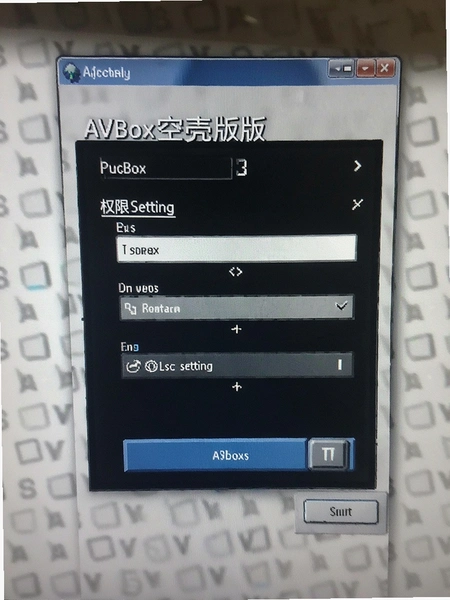
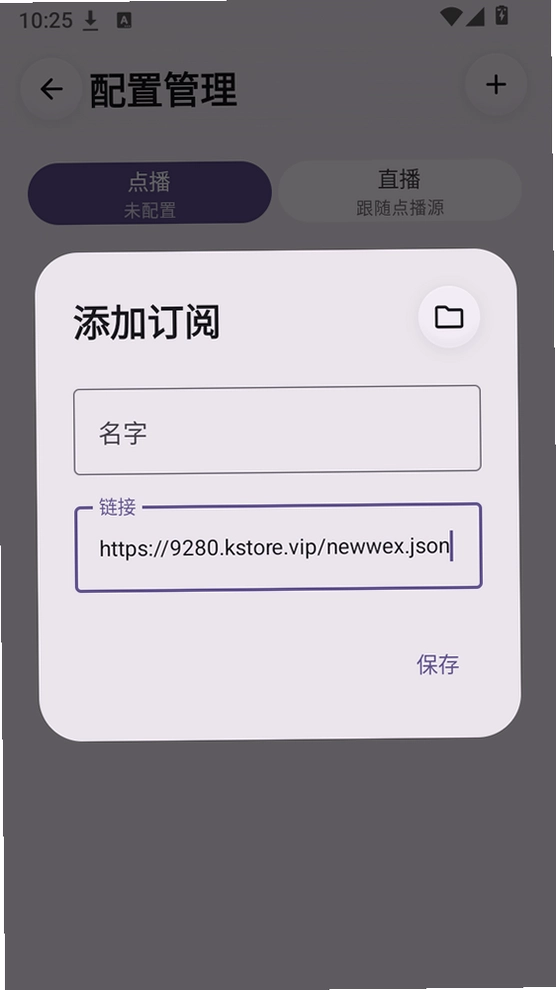
1.打开AVBox空壳版,点击左上角菜单图标→选择“配置地址”→在输入框中粘贴源接口链接。支持http/https开头的远程地址,也支持本地文件路径。
2.如果手头有多个源,可以点击“添加仓库”逐条录入,每个仓库可单独命名,方便后续切换。实测添加5个源后切换响应速度无明显下降。
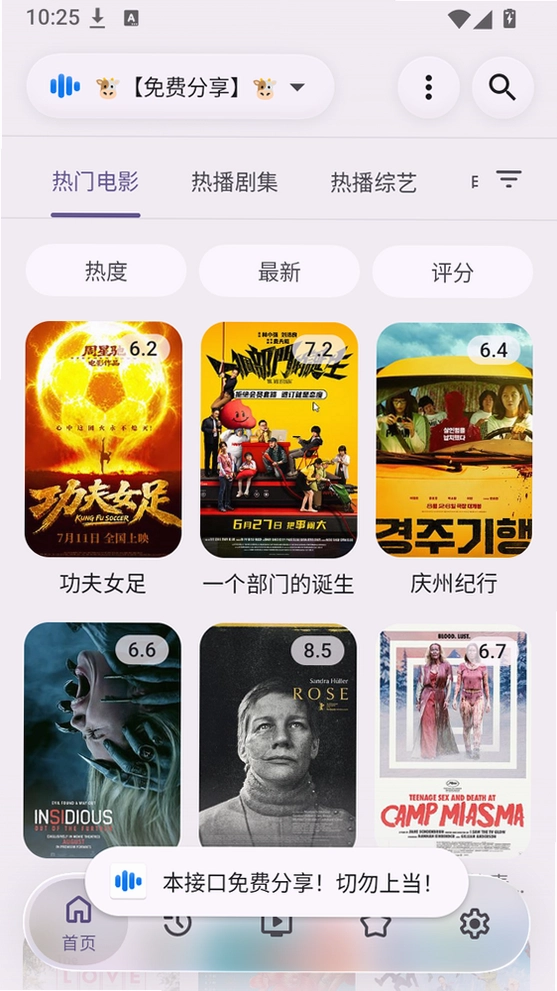
3.导入完成后返回首页,下拉刷新即可看到源提供的分类栏目。若提示“解析失败”,优先检查源地址是否过期,而不是反复重装软件。
4.本地源导入路径:将源文件放入手机存储根目录,在配置地址处输入“clan://localhost/文件名.json”格式的路径即可读取。
1.先判断是源的问题还是软件的问题。同一源在别的播放器上流畅、在AVBox空壳版上卡顿,才考虑软件层面。多数情况是源服务器带宽不足或线路波动。
2.尝试切换解码方式。进入设置→播放器→解码模式,默认是硬件解码,老机型可改为软件解码试试。实测某骁龙660机型硬解4K卡顿,切软解后反而稳定在30帧左右。
3.检查网络代理设置。AVBox空壳版本身不内置代理,但部分源需要特定网络环境才能连通,可在系统WiFi设置里配置。
4.清理缓存。长时间使用后软件缓存目录可能堆积数据,路径在设置→存储→清除缓存,操作后重启软件再试。
1.安装包解析后不含任何第三方推广SDK,这一点用MT管理器查看APK的lib目录和assets目录可以验证,没有多余的广告插件文件。
2.安装过程中不会诱导安装其他应用,也不会在桌面生成快捷方式以外的附加图标。部分修改版会塞入推广,但官方原版AVBox空壳版没有这类行为。
3.卸载后无残留。实测卸载AVBox空壳版后,手机存储中不会留下配置文件夹或日志文件,系统设置里也不会残留描述文件。
4.对比某些空壳播放器安装时强行索要“悬浮窗”权限用于弹广告,AVBox空壳版没有申请该权限,这一点值得肯定。
1.软件运行时不修改系统核心文件,不注入其他应用进程。所有操作限定在自身沙盒目录内,卸载即清理干净。
2.无后台自启行为。在手机管家→自启动管理中,AVBox空壳版默认处于关闭状态,不会开机自动运行占用内存。
3.网络请求仅发生在用户主动导入源或点击播放时,待机状态下抓包无异常上行数据。这一点对注重隐私的用户比较友好。
4.与同类空壳播放器相比,AVBox空壳版在设置中提供了“禁止数据统计”开关,位于设置→隐私→数据与统计,开启后软件不再回传任何使用日志。
| 操作步骤 | 具体说明 |
| 第一步:安装并打开 | 下载AVBox空壳版安装包,完成安装后点击图标启动。首次进入界面为空白状态,顶部显示“暂无数据”,这是正常现象。 |
| 第二步:进入配置页 | 点击左上角三横线菜单→选择“配置地址”。此处是导入源的核心入口,所有源都从这里添加。 |
| 第三步:粘贴源地址 | 将获取到的源接口链接粘贴到输入框,点击“确定”。支持多仓格式,若源包含多个仓库会弹出选择列表。 |
| 第四步:返回首页加载 | 配置成功后返回首页,下拉刷新或等待几秒,源提供的分类和内容会逐步加载出来。若一直空白,检查源是否失效。 |
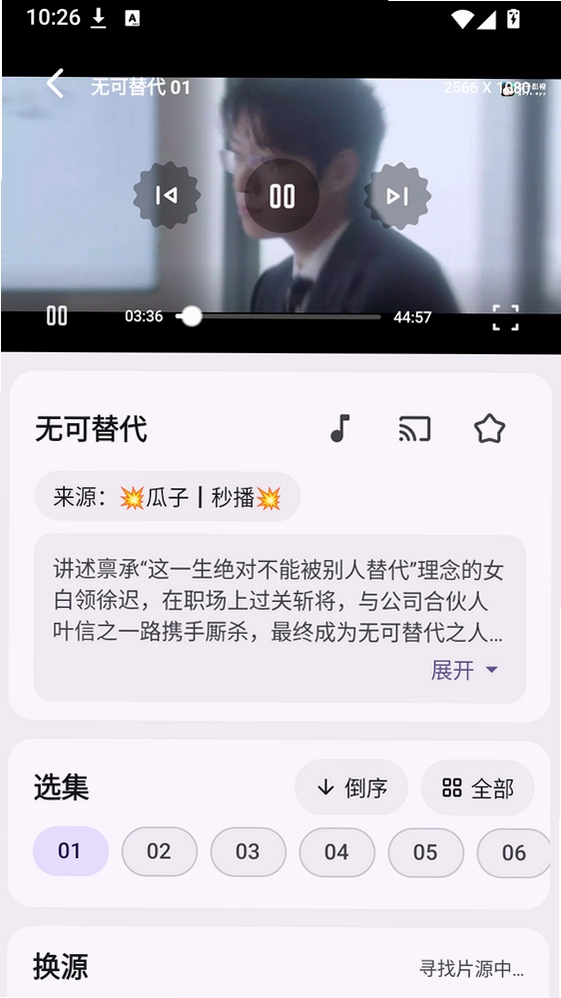
| 第五步:播放与切换 | 点击任意影片进入详情页,选择线路后开始播放。播放中可点击屏幕调出控制栏,切换解码方式或调整画面比例。 |
| 第六步:管理多个源 | 在配置地址页面可保存多个源,长按可删除或重命名。建议按“源名称+日期”命名,方便识别失效源。 |
整个流程走下来大概两三分钟,难点主要在找可用源。AVBox空壳版本身不提供源,这是它和普通影视软件最大的区别。实测中遇到过导入后分类显示但点播无反应的情况,换一个源就正常了,说明软件框架本身没问题,瓶颈在源的质量。
问:AVBox空壳版安装后提示“解析包错误”怎么办?
答:先确认下载的安装包完整,重新下载一次。若仍报错,检查手机系统版本是否低于Android 5.0,AVBox空壳版最低要求Android 5.0以上。部分定制系统需要在设置→安全→允许安装未知来源应用。
问:导入源后分类出来了,但点进去提示“无数据”?
答:这种情况多半是源接口挂了或者被屏蔽。换一个源试试,或者联系源提供者确认是否更新。软件本身不会导致这个问题。
问:AVBox空壳版支持直播吗?
答:支持。前提是你导入的源包含直播频道列表。部分源只提供点播,导入后就不会显示直播分类。可以在配置源时留意源说明。
问:播放时声音画面不同步怎么调?
答:播放界面点击菜单→音视频同步→手动微调,一般延迟在500毫秒以内可以调回来。如果是源本身编码问题,调整效果有限。
问:软件占内存大不大?
答:实测待机状态下占用约80MB,播放1080P视频时上升到150MB左右。比某些大型视频软件少占不少,2GB内存的老机型也能跑。
AVBox空壳版给我的感觉像一把没开刃的刀,好不好用全看你怎么磨。装完第一周我换了七八个源,有的加载快但画质糊,有的画质好但缓冲慢,最后固定下来两个源日常用。软件本身没什么可挑的,界面朴素,操作逻辑清晰,没有花里胡哨的功能按钮。要说短板,一个是源失效后没有自动提醒,得自己手动测;另一个是播放记录同步依赖源,换源后记录不互通。低配机型上启动速度稍慢,冷启动大概3秒左右,比预期慢一点。不过考虑到它不收费、不推广告、不强制登录,这些都能接受。
用户评论





最新更新

建造师快题库最新版v5.17.0
 学习教育 / 171.8M / 10-10

人人租官方版v3.19.95
 生活工具 / 64.8M / 10-10

妄想角落书信v1.6.8
社区交友 / 71.2M / 10-10

AI魔效相机拍照姿势指导v1.6.3
拍照美图 / 254.8M / 10-10

e高速app山东高速v5.10.10
 地图导航 / 151.5M / 10-10

百小医手机版下载v2.5.0
健康医疗 / 84.5M / 10-10

yy语音安卓版官方下载v1.28.1
聊天通讯 / 43.4M / 10-10

时光万年历正版安装手机版v2.5.0
生活工具 / 45.8M / 10-10

掌上大学天翼校园appv3.38.6
生活工具 / 113.6M / 10-10

冻品云冻品云供应链v2.27.4
美食佳肴 / 65.6M / 10-10
本类排行

蛋蛋分享库最新游戏版v1.1.5
 娱乐软件 / 6.9M / 09-03

抖音国际版海外版下载(TikTok)v47.0.3
视频软件 / 446.8M / 09-20

deepseek智能助手下载v2.1.5
娱乐软件 / 12.3M / 06-08

豆包app下载安装新版本v15.3.0
娱乐软件 / 373.5M / 10-09

豚豚剧2026最新版本下载v1.0.3
视频软件 / 72.5M / 09-07

囧次元app正版下载免费版v1.0.11
图书杂志 / 126.5M / 09-28

囧次元无广告版下载安装最新版2026v1.0.11
图书杂志 / 71.2M / 09-28

omofun动漫下载最新版v1.1.77
视频软件 / 141.3M / 09-14

动漫共和国app免费下载最新版v1.0.11
图书杂志 / 118.2M / 09-28

追番达人软件下载v6.2.1
视频软件 / 59.2M / 07-25
























热门推荐
matchesfashion官方中文版v2.10.2
豆包app下载安装新版本v15.3.0
酷狗音乐下载免费2026最新版本v20.8.4
瓜子影视免费下载2026官方最新版v3.0.6.1
bomtoon中文汉化版免费下载v3.5.2
稀饭动漫官方正版Appv6.0.23
ehviewer最新版本下载安装v2.0.2.5
scene官方下载最新版N1 2026.10 Alpha13