-

-
Comfy随行(Comfy UI移动端)
- 大小:15.0M
- 时间:2026-10-27 16:39
- 性质:免费
- 版本:v0.10.3 移动端工作流
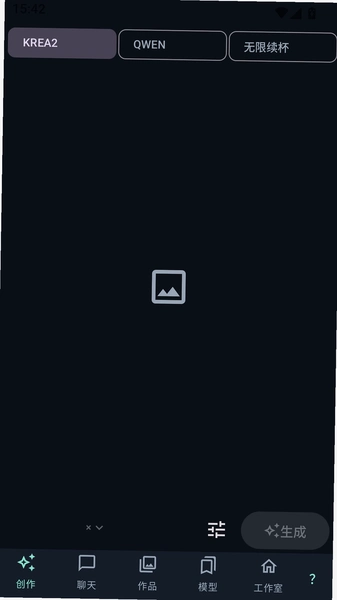

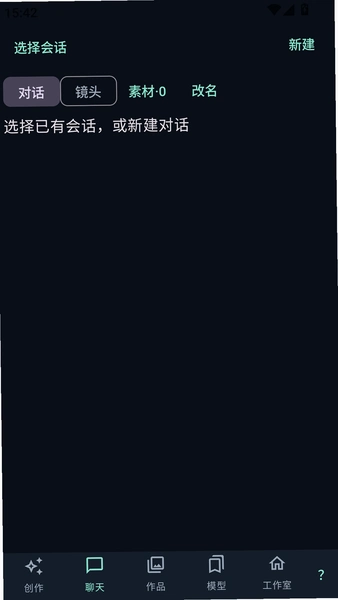
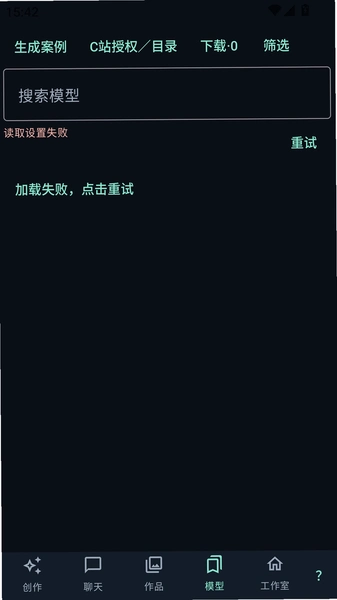
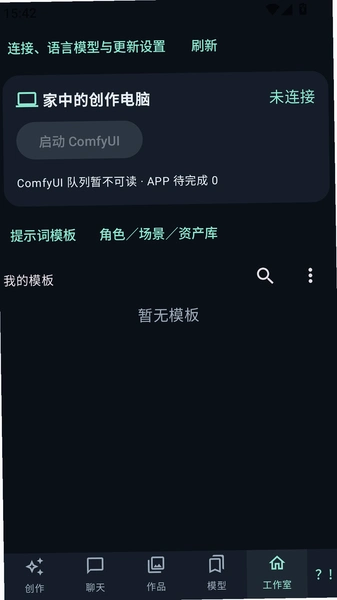
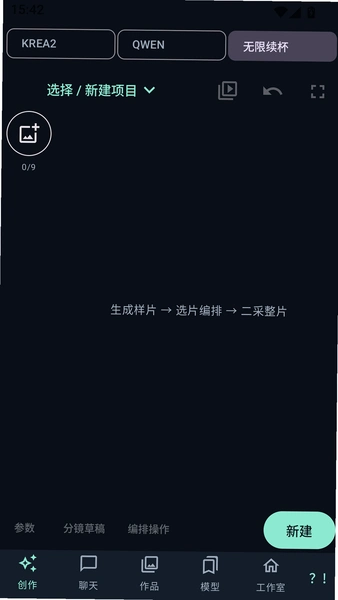
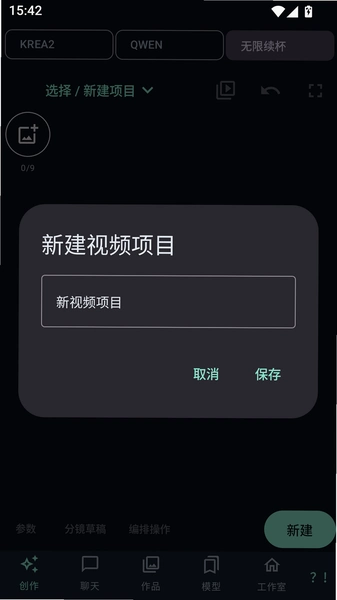
把Comfy UI那套节点式工作流搬到手机上,是不少AI绘画玩家念叨了很久的事。Comfy随行就是冲着这个需求来的它让你在安卓设备上也能打开、查看甚至跑一些轻量工作流,不用非得守着台式机。对于经常在外跑、又不想错过出图灵感的人来说,这个工具解决的是「人不在电脑前,工作流就断档」的尴尬。它并不是把桌面版原封不动塞进手机,而是做了移动端适配,界面重新排布,节点缩放、参数调节都改成了触屏逻辑,上手门槛比想象中低一些。装好之后你可以导入常用的工作流文件,连上自己的云端或局域网服务端,手机上就能触发任务、看进度、收结果图。对喜欢折腾Comfy UI工作流又常移动办公的朋友,算是个顺手的补充工具。下面从安装、功能、实际体验几个角度把这款Comfy随行拆开讲清楚,方便你判断要不要装。
1.安卓手机直接拿安装包就行,本站提供的APK下载后点开,系统会提示「允许安装未知来源应用」,去设置里给浏览器或文件管理器开一下权限,返回继续安装即可。
2.安装过程中如果弹出风险扫描提示,属于安卓常规提醒,确认来源是本站后点继续安装,不要中途退出。
3.装完首次打开,会要求授予存储权限,用于读取本地工作流文件和保存生成的图片,建议选「仅在使用时允许」。

4.进入主界面后先别急着跑图,点左上角菜单→连接设置,把服务端地址填进去,本地局域网填IP加端口,云端填对应地址,保存后再回主页。
5.连接成功后主页会显示在线状态,这时候再点「工作流」→「导入」,从手机文件夹里选.json文件,加载完就能看到节点图。

6.如果加载后节点显示错位,双指捏合缩小视图再点一下「适应屏幕」,布局会自动归位,这是移动端常见的小毛病,不算故障。
整体安装流程不复杂,比在电脑上配环境省事,但前提是你得先有一个能连的服务端,纯本地离线跑图目前还不太现实,这点要提前有心理准备。
1.软件本体免费下载安装,不收费、不弹会员购买页,打开就能用基础功能,这点比较良心。
2.它本身不产出算力,跑图消耗的是你连接的服务端资源,所以「免费」指的是工具免费,电费和云端费用另算。
3.界面里没有强制广告位,也没有那种看广告解锁功能的套路,功能入口都是直接开放的。
4.部分高级节点参数在移动端做了精简,想调全参数还是得回桌面端,这不是收费墙,是移动端适配的取舍。
5.如果你用的是公共云端服务,注意那边可能按次计费,这跟Comfy随行无关,别混淆了。
说白了,工具不要钱,但「跑图」这件事本身有成本,自己搭本地服务端最省,云端图方便但钱包得看着点。
1.工作流文件一般是.json格式,从电脑端Comfy UI导出后传到手机,放哪个文件夹都行,导入时手动选路径即可。
2.点底部「工作流」标签→右上角「+」→「从文件导入」,选中json后等待解析,节点多的文件解析会慢几秒,别重复点。
3.解析完成后画布上会出现节点图,单指拖动平移,双指缩放,点节点能看参数,长按节点可折叠,操作逻辑跟桌面版接近。
4.运行前检查一下模型名称,移动端不校验模型是否存在,名字对不上服务端会报错,建议先在电脑端确认模型已就位。
5.点右下角「运行」按钮,任务会提交到服务端,进度条在顶部显示,出图后自动存到相册的Comfy随行文件夹里。
6.想改参数就点对应节点,文本框、滑块都做了放大处理,手指点选不容易误触,比早期版本好操作不少。
导入运行这条链路整体顺畅,真正的坑在服务端配置和模型匹配上,工具本身没太多可挑的。
1.定位不同:桌面版是完整创作环境,Comfy随行是移动端查看与轻量操作工具,别指望它在手机上搭复杂工作流。
2.节点编辑能力受限,移动端支持调参、启停节点,但新增节点、连线这类精细活还是桌面端更靠谱。
3.内存占用方面,实测在中端安卓机上常驻约180MB左右,比开个手机浏览器看网页版省不少,后台挂着的负担小。
4.出图速度取决于服务端,跟手机性能关系不大,老手机也能用,这点对低配机型友好。
5.桌面版能本地跑模型,Comfy随行必须连服务端,离线场景用不了,这是硬性差异。
一句话总结:它是桌面版的「遥控器」,不是替代品,摆正预期就不会失望。
| 对比项 | 旧版表现 | 当前版表现 |
|---|---|---|
| 节点缩放 | 缩放卡顿,易误触 | 手势顺滑,支持适应屏幕 |
| 工作流导入 | 仅支持内置路径 | 可从任意文件夹选文件 |
| 连接稳定性 | 断线需重启应用 | 支持重连,状态提示清晰 |
| 结果保存 | 手动逐张导出 | 自动存入相册专属文件夹 |
| 操作环节 | 具体路径 | 实测备注 |
|---|---|---|
| 连接服务端 | 菜单→连接设置→填地址→保存 | 局域网需同一WiFi,云端填完整URL |
| 导入工作流 | 工作流→+→从文件导入 | 大文件解析约3-5秒,耐心等 |
| 调参出图 | 点节点→改数值→运行 | 滑块精度够用,文本输入有键盘遮挡 |
| 保存结果 | 自动存相册/长按可另存 | 批量出图会集中归档,方便翻找 |
实测下来,连接配置是最容易卡住的一步,地址格式、端口、协议头少一个都连不上,建议先在手机浏览器打开服务端地址确认能通。另外文本输入框在部分输入法下会被键盘顶住,需要手动上滑,算个小瑕疵。低配机上连续跑十几张图后应用会略卡,重启一下就好,属于可接受范围。
| 软件名称 | 推荐理由 | 评分 |
|---|---|---|
| 秋叶启动器 | 一键部署AI环境,新手省心 | ★★★★★ |
| 绘世AI | 界面友好,参数预设丰富 | ★★★★☆ |
| 无界AI | 在线出图,免本地算力 | ★★★★☆ |
| 和平学院 | AI绘画课程配套工具 | ★★★★☆ |
| LiblibAI | 模型资源多,在线工作流 | ★★★★★ |
手机连不上服务端怎么办?
先确认手机和服务端在同一网络,地址格式带http://前缀,端口号别漏。还不行就换浏览器打开地址测试,通不了是服务端问题,不是软件问题。
为什么导入工作流后节点全挤在一起?
移动端画布初始缩放比例跟桌面不同,双指缩小再点「适应屏幕」就行,布局数据本身没坏。
出图特别慢是手机太差吗?
不是,出图速度看服务端算力,手机只负责发指令和收图。慢的话检查服务端负载和网络延迟。
后台切走再回来任务会断吗?
短时间切走没事,长时间后台可能被系统回收,建议出图期间保持前台,或者把应用加入电池优化白名单。
支持苹果手机吗?
当前提供的是安卓安装包,iOS端暂未上架,苹果用户可以先关注官方动态。
1.权限方面:首次启动要存储权限,虽然合理,但不给权限就进不了主界面,没有「先看看再授权」的余地。
2.内存占用:常驻约180MB不算高,但连续跑图后缓存上涨明显,低配机建议跑完一批就清一下后台。
3.操作步骤:连接配置项偏多,对纯新手不够友好,缺少扫码连接之类的快捷方式。
4.低配兼容:安卓8以下的老设备能装但节点渲染偶有错位,官方建议安卓9以上体验更稳。
猜你喜欢
用户评论





最新更新
小米互联服务windowsv2.0.3-566跨屏协同
 系统工具 / 407.4M / 10-27
Comfy随行(Comfy UI移动端)v0.10.3 移动端工作流
图形图像 / 15.0M / 10-27

omofunpc官网下载v2.0.2
媒体影音 / 120.7M / 10-27

After Effects2019免激活安装包v2019sp最新版
图形图像 / 1.94G / 10-27

植物大战僵尸杂交版pc端安装包v0.31.0.0官方版
PC游戏 / 340.8M / 10-26

pvz杂交版重置版PC版v0.31.0.0
PC游戏 / 340.8M / 10-26

植物大战僵尸杂交版关卡构建器pc版v0.31.0绿色版
PC游戏 / 5.0M / 10-26

HTML2APK(网页打包成APK工具)v1.1.1 网页转安卓应用
开发编程 / 40.3M / 10-26

HTML2APK(网页打包APK工具)v1.1.1 网页转APK工具
 开发编程 / 40.3M / 10-26

努比亚AI(Nuvia AI)v1.0.8 智能对话助手
系统工具 / 75.5M / 10-26
本类排行

红弦俱乐部电脑版v1.2.1官方版
PC游戏 / 224.2M / 07-25

elona电脑版下载v1.74 纯净版
PC游戏 / 46.4M / 08-03

永远消失的幻想乡电脑版v1.0 官方版
PC游戏 / 430.5M / 07-25
阴影之中电脑版v1.0 绿色版
PC游戏 / 204.0M / 07-27
通古斯:探视 Tunguska: The Visitation电脑版下载v1.0.0官方版
PC游戏 / 421M / 08-17

噩梦男孩游戏汉化版下载v2.3.0 官方版
PC游戏 / 263.2M / 07-27

The Left(左边游戏)电脑版汉化版v1.0 绿色版
PC游戏 / 357.6M / 08-07

AER-古老的记忆AER: Memories of Oldv1.0.0 绿色版
PC游戏 / 566.9M / 08-13

极光的黄昏:蒸汽时代Aurora Dusk Steam Age电脑版v1.0 官方版
PC游戏 / 59.9M / 08-30

吉格斯的爆炸游乐园中文版下载v1.0绿色版
PC游戏 / 320.5M / 08-03
热门推荐