-

-
AndroMeld安卓版下载
- 大小:20.6M
- 时间:2026-10-30 16:27
- 性质:免费
- 版本:v2.0.0 安卓设备互联
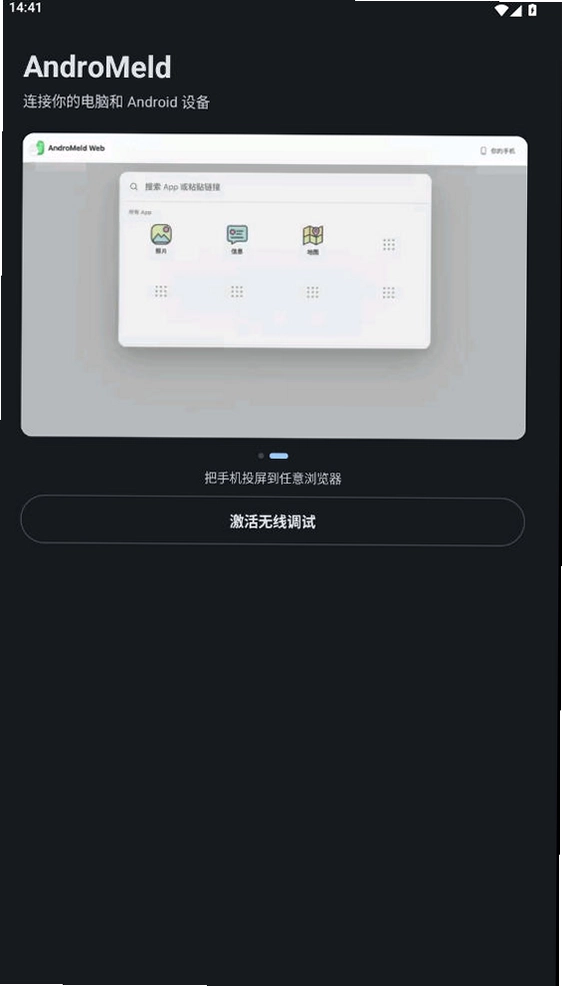
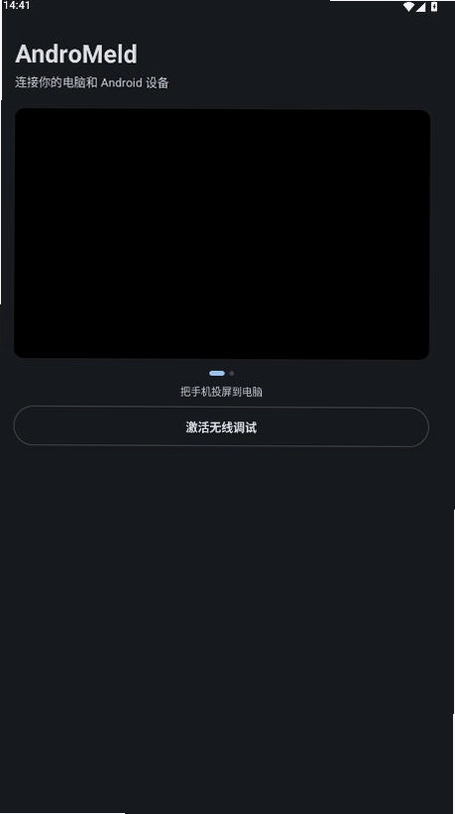
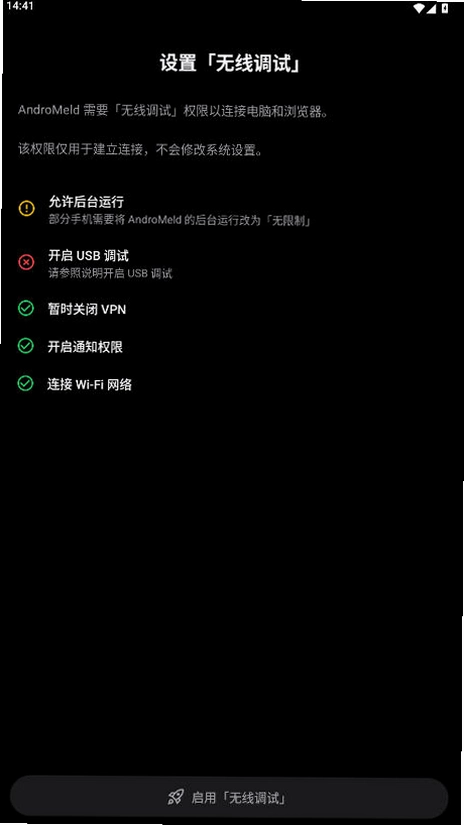
不少人在找AndroMeld安卓版下载,其实图的就一件事——把手机和电脑连起来用。AndroMeld走的是投屏加控制的路子,手机画面能同步到电脑屏幕上,反过来电脑的鼠标键盘也能操作手机,传文件不用再插数据线。它不需要root权限,连上同一个WiFi就能配对,对普通用户来说门槛不算高。小编实际用下来,投屏延迟在局域网内基本能接受,刷视频、看文档没什么大问题,但玩高帧率游戏时还是能感觉到一点拖影。
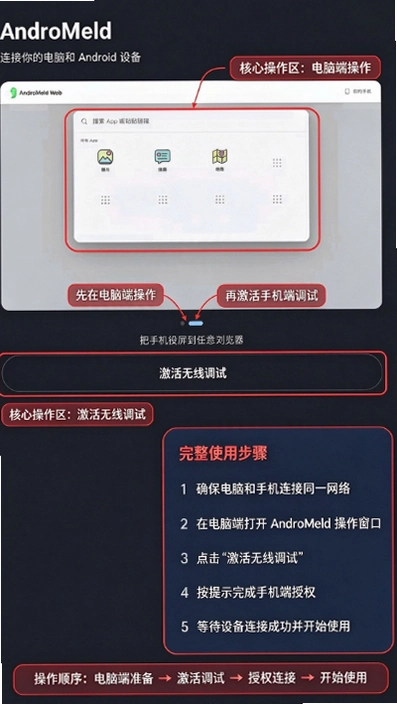
1.先说要紧的:AndroMeld本身不是破解工具,也不是修改器,它就是个设备互联软件,功能上偏办公和日常管理。安装包不大,安装过程没有捆绑其他应用,这点比不少下载站里的“全家桶”干净。
2.安装路径很简单,下载apk后点击安装,系统如果提示“未知来源”需要手动放行,在设置→安全→安装未知应用里给浏览器或文件管理器授权就行。装完打开,首页会显示连接码和二维码。
3.电脑端需要装配套的接收程序,两边连同一个路由器,扫码或者输码就能配对。小编实测从安装到连上大概花了三分钟,第一次配对成功后下次会自动重连,不用反复扫码。

4.有用户担心安全性的问题,这里说清楚:AndroMeld的数据走的是局域网直连,不经过第三方服务器中转,理论上比云端投屏方案隐私性好一些。但它默认没有密码保护,同一网络下别人也能发起连接请求,建议在设置里开启连接确认。
1.投屏是AndroMeld最核心的用法。手机端打开后点“开始投屏”,电脑端接收窗口会弹出画面,默认是横屏自适应,也可以在电脑端手动切换竖屏。
2.画质方面提供了三档调节,在手机端右上角菜单→显示设置里可以选流畅、均衡、高清。局域网5G频段下选高清档基本不卡,2.4G频段建议降到均衡档,不然画面会有轻微马赛克。
3.声音同步是个小短板,小编测试时发现投屏初期声音和画面有半秒左右的错位,等十几秒后会慢慢对齐,如果对音画同步要求高,可以在电脑端音频设置里手动微调延迟补偿。
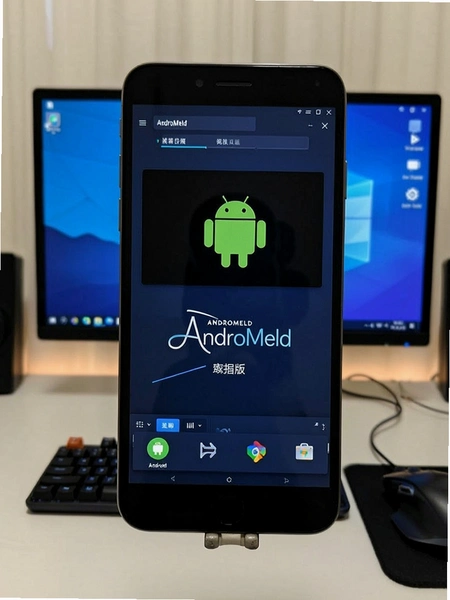
4.投屏过程中手机屏幕可以熄屏,这点比较实用,晚上挂着投屏看剧不费手机电量。不过熄屏后部分机型的触控回传会失效,需要用电脑鼠标操作,这一点在低配机型上更明显。
玩家点评:投屏功能够用,但别指望它能替代专业采集卡。日常看看手机通知、回个消息、演示个PPT完全没问题,真要拿它打竞技游戏,那个延迟还是劝退的。另外英文界面得适应一阵,好在设置项不多,摸两遍就熟了。
1.键鼠控制这块,连上之后电脑鼠标直接映射成手机触控,滚轮对应滑动,键盘打字会同步到手机输入框。在电脑上回微信、刷短视频比戳手机屏舒服不少,尤其是需要大量打字的场景。
2.文件互传走的是拖拽逻辑,把电脑文件拖进投屏窗口就会自动传到手机存储的AndroMeld文件夹里,反过来在手机端选中文件点“发送到电脑”就行。小编传了一个200MB的视频,大概用了十几秒,速度取决于路由器带宽。
3.有个细节要提:传输大文件时手机端不能锁屏,锁屏会中断传输,得在手机设置→显示→休眠时间里调长一点。这个限制在官方说明里写得不太明显,算是实测踩出来的坑。
4.剪贴板同步是小编觉得最顺手的功能,电脑上复制一段文字,手机端直接粘贴就能用,不用再发文件传输助手。开启路径在电脑端设置→共享→勾选剪贴板同步。
| 对比项 | 旧版表现 | 当前版表现 |
| 连接方式 | 仅支持扫码配对 | 扫码+连接码双通道 |
| 画质档位 | 固定单一画质 | 三档可调,支持手动切换 |
| 文件传输 | 仅手机→电脑单向 | 双向拖拽互传 |
| 剪贴板 | 不支持 | 支持文字剪贴板同步 |
问:手机和电脑必须连同一个WiFi吗?
答:是的,AndroMeld走局域网直连,两端不在同一网络下搜不到设备。如果电脑插网线、手机连WiFi,只要在同一个路由器下一般也能识别,但部分路由器的AP隔离功能会挡住连接,需要在路由器后台关掉隔离。
问:为什么投屏画面是竖屏但电脑上显示成横的?
答:这是自适应逻辑的问题。在电脑端投屏窗口右键→方向→选“跟随设备”就能按手机实际方向显示。如果还是不对,把手机自动旋转关掉再重连一次。
问:连接时提示“设备不兼容”怎么办?
答:先确认手机系统版本,AndroMeld对安卓版本有一定要求,太老的系统可能不支持。另外部分定制系统(如某些国产ROM)会限制后台网络权限,去设置→应用管理→AndroMeld→权限里把网络和后台运行都放开再试。
问:用起来手机发烫明显正常吗?
答:投屏时手机需要持续编码画面,发热比平时刷视频要高一些。小编实测连续投屏半小时后机身温度上升明显,建议别边充电边投屏,高温下编码效率也会下降,画面容易卡顿。
| 操作环节 | 具体路径 | 注意点 |
| 安装授权 | 设置→安全→安装未知应用→授权 | 装完可关掉授权 |
| 首次连接 | 手机端首页扫码或输码 | 两端同一WiFi |
| 画质调节 | 右上角菜单→显示设置→选档位 | 5G频段选高清 |
| 文件互传 | 拖拽到投屏窗口或手机端点发送 | 传输时别锁屏 |
| 剪贴板同步 | 电脑端设置→共享→勾选剪贴板 | 文字类内容才同步 |
小编把整个流程走了一遍,最容易卡住的地方是第一次的权限授予,尤其是国产定制系统,除了安装权限,还得单独给悬浮窗和后台弹出界面权限,不然连接码弹不出来。另外建议把AndroMeld加入电池优化白名单,不然息屏后连接容易断。整体来说操作路径不绕,按表格里的顺序走一遍就能上手,比那些要装一堆驱动的投屏方案省事。
| 同类互联工具 | 一句话特点 | 评分 |
| 投屏助手 | 老牌投屏,兼容机型多 | ★★★★ |
| AirDroid | 远程管理文件功能全 | ★★★★★ |
| scrcpy | 开源免费,延迟控制好 | ★★★★ |
| 小米互传 | 生态内传输快,跨品牌弱 | ★★★ |
| AnyDesk | 远程桌面稳定,偏办公 | ★★★★ |
最后提醒一句,AndroMeld目前是英文界面,功能项不多但第一次用可能会找一会儿设置入口。它适合需要临时把手机画面放到电脑上、或者频繁在两端倒腾文件的用户,要是你只是偶尔传张照片,手机自带的互传功能其实更省事。下载前建议看看自己手机系统版本,太老的机型跑起来会比较吃力。
用户评论





最新更新

中心化交易所APP下载安装最新版本v6.195.1
 金融理财 / 549.4M / 10-30

ZKFG交易所购买app官方正版下载v6.195.1
金融理财 / 549.4M / 10-30

币赢交易所官方版下载v3.22.4
金融理财 / 306.2M / 10-30

bniance钱包官方版v3.22.4
金融理财 / 306.2M / 10-30

biance staking交易所官方版v3.22.4
金融理财 / 306.2M / 10-30

BTC兑换USDAPP下载安装v6.195.1
金融理财 / 549.4M / 10-30

bootanimation开机动画制作工具新版本下载v1.1.5 开机动画替换
美化主题 / 27.9M / 10-30

烬曜文件站(烬曜文件转换)v1.3 文档转换工具
办公商务 / 83.1M / 10-30

电视大全免费影视v1.1.8
视频软件 / 70.9M / 10-30

自动脚本精灵vip破解版最新版下载v26.10.30
 娱乐软件 / 59.1M / 10-30
本类排行

蛋蛋分享库最新游戏版v1.1.6
 娱乐软件 / 6.8M / 10-29

抖音国际版海外版下载(TikTok)v47.5.3
视频软件 / 454.6M / 10-26

deepseek智能助手下载v2.6.3
娱乐软件 / 21.0M / 10-19

豆包app下载安装新版本v15.5.0
娱乐软件 / 373.5M / 10-28

豚豚剧2026最新版本下载v1.0.11
视频软件 / 117.1M / 10-28

囧次元app正版下载免费版v1.0.11
图书杂志 / 126.5M / 09-28

囧次元无广告版下载安装最新版2026v1.0.11
图书杂志 / 71.2M / 09-28

omofun动漫下载最新版v1.1.77
视频软件 / 141.3M / 09-14

动漫共和国app免费下载最新版v1.0.13
图书杂志 / 174.4M / 10-28

追番达人软件下载v6.2.1
视频软件 / 59.2M / 07-25






















热门推荐
shokz耳机appv6.1.8
江苏医保云app下载安装手机版v3.4.0
wifi万能钥匙下载安装2026最新版v5.2.51
完美世界竞技平台手机版下载v4.2.1.231
番茄免费小说下载安装app安卓版v7.4.3.32
夸克app官方正版下载最新版本v10.20.0.1175
蛋蛋分享库最新游戏版v1.1.6
阿里巴巴采购批发平台1688v12.24.0.0