-

-
远程监控手机看家
- 大小:154.5M
- 时间:2026-11-04 16:56
- 性质:免费
- 版本:v1.12 双机远程看家
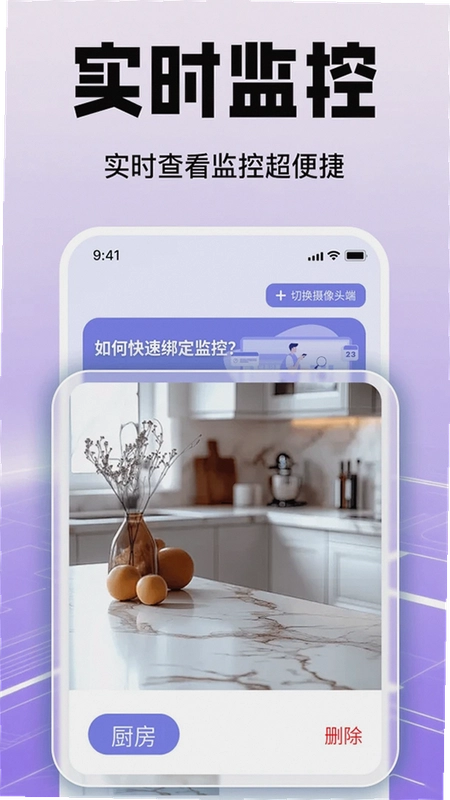
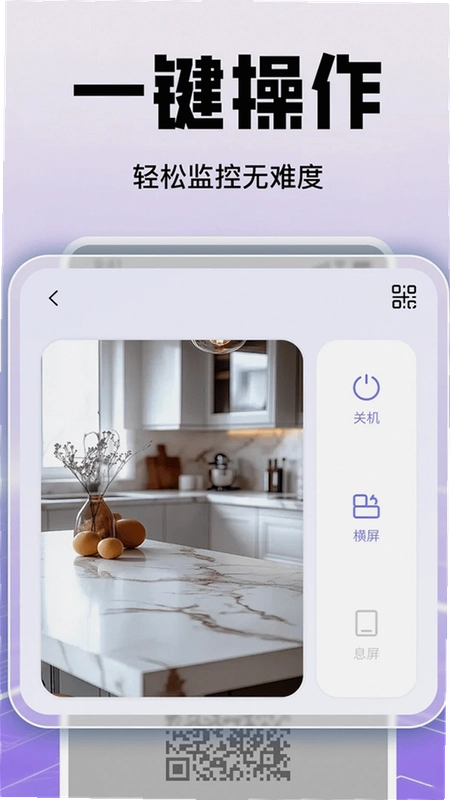
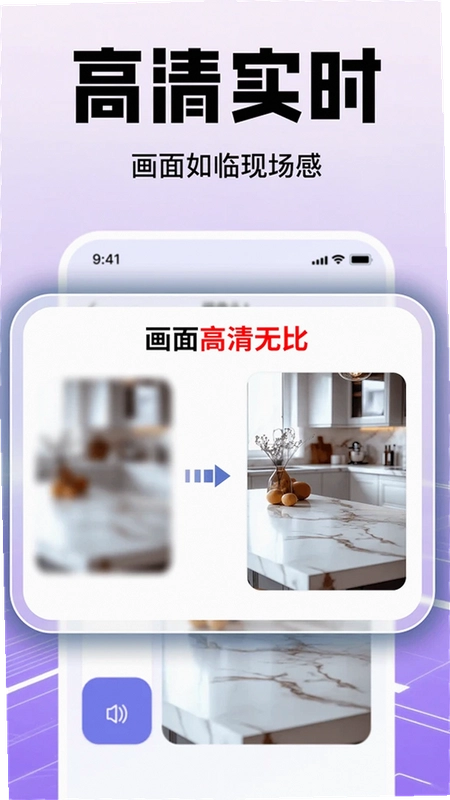
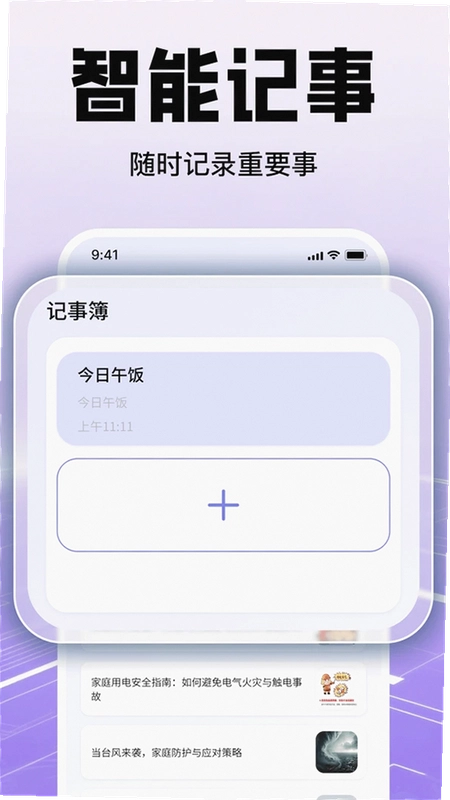
家里有台淘汰下来的旧安卓手机,扔了可惜、卖也不值几个钱,其实装个远程监控手机看家就能让它重新上岗。这软件思路挺朴素,不用额外买摄像头,两部手机分工就行一部搁家里当摄像头端,另一部揣身上当监控端。手机摄像头监控看家这类需求其实一直有人搜,尤其租房党、有老人小孩的家庭,临时想看一眼家里情况,专门买套监控设备又觉得折腾。这软件走的就是轻量路线,装完连上就能用,画质和传输延迟在局域网下还行,切到移动网络会看运营商脸色。小编实测用一台老掉牙的4G手机当摄像头端,后台挂了两小时,电量掉了差不多三成,发热有点明显,这点后面细说。整体定位就是应急看家、短时看守,别指望它替代专业安防设备。
1.先说结论:短时间看守够用,长时间挂机得掂量。小编拿两台手机在同一WiFi下测试,连接过程不复杂,摄像头端打开后会出现配对信息,监控端输入后基本十几秒就能出画面。
2.稳定性方面,WiFi环境连续看了四十分钟没断流,画面偶尔会糊一下然后自动恢复。切到4G网络后延迟明显上来了,大概有两三秒的滞后,走动的人影会有拖影。
3.有个细节要注意,摄像头端手机屏幕不能完全锁死,部分机型锁屏后后台会被系统清理,需要在设置里把电池优化关掉,路径大概是设置→应用管理→远程监控手机看家→耗电管理→允许后台活动。
4.画质选项不多,默认清晰度对看个大概够用,想看清人脸得把手机摆近点。夜视就别想了,光线一暗画面噪点明显,这是手机镜头本身的限制,软件解决不了。
5.小编点评:这软件适合“看一眼就走”的场景,比如下班前瞅瞅孩子放学有没有到家、出门在外看看老人起没起床。真要24小时不间断监控,手机发热和耗电这两关就过不去,建议备个充电头长期插着。
1.先在当摄像头的那部手机上装好软件,打开后选择“作为摄像头端”,屏幕上会出现一串连接码或者二维码,别急着关屏幕。
2.拿随身那部手机装同一个软件,选“作为监控端”,扫描刚才的码或者手动输入,两边就搭上线了。
3.连接成功后监控端能看到实时画面,界面下方一般有静音、切换前后摄像头、截图这些按钮,藏得不深,点两下就摸熟了。
4.想调摄像头角度的话,得手动掰手机位置,软件里没有云台控制,这点跟专业摄像头比是短板。摆放的时候找个能拍到门口或者客厅的角度,用支架固定住别滑下来。
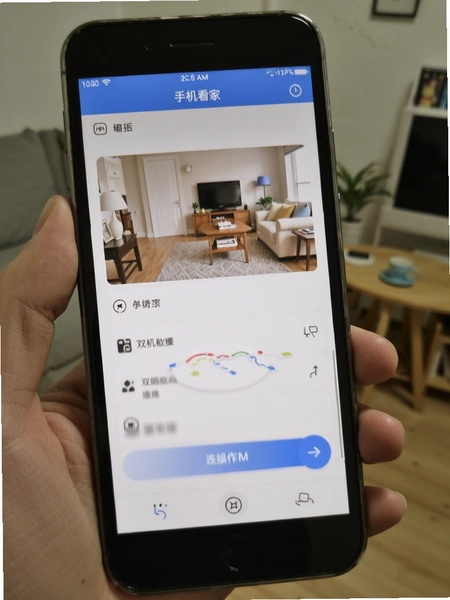
5.如果连不上,先检查两部手机是不是在同一网络下,跨网络连接对网络环境要求高一些。还不行就退出重进,把摄像头端关掉重新生成连接码,小编遇到过两次卡在加载转圈,重开就好了。
6.小编心得:第一次用建议两部手机放同一个房间里试,确认能出画面再分开摆,省得来回跑。
1.很多人搜“家里监控怎么连接手机”,其实卡住的地方往往不是软件本身,而是手机权限没给够。摄像头权限、存储权限、后台运行权限,三个缺一个都可能出问题。
2.安卓版本适配方面,小编在Android 8的老机器和Android 13的新机器上都试过,都能装上跑起来。但老机器后台保活能力差,息屏后容易被杀,新机器相对稳一些。
3.流量消耗得算一笔账。用4G看一小时,画质中等的情况下大概跑掉几百兆,具体看画面动静大小。如果只是偶尔看几分钟,问题不大;长期用移动网络盯着,流量套餐得够厚。
4.声音是单向还是双向要看具体设置,小编测试时监控端能听到摄像头端的声音,反向说话功能没找到明显入口,可能这版本没做全。有对讲需求的用户得留意这点。
5.安全方面提一句,连接码别随便发给别人,用完及时断开。软件本身有隐私协议,数据走的是厂商服务器中转,敏感场景自己心里有个数。
6.小编点评:这类双机监控软件的门槛不在安装,在“养”着它权限给全、后台别清、电量管够,三件事做到位,体验能顺不少。
1.拿一台3GB内存的老机器当摄像头端,装完软件静置后台,系统显示占用大概一百多兆,不算离谱。但开起画面传输后内存会往上走,长时间运行偶尔会卡顿一下。
2.耗电是绕不开的话题。小编实测满电状态挂后台看家,两小时掉电约30%,机身背面温热但不烫手。夏天放封闭柜子里得注意散热,别捂着。
3.存储占用倒不大,安装包本身几十兆,缓存也不多。截图和录像会存到相册,看家一周攒下来的片段记得定期清,不然占地方。
4.低配机型兼容性方面,Android 7以下的老系统小编没条件测,官方也没明说支持到哪个版本,太老的机器建议先试装再决定。
5.小编心得:当摄像头端的手机最好插着电、连着WiFi、关掉自动锁屏,三件套齐活,能省掉一大半莫名其妙的断连问题。
| 对比项 | 旧版本表现 | 当前版本表现 |
|---|---|---|
| 连接速度 | 配对偶尔转圈,需重试 | 同网络下基本十几秒出画面 |
| 后台稳定性 | 息屏后较易掉线 | 权限给全后挂机更稳一些 |
| 画面延迟 | 延迟偏大,拖影明显 | WiFi下延迟可接受,4G仍偏高 |
| 操作界面 | 按钮偏小,入口不好找 | 布局清爽些,常用功能前置 |
小编点评:这次版本更新没有大改功能框架,主要是连接体验和后台保活的修修补补。老用户升级后能感觉到配对顺手了一点,但耗电和发热这两个老毛病还在,别抱太高期待。
问:一部手机能不能自己看自己?
答:可以,同一部手机开摄像头端再开监控端能出画面,但实际意义不大,等于自己拍自己。这功能主要拿来测试连接通不通。
问:摄像头端手机黑屏了还能传画面吗?
答:大部分机型黑屏后画面会断。想让它一直工作,得在开发者选项里打开“充电时不休眠”,再把软件加到后台白名单,具体路径各家系统不太一样。
问:连接码过期了怎么办?
答:把摄像头端软件退出重进,会重新生成一串新的码。旧码失效是正常的,别拿着昨天的码今天扫。
问:看家的时候会不会偷偷上传别的东西?
答:小编抓包看了下,传输内容主要是视频流,没发现异常外传。不过这类软件都依赖厂商服务器中转,介意的话用完就断开连接。
问:为什么监控端画面是横的?
答:摄像头端手机竖着放,画面就是竖的;横着放就是横的。想拍全客厅建议横放,记得把手机自动旋转关掉,免得画面跟着翻。
| 软件名称 | 看点 | 评分 |
|---|---|---|
| 萤石云视频 | 海康系,专业摄像头配套 | ★★★★★ |
| 小米米家 | 生态联动强,设备多 | ★★★★★ |
| 乐橙守护 | 大华出品,报警推送快 | ★★★★☆ |
| 萤石家庭 | 轻量版,老人也会用 | ★★★★☆ |
| 和家亲 | 运营商套餐捆绑,省设备钱 | ★★★★ |
| 掌上看家 | 双机方案,旧手机再利用 | ★★★★ |
小编点评:这几款里萤石云和米家走的是硬配套路线,设备钱得掏;掌上看家和本软件思路接近,都是拿手机凑合。要是手里已经有一堆小米设备,米家联动确实省心;只想零成本先看个家,双机类软件够用了。
| 操作环节 | 具体路径 | 注意事项 |
|---|---|---|
| 安装部署 | 两台手机各装一次,摄像头端选“摄像头模式” | 老机型先看系统版本是否够用 |
| 权限配置 | 设置→应用管理→权限→相机/存储/后台 | 三个权限缺一不可 |
| 连接配对 | 监控端扫码或输码,等待画面加载 | 同WiFi下成功率最高 |
| 后台保活 | 电池优化→允许后台→充电不休眠 | 各家系统菜单名称有差异 |
| 日常查看 | 监控端打开即看,可截图留存 | 截图存相册记得定期清理 |
小编心得:整套流程走下来,最费时间的不是软件操作,是给旧手机调权限。建议先把摄像头端那部手机的系统设置摸一遍,把后台限制、电池优化、自动锁屏三样都处理掉,后面能省很多事。远程监控手机看家这软件本身不复杂,难点在养手机。
猜你喜欢
用户评论





最新更新
远程监控手机看家v1.12 双机远程看家
 生活工具 / 154.5M / 11-04

拼省省特价v1.0.3 特价购物省钱
 网络购物 / 23.3M / 11-04

日历家常备忘农历v1.0.0 农历查询工具
生活工具 / 91.7M / 11-04

风云清理大师(手机清理工具)v1.1.1016 手机清理工具
系统工具 / 27.9M / 11-04

聊天记录微手机备份v1.0.8.FTC 聊天记录安全留存
系统工具 / 70.3M / 11-04

圈圈口袋app官方正版下载v2.1.0 安卓资源库
娱乐软件 / 8.0M / 11-04

新途管车v1.3.6 车队管理
办公商务 / 95.3M / 11-04

漫月屿v2.0.5 掌上追漫阅读
视频软件 / 26.7M / 11-04

CC影视app官方正版下载2026最新版v2.6.2 高清影视播放
视频软件 / 21.3M / 11-04

dearbe AI互动(智能对话伙伴)v1.2 智能对话陪伴
娱乐软件 / 8.2M / 11-04
本类排行

蛋蛋分享库最新游戏版v1.1.6
 娱乐软件 / 6.8M / 10-29

抖音国际版海外版下载(TikTok)v47.5.3
视频软件 / 454.6M / 10-26

deepseek智能助手下载v2.6.3
娱乐软件 / 21.0M / 10-19

豆包app下载安装新版本v15.6.0
娱乐软件 / 373.5M / 11-03

豚豚剧2026最新版本下载v1.0.11
视频软件 / 117.1M / 10-28

囧次元app正版下载免费版v1.0.11
图书杂志 / 126.5M / 09-28

囧次元无广告版下载安装最新版2026v1.0.11
图书杂志 / 71.2M / 09-28

omofun动漫下载最新版v1.1.77
视频软件 / 141.3M / 09-14

动漫共和国app免费下载最新版v1.0.13
图书杂志 / 174.4M / 10-28

追番达人软件下载v6.2.1
视频软件 / 59.2M / 07-25
热门推荐
豆包app下载安装新版本v15.6.0
国信金太阳网上交易专业版v8.7.1
爱笔思画x2026最新版(ibispaint x)v14.1.4
微信app下载安装官方版2026v8.0.80_28005032
今日头条极速版下载安装2026v19.0.0.0
百分网游戏盒子官方免费下载安装v6.2.1
多闪app官方版下载最新版v41.0.0_41000400
抖音极速版正版官方下载红包软件v41.0.0_41000400