-

-
小米电视ADB助手(电视调试工具)
- 大小:3.9M
- 时间:2026-11-10 13:35
- 性质:免费
- 版本:v1.0 电视ADB调试
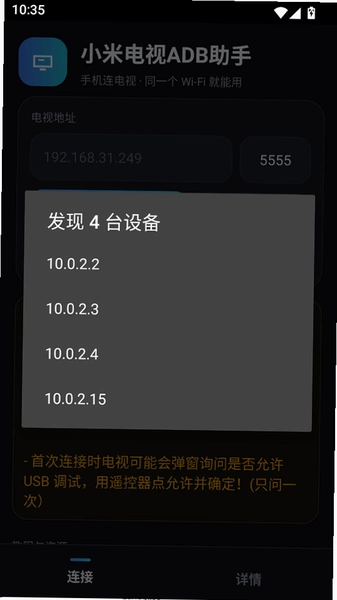
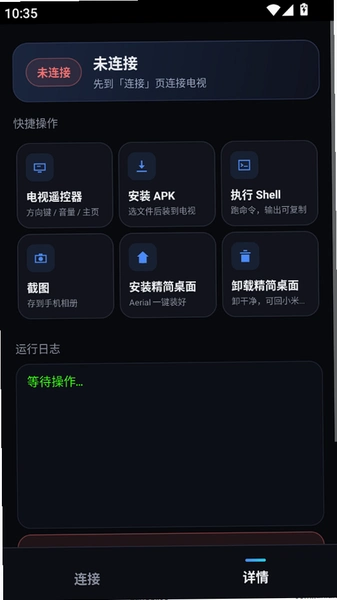
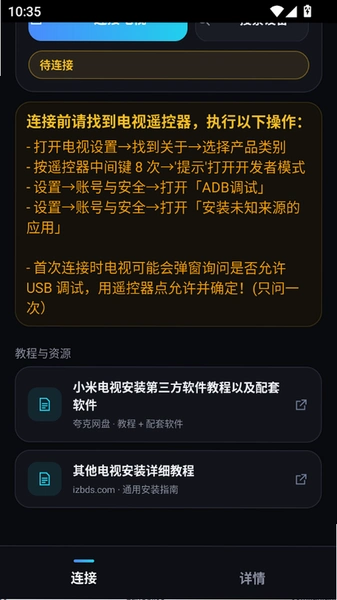
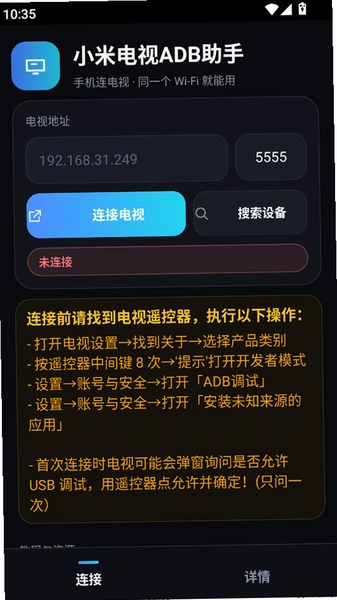
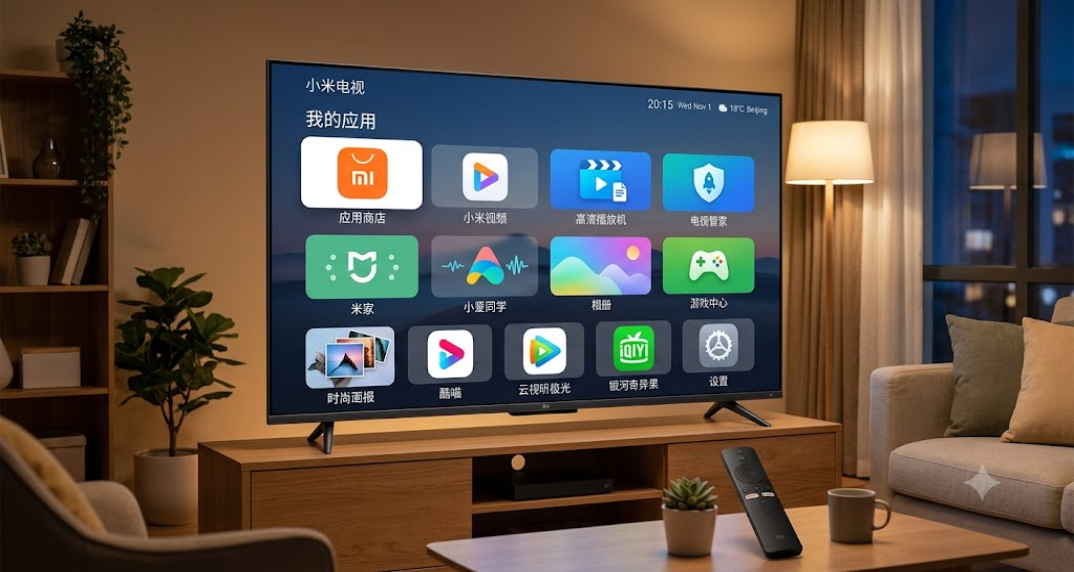
家里小米电视用久了,想装个第三方应用、卸载系统预装软件,或者远程截屏抓日志,很多人第一反应是找电脑连数据线,其实手机装个小米电视ADB助手就能在同一个WiFi下搞定。这个工具说白了就是把电视的开发者调试通道搬到手机上操作,不用root、不用拆机,输入电视IP和配对码就能连。小编实测小米电视4A、Redmi X55两款机型,连接成功率还算稳,前提是电视端已经打开ADB开关。它最实用的场景是给老人机精简系统、给旧电视装当贝市场这类第三方桌面,省去抱着笔记本蹲电视柜旁边插线的麻烦。安装包不大,安卓手机基本都能跑,下面把连接步骤、常见报错和实际短板都讲清楚,新手照着做就行。
1.先确认电视和手机连的是同一个路由器WiFi,电视端进设置→关于→连续点“版本号”7次,回到设置→账号与安全→开启ADB调试,部分新系统在“开发者选项”里。
2.电视端记下IP地址,路径是设置→网络→有线/无线网络→查看当前连接详情,把192.168.x.x这串记下来。
3.手机打开小米电视ADB助手,首页输入框填电视IP,端口一般默认5555,点连接,电视屏幕会弹出“允许USB调试吗”,用遥控器选允许。
4.连上后顶部状态栏变绿,说明通道打通了,下面就能用应用管理、文件推送、命令终端这些功能。
5.如果连不上,先检查电视防火墙或路由器是否开了AP隔离,小编遇到过小米路由器默认开启“设备隔离”导致搜不到电视,关掉后秒连。
玩家点评:这工具对爱折腾电视的人来说挺省事,尤其家里没电脑或者电脑在另一个房间的时候,手机点几下就把APK推到电视上装了,比U盘拷来拷去快不少。不过它只负责调试通道,装完第三方桌面后电视原生设置可能被顶掉,动手前最好记一下恢复方法。
1.进入应用管理页,会列出电视上所有已安装包名,系统应用默认折叠,点开“显示系统应用”才能看到预装的视频、商城类APP。
2.长按某个应用会弹出卸载/停用选项,这里要注意:卸载系统应用需要电视端已获取root或使用pm uninstall --user 0命令,普通ADB只能停用,停用后图标消失但包还在。
3.小编实测用命令终端执行pm uninstall --user 0 com.xxx,对小米电视部分预装软件有效,重启后不会恢复,但对系统核心组件下手会导致开机黑屏,建议只动自己能认出来的第三方预装。
4.误删后补救办法:在电脑端用ADB执行cmd package install-existing 包名恢复,或者电视恢复出厂设置,后者会清空数据,慎用。
5.权限方面,这个助手只申请了网络和存储权限,没有读取通讯录、短信这类无关权限,比某些来路不明的调试工具干净。
玩家点评:卸载预装这块别贪多,小编第一次把电视的“小米商城”卸了,结果系统更新入口也没了,后来只能恢复出厂。建议只停用不卸载,留条后路。
1.安装APK时报“解析包错误”,多半是下载的安装包不完整,重新在本站下载一次,或者检查手机存储空间是否够用。
2.连接超时先ping一下电视IP,手机浏览器访问http://电视IP:5555看有没有响应,没响应说明电视ADB没开或端口被改。
3.部分小米电视系统升级后ADB端口从5555变成随机端口,需要在电视开发者选项里查看“无线调试”端口号,手动填进去。
4.手机连上电视后频繁掉线,关掉手机的省电模式,把助手加入后台白名单,小编的红米手机默认杀后台导致连接撑不过两分钟。
5.安卓13以上系统对本地网络权限有额外限制,首次打开助手要允许“附近设备”权限,否则搜不到局域网设备。
| 对比项 | 手机版助手 | 电脑端ADB |
| 使用门槛 | 手机装完即用,无需驱动 | 要装SDK、配环境变量 |
| 连接方式 | 同一WiFi无线连接 | USB线或无线均可 |
| 功能完整度 | 常用命令、装应用够用 | 命令全,支持脚本批量 |
| 上手速度 | 5分钟能连上 | 新手折腾半小时起 |
| 适合人群 | 普通用户、临时调试 | 开发者、批量维护 |
小编实测同样装一个APK,手机助手从打开到安装完成约40秒,电脑端算上开软件、敲adb install命令大约1分钟,差距不大但手机胜在随手可用。缺点是手机版对复杂命令支持有限,比如日志抓取只能看不能导出长文件。
| 功能 | 操作路径 | 实测表现 |
| 文件推送 | 连接后点“文件”→选本地APK→推送至/data/local/tmp | 50MB安装包约15秒推完,速度取决于WiFi |
| 应用安装 | 应用管理→本地安装→选APK | 自动调起pm install,失败会返回错误码 |
| 截屏 | 工具栏相机图标→保存到手机相册 | 1080P截图约2秒,画质无损 |
| 命令终端 | 底部“终端”→输入shell命令 | 支持ls、pm、am常用命令,无补全提示 |
重点说文件推送,这是小编用得最多的功能。电视上装第三方应用市场经常被拦截,用助手把APK推到电视临时目录,再在电视文件管理器里点开安装,绕开应用商店的限制。实测推一个35MB的当贝市场,进度条走得挺顺,没出现断流。注意推送路径别选/system分区,普通权限写不进去还会报错。另外助手不支持拖拽上传,只能从手机文件管理器里选,大文件建议先压缩。
负面披露:这软件在低配电视上(比如1GB内存的老款)连接后偶尔会卡顿,命令响应慢半拍;另外没有批量卸载功能,清预装得一个个点,几十个应用操作下来手指酸。内存占用方面,助手本身常驻约80MB,比同类ADB工具多20MB左右,后台挂久了手机发热有点明显。
问:小米电视ADB助手需要电视root吗?
答:不需要root就能连接和安装普通应用,但卸载系统预装、修改系统文件这类操作必须电视有root权限,助手只是调试通道,不提供root能力。
问:连接时提示“unauthorized”怎么办?
答:电视屏幕没弹授权框,或者之前点过拒绝。去电视开发者选项里点“撤销USB调试授权”,再重新连接,遥控器选始终允许。
问:助手能控制电视开关机吗?
答:不能,ADB通道只管应用层调试,红外遥控和电源管理走的是另一套协议,关机得用遥控器或米家APP。
问:为什么搜不到局域网里的电视?
答:九成是路由器开了AP隔离或访客网络,把手机和电视放同一个主WiFi下,再检查电视ADB开关是否真的打开了。
问:卸载的预装软件能恢复吗?
答:停用的可以在应用管理里重新启用;用pm uninstall卸掉的,需要电脑ADB执行install-existing恢复,或者恢复出厂设置,后者会清数据。
| 软件 | 推荐理由 | 评分 |
| 电视ADB助手 | 专注电视端调试,连接稳定 | ★★★★ |
| ADB控制器 | 支持多设备切换,命令响应快 | ★★★★ |
| 电视助手 | 遥控+应用管理二合一 | ★★★☆ |
| 无线ADB | 轻量小工具,只做连接转发 | ★★★☆ |
| 当贝市场 | 电视装应用首选市场,资源全 | ★★★★ |
| Scrcpy | 电脑投屏控制,延迟低 | ★★★★ |
猜你喜欢
小米电视app
用户评论






 Sony_Xperia_1_VII
最新更新

小涵雪糕app安卓版下载v2.3.217 追番看番利器
 图书杂志 / 62.3M / 11-16

胖乖生活官方版下载v1.146.0
生活工具 / 220.4M / 11-16

水印相机(com.ellardomme.p9watermark)v1.0 水印拍照工具
 拍照美图 / 548KB / 11-16

胖乖生活app最新版本v1.146.0
生活工具 / 220.4M / 11-16

比熊漫画下载app免费版安卓v2.4.5
图书杂志 / 45.1M / 11-16

听话小黑板(面对面沟通)v3.1.3
生活工具 / 30.2M / 11-16

PO文阅读官方版vV 2.0
 图书杂志 / 38.7M / 11-16

7732游戏乐园盒子v1.0.0
娱乐软件 / 21.8M / 11-16

橘漫小屋官方版v1.1
生活工具 / 57.4M / 11-16

unifans安卓中文下载v25101618
图书杂志 / 6.4M / 11-16
本类排行

蛋蛋分享库最新游戏版v1.1.6
 娱乐软件 / 6.8M / 10-29

deepseek智能助手下载v2.7.4
娱乐软件 / 21.2M / 11-04

抖音国际版海外版下载(TikTok)v47.7.15
视频软件 / 447.8M / 11-10

豆包app下载安装新版本v15.6.0
娱乐软件 / 373.5M / 11-03

豚豚剧2026最新版本下载v1.0.14
视频软件 / 173.2M / 11-05

囧次元app正版下载免费版v1.0.14
图书杂志 / 94.3M / 11-05

囧次元无广告版下载安装最新版2026v1.0.14
图书杂志 / 94.3M / 11-05

omofun动漫下载最新版v1.1.77
视频软件 / 141.3M / 09-14

动漫共和国app免费下载最新版v1.0.13
图书杂志 / 174.4M / 10-28

追番达人软件下载v6.2.1
视频软件 / 59.2M / 07-25







热门推荐
实名宝app下载最新版本v2.4.0
谷歌浏览器app下载安装手机版本(Chrome)v157.0.8103.51
谷歌商店最新版本2026(Google Play 商店)v54.2.12
高德地图下载导航2026最新版安装v17.03.0.2008
上号神器app免费版v3.0
转转app官方正版下载2026最新版本v12.20.1
拷贝漫画最新版本官方下载安装v3.1.1
喵趣漫画app下载小说免费安装v6.0.0