-

-
空气桌面(桌面启动器)
- 大小:1.6M
- 时间:2026-11-18 20:25
- 性质:免费
- 版本:v1.6.21 轻量桌面启动
换了新手机,旧机器上的图标排布、文件夹分类、常用组件全得重新折腾一遍,这种体验实在让人头疼。空气桌面就是冲着这个痛点来的,它把桌面布局备份与一键还原做成了核心能力,让换机或者刷机之后的桌面恢复变得省心不少。除了备份还原,它还提供了图标包替换、桌面网格自定义、隐藏应用抽屉等玩法,适合喜欢把手机桌面收拾得干干净净又有点个性的人。不少用户在搜空气桌面下载的时候,其实最关心的是它会不会偷偷跑流量、占内存大不大、老机型跑不跑得动,这篇内容就围绕这些实际问题展开,把安装、设置、常见毛病一次讲清楚。
1.下载完成后在文件管理器里找到apk文件,点击安装。部分机型会弹出“未知来源应用”的拦截提示,这时需要进入设置→安全→安装未知应用,找到你用的浏览器或文件管理器,把开关打开再返回安装。
2.安装完成后首次打开,系统会询问是否将空气桌面设为默认桌面。点击“设为默认”后,按home键就能直接回到空气桌面的主屏。如果误点了“仅此一次”,可以到设置→应用→默认应用→桌面里重新指定。
3.进入主界面后,长按空白处可以调出桌面设置面板,在这里能改网格行列数、图标大小、是否显示应用名称。建议老机型把网格调到4×5,图标适当缩小,滑动会更跟手。
4.想要恢复旧手机桌面,在设置里找到“备份与恢复”,登录同一账号后选择云端备份记录,点“恢复布局”即可。这里要注意,恢复布局不会自动装回应用,只还原图标位置和文件夹结构,应用需要自己重新装。
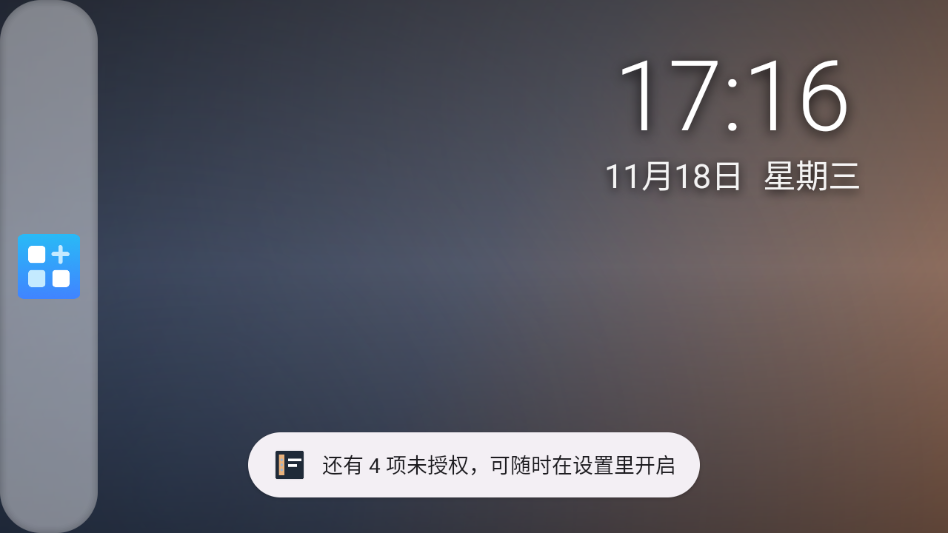
5.最后一步建议在设置里关闭“桌面推荐内容”开关,位置在设置→实验室→内容推荐。关掉之后主屏下方不会再出现资讯卡片,桌面会清爽很多,也能少占一点运行内存。
玩家点评:装完第一件事别急着换图标,先把默认桌面设好,不然按home键老是弹选择框,用着用着就烦了。另外恢复布局前最好把旧手机的应用列表截图存一份,省得对不上号。
1.换图标包是空气桌面比较讨喜的功能。进入设置→个性化→图标包,这里会列出已安装的图标包资源,选中一个点应用,桌面图标会整体替换。没有现成图标包的话,可以在同一页面点“获取更多”,跳转到主题市场里挑。
2.如果只想改单个图标,长按某个应用图标,选择“编辑”,再点图标区域就能从本地相册选图替换。这个功能适合把几个高频应用单独拎出来做视觉区分,比如把微信换成绿色系、把相机换成红色系。
3.桌面网格的调整路径是长按空白处→桌面设置→布局,行列数支持从4×4到6×6之间切换。屏幕尺寸在6.5英寸以上的机型,用5×5或5×6的排布能多放一排图标,视觉上也不会太挤。
4.文件夹的创建方式和多数启动器一样,把一个图标拖到另一个图标上就会自动生成文件夹。空气桌面额外支持文件夹内翻页,一个文件夹最多可以放三页图标,适合把同一类应用集中收纳,比如把购物类应用全塞进一个文件夹。
5.图标大小和字体大小是分开调节的。在设置→个性化→图标与字体里,图标缩放和标签字号各有独立滑杆,视力不太好的用户可以把标签字号调大一档,图标保持默认,整体比例会更协调。
空气桌面更新到当前版本后,和早前版本相比改动主要集中在桌面备份的稳定性和图标包兼容性两块。下面这张表把几个关键差异列出来,方便还在用旧版的用户判断要不要升级。
| 对比项 | 旧版本表现 | 当前版本表现 |
|---|---|---|
| 桌面备份 | 仅支持本地备份,换机需手动拷贝文件 | 支持云端备份,登录账号即可跨设备恢复 |
| 图标包兼容 | 部分第三方图标包应用后出现白边 | 适配更多图标包格式,白边问题基本解决 |
| 内存占用 | 后台常驻约120MB | 后台常驻约90MB,低配机型改善明显 |
| 应用抽屉 | 抽屉内不支持字母索引 | 抽屉右侧加入字母索引条,找应用更快 |
需要提醒的是,跨大版本升级后旧版备份文件可能无法直接读取,升级前先把当前桌面截图留档,或者在新版里重新做一次云端备份,避免布局丢失。
从实际使用来看,空气桌面最值得说的还是桌面整理这一块。下面按功能点拆开讲,都是上手就能用到的操作。
| 功能模块 | 操作入口 | 实测说明 |
|---|---|---|
| 隐藏应用 | 设置→隐私→隐藏应用 | 勾选后应用从抽屉消失,需在拨号盘输入预设密码才能调出,适合藏一些不想被看到的工具类应用 |
| 手势操作 | 设置→手势→双击/上滑 | 双击空白处可设为锁屏或打开通知栏,上滑可呼出搜索,实测响应速度跟手,没有明显延迟 |
| 桌面锁定 | 长按空白处→桌面锁定 | 开启后图标无法拖动,防止误触打乱布局,家里有小孩的用户比较实用 |
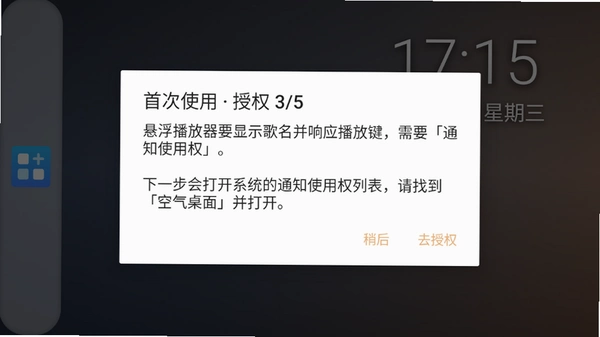
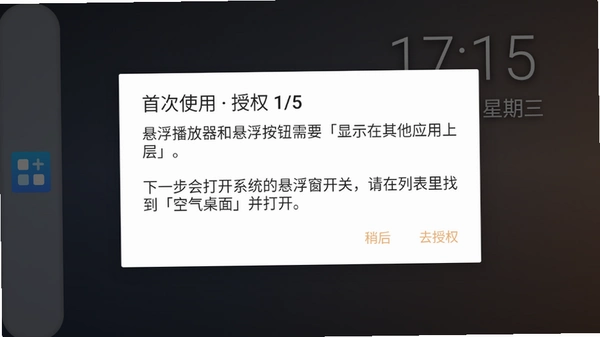
实测过程中也发现几个短板。一是首次启动会申请通知权限和存储权限,虽然可以拒绝,但拒绝后部分图标包资源无法下载;二是在2GB内存的老机型上,从应用返回桌面偶尔会有一秒左右的重绘等待;三是隐藏应用的密码一旦忘记,只能清除空气桌面的数据重新设置,没有找回入口。这些点在用之前心里有个数。
玩家点评:手势功能别贪多,双击和上滑各设一个就够了,设太多反而记不住。桌面锁定建议常开,我吃过手滑把整理好的文件夹拖散的亏。
恢复桌面布局后图标是灰色的怎么回事?
这是正常现象。布局恢复只还原位置,对应的应用还没装回来,所以图标显示为灰色占位。把应用重新装好之后,图标会自动恢复正常,不需要重新拖拽。
空气桌面会不会很占内存?
实测后台常驻在90MB上下,比不少第三方启动器要低一些。如果手机运存只有3GB,建议在设置里关掉“动态壁纸”和“图标阴影”,能再省出一点空间。
为什么设置了默认桌面,按home键还是弹选择框?
多半是系统里装了两个以上的启动器,且默认桌面被系统重置了。到设置→应用→默认应用里重新指定一次空气桌面即可,部分机型需要在“桌面”选项里单独确认。
图标包下载失败是什么原因?
先检查存储权限有没有给到位,路径是设置→应用→空气桌面→权限→存储。权限正常的情况下,切换一下网络再重试,主题市场的资源服务器偶尔会有波动。
| 应用名称 | 特点与推荐语 | 评分 |
|---|---|---|
| 微软桌面 | 与Windows电脑联动,待办事项同步方便 | ★★★★☆ |
| Nova桌面 | 手势自定义程度高,老牌启动器口碑稳 | ★★★★★ |
| 桌面启动器 | 体积小巧,低配机型跑起来不吃力 | ★★★★☆ |
| 极简桌面 | 界面干净无资讯推送,专注基础桌面 | ★★★★☆ |
| 智能桌面 | 按使用习惯自动归类应用,省去手动整理 | ★★★☆☆ |
这几款在功能取向上各有侧重,空气桌面在备份还原这块做得相对细致,Nova桌面则在手势自定义上更放得开。选哪个主要看你是更在意换机恢复,还是更在意桌面动效和手势玩法。
猜你喜欢
用户评论





最新更新
空气桌面(桌面启动器)v1.6.21 轻量桌面启动
 桌面壁纸 / 1.6M / 11-18

远程显示开发版(Remote Display Dev)v0.1.0-beta.1 投屏调试工具
 开发编程 / 6.1M / 11-18

Meld文件对比(Meld)v0.6.7 文件对比工具
办公软件 / 23.3M / 11-18

极氪车机控制(Open Zeekr Headunit)v1.0.3 车机远程控制
系统工具 / 12.6M / 11-17

智构(应用构建工具)v0.1.56 应用构建工具
开发编程 / 35.2M / 11-17

IAPP手册(应用开发手册)v1.0.0 开发文档速查
开发编程 / 19.4M / 11-16

IAPP手册(应用开发手册)v1.0.0 安卓开发参考
开发编程 / 19.4M / 11-16

Web代码编辑器(Web Code)v1.0.7 手机写码工具
开发编程 / 33.0M / 11-16

JS(安卓JS脚本工具)v1.1.6 轻量脚本运行器
开发编程 / 11.6M / 11-16

杂交版存档修改器电脑版v0.32.0存档修改工具
系统工具 / 4.1M / 11-16
本类排行

中世纪店主模拟器游戏下载完整版v1.0正式版
PC游戏 / 554.1M / 07-22

无所不吃All You Can Eat游戏pc版下载v2.1.0绿色版
PC游戏 / 256.7M / 07-22
最后的遭遇战Last Encounter游戏PC版下载v1.2.3官方版
PC游戏 / 463.3M / 07-22

触不到的你Untouchable游戏中文版下载v2.1.0正式版
PC游戏 / 1.01G / 08-20

枪声响起Shots Fired游戏完整版下载v2026 正式版
PC游戏 / 262.1M / 08-07

咖啡危机Coffee Crisis游戏PC版下载v1.0绿色版
PC游戏 / 97.4M / 07-23

飞翔晚会抽奖系统飞翔抽奖软件v5随机抽奖工具
行业软件 / 5.1M / 09-18

本草纲目李时珍中药百科全本v1.3.0.0古籍查询阅读
教育软件 / 1.3M / 09-14

多维下一代互联网域名INP协议INP域名分配工具v1.2.7.0局域网域名分配
系统工具 / 6.5M / 09-11
VNC ServerRealVNC远程控制服务器端v6.5.0.41730远程控制服务
系统工具 / 19.7M / 09-14
热门推荐