-

-
小方块浏览器 手机网页浏览
- 大小:376KB
- 时间:2026-11-27 09:39
- 性质:免费
- 版本:v1.0.15极速安全浏览

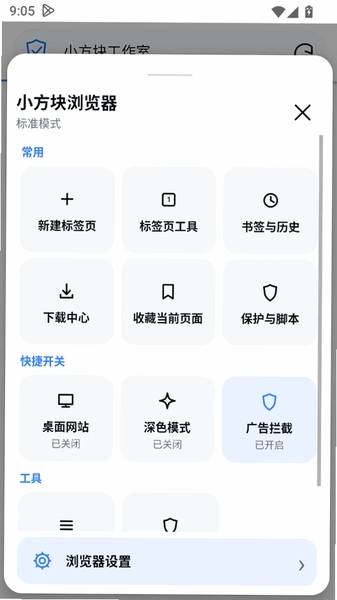
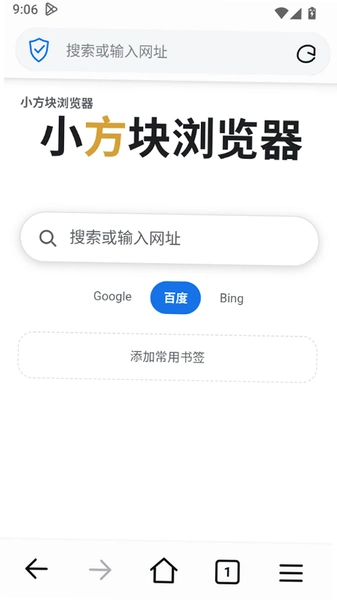
想在手机上找一款不臃肿、够用的浏览工具,小方块浏览器恰好贴合这份需求。它没有花里胡哨的冗余功能堆砌,聚焦网页访问、资讯查阅这类日常场景,打开链接的响应速度挺快,很少出现页面卡顿卡死的情况。界面走极简路线,各个功能入口清晰明了,哪怕是第一次接触的新手,也能快速找到需要的操作按钮。不管是日常搜索内容、浏览普通网站,还是查阅资料,都能带来流畅的使用感受,不少用户用完都觉得比自带浏览器更顺手,想要找小方块浏览器安装的话,跟着步骤操作会少走很多弯路。
1. 先确认手机存储空间充足,预留至少50MB可用空间,避免下载中断或安装失败。打开手机自带的文件管理,找到从正规渠道获取的安装包文件,点击即可触发安装流程。
2. 若手机弹出未知来源安装提示,这是安卓系统的常规安全校验,进入系统设置,找到“安全”或“应用管理”选项,开启“允许未知来源应用安装”权限,再返回安装界面重新操作。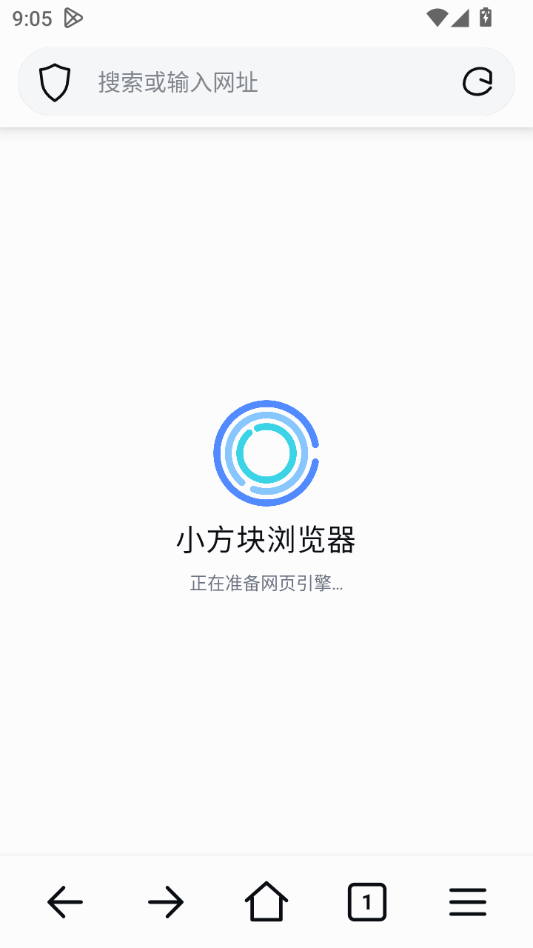
3. 安装过程中不要中途退出页面,等待进度条走完,安装完成后点击“打开”按钮,即可启动小方块浏览器,首次打开可按照界面引导完成基础权限授权。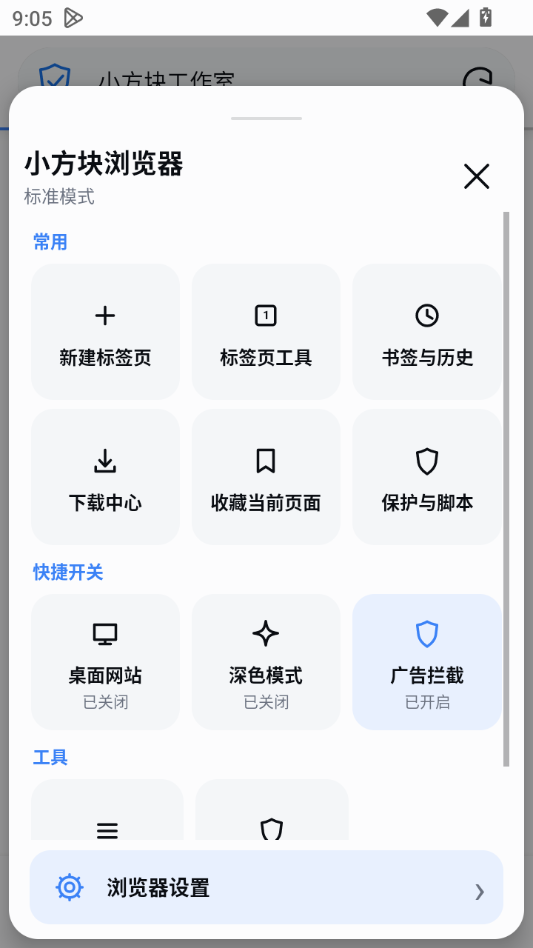
4. 打开后可在设置中自定义首页书签,将常用网站添加到首页,后续访问无需重新搜索输入网址,提升使用效率。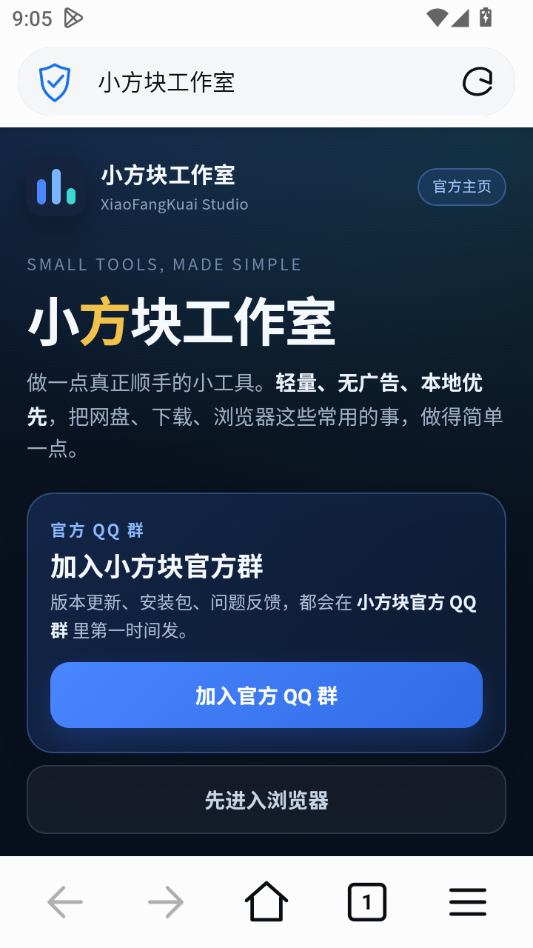
5. 若安装时提示解析失败,大概率是安装包文件损坏,建议删除旧文件重新下载,确保文件完整后再尝试安装,避免反复操作浪费时间。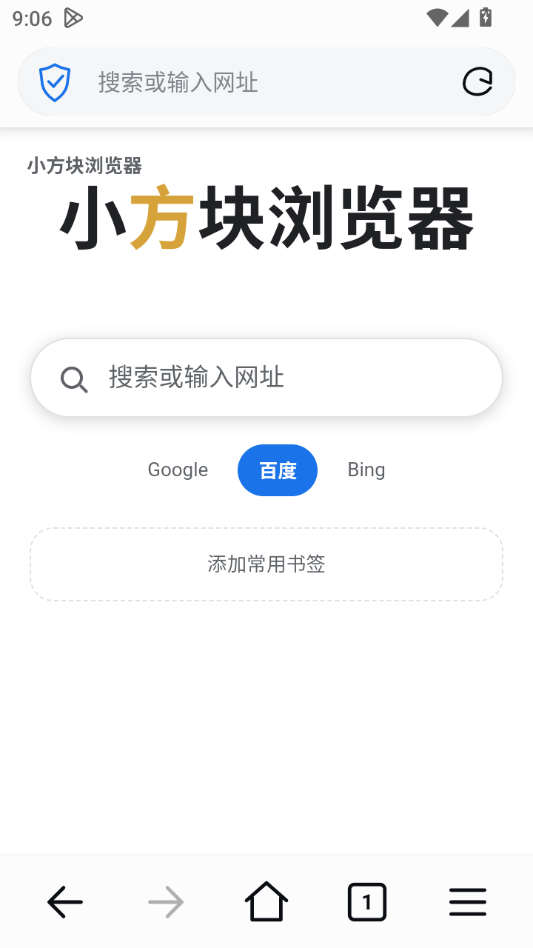
1. 打开小方块浏览器后,顶部自带搜索栏,直接输入想查询的内容,按下搜索键即可跳转结果页面,无需额外打开搜索引擎APP。支持切换搜索引擎,点击搜索栏右侧的下拉箭头,选择常用的搜索源,满足不同用户的搜索偏好。
2. 遇到需要保存的页面,可点击页面右上角的收藏按钮,将网址加入书签列表。点击首页左上角的菜单图标,进入“书签管理”板块,可对书签进行分类整理、删除或置顶操作,方便后续快速查找访问。
3. 想要调整浏览体验,可进入设置页面,找到“字体大小”选项,拖动滑块即可调整页面文字大小,适配不同阅读需求;若浏览时出现乱码,可在设置的“网页设置”中,手动切换网页编码格式,解决部分站点显示异常的问题。
4. 浏览历史会自动保存,点击菜单中的“历史记录”,可查看近期访问的所有页面,支持一键清除指定记录或全部清空,保护浏览隐私。若需要无痕浏览,可在菜单中开启“无痕模式”,该模式下不会记录浏览历史与搜索痕迹。
5. 支持多窗口浏览,长按首页的新建按钮,即可打开新的浏览窗口,多个页面之间可自由切换,方便同时查阅多个网页内容,不用反复返回首页操作。
| 对比项 | 旧版 | 当前版本 |
|---|---|---|
| 网页加载速度 | 加载速度一般,复杂页面易卡顿 | 优化加载逻辑,响应速度提升约30% |
| 书签管理功能 | 仅支持基础收藏,无分类功能 | 支持书签分类、置顶与批量整理 |
| 隐私保护功能 | 仅支持清除历史,无无痕模式 | 新增无痕浏览模式,隐私保护更完善 |
| 界面适配性 | 部分小屏手机显示错位 | 优化界面布局,适配多种屏幕尺寸 |
| 多窗口功能 | 不支持多窗口切换 | 支持多窗口浏览,切换更便捷 |
| 软件名称 | 功能优势 | 评分 |
|---|---|---|
| 夸克浏览器 | 界面清爽,搜索精准 | ★★★★★ |
| UC浏览器 | 资源丰富,功能全面 | ★★★★☆ |
| QQ浏览器 | 整合多样实用功能 | ★★★★☆ |
| 火狐浏览器 | 隐私保护能力强 | ★★★★★ |
| 边界浏览器 | 轻量无广告,启动快 | ★★★★☆ |
小方块浏览器浏览网页时加载慢是什么原因?
多数是网络环境波动导致,可切换WiFi或移动数据再尝试,也可以在设置的“网页设置”中开启“预加载”功能,提前缓存页面内容,提升加载速度。若单个页面加载慢,可尝试刷新或更换搜索源。
小方块浏览器的书签会自动同步吗?
登录账号后即可开启自动同步功能,点击菜单中的“账号登录”,完成登录后进入设置,找到“同步设置”板块,开启书签同步开关,不同设备登录同一账号后,书签数据会自动同步更新。
小方块浏览器看视频会卡顿吗?
日常浏览的普通视频页面播放比较流畅,若遇到高清或长视频卡顿,可在设置中开启“硬件加速”功能,提升视频解码效率,同时保持后台无过多应用运行,避免占用过多运行内存。
小方块浏览器的无痕模式怎么找?
打开浏览器后,点击首页左上角的菜单图标,在弹出的功能列表中找到“无痕模式”选项,点击即可开启,开启后浏览的页面不会留下历史记录和搜索痕迹,关闭无痕模式后相关记录会自动清除。
猜你喜欢
用户评论





最新更新
小方块浏览器 手机网页浏览v1.0.15极速安全浏览
 网络应用 / 376KB / 11-27

跑车声浪模拟器汽车音效免费版v1.0.0 引擎声浪模拟
娱乐软件 / 19.7M / 11-27

小方块浏览器轻量浏览v1.0.15轻量浏览内核
网络应用 / 376KB / 11-27

MyAndroidTools Pro下载优化管理工具v1.6.0 组件管理神器
 系统工具 / 1.5M / 11-27

听音下载安装v1.0 声音记录
音乐软件 / 14.1M / 11-27

不用内置浏览器打开下载安装v5.0.4 外链跳转
系统工具 / 3.3M / 11-27

Tychii下载安装安卓版v0.2.0-0 轻量工具助手
系统工具 / 75.8M / 11-27

生日提醒管家 纪念日记录v4.2.53智能日期提醒
生活工具 / 68.0M / 11-27

宜采工厂版 采购管理工具v2.0.12 采购订单管理
办公商务 / 41.2M / 11-27

邮寄快递单号查 快递物流查询工具v1.0.1 单号物流速查
生活工具 / 63.1M / 11-27
本类排行

蛋蛋分享库最新游戏版v1.1.7
 娱乐软件 / 6.7M / 11-27

deepseek智能助手下载v2.7.4
娱乐软件 / 21.2M / 11-04

抖音国际版海外版下载(TikTok)v47.9.3
视频软件 / 460.7M / 11-24

豆包app下载安装新版本v15.6.0
娱乐软件 / 402.3M / 11-26

豚豚剧2026最新版本下载v1.0.17
视频软件 / 89.5M / 11-22

囧次元app正版下载免费版v1.0.17
图书杂志 / 96.6M / 11-22

囧次元无广告版下载安装最新版2026v1.0.17
图书杂志 / 96.6M / 11-22

omofun动漫下载最新版v1.1.77
视频软件 / 141.3M / 09-14

动漫共和国app免费下载最新版v1.0.14
图书杂志 / 87.8M / 11-22

追番达人软件下载v6.2.1
视频软件 / 59.2M / 07-25
热门推荐
蛋蛋分享库最新游戏版v1.1.7
番茄免费小说下载安装app安卓版v7.4.7.32
酷狗音乐下载免费2026最新版本v20.9.2
wifi万能钥匙下载安装2026最新版v5.2.58
盛世通app官方版(盛事通)v5.3
高德地图下载导航2026最新版安装v17.05.0.2005
小盒课堂直播课下载v5.2.83
完美世界竞技平台手机版下载v4.2.4.235