家里那台打印机买回来大半年,一直当摆设,每次要打文件还得开电脑插线,烦得很。后来琢磨着用手机直接无线打印扫描,折腾了一下午总算搞明白了。其实手机打印机无线打印扫描没想象中那么复杂,关键是把连接方式选对。下面把我踩过的坑和实测能用的步骤全盘托出,安卓苹果都适用,照着做基本能成。
相关下载: 手机打印机无线打印扫描 v1.1.4 无线打印工具大小:137.9M
先搞清楚你的打印机支不支持无线
别急着下APP,先翻到打印机背面或者底部,看型号里带不带W、DW、WiFi这些字样。带的话说明自带无线模块,能直接连路由器。要是只有USB口,那得靠电脑共享或者买个无线打印服务器,这条弯路我替你们走过了,纯USB打印机想手机无线打印扫描基本没戏。
还有一点,打印机得和手机连同一个WiFi。注意是2.4G的,很多老打印机不认5G频段,我一开始连5G死活搜不到设备,换成2.4G立马就出来了。
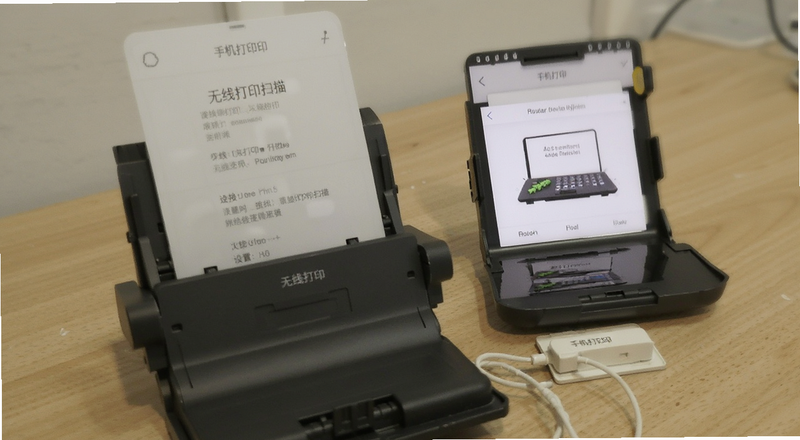
WiFi配网连接步骤 安卓苹果通用
第一步,打印机开机,按面板上的WiFi按钮,一般会闪烁。第二步,手机进设置-WLAN,找到打印机发出的热点名字,通常是品牌名加型号,点连接,密码默认12345678或者机身贴纸上写着。第三步,连上后打开浏览器输192.168.223.1这类地址,不同品牌不一样,进去选你家路由器名字填密码,等打印机WiFi灯常亮就成了。
这时候手机再连回自家WiFi,打开品牌APP比如HP Smart、爱普生iPrint、佳能PRINT,自动就能搜到打印机。整个过程最磨人的就是找IP地址那步,说明书早丢了的话直接百度“品牌+打印机默认IP”更快。
没路由器怎么连 直连热点也能打
出门在外或者宿舍没WiFi咋办?打印机自己会发热点,手机直接连那个热点就能手机打印机无线打印扫描。不过这么连手机流量会断,打完记得切回来。速度倒是挺快,传个PDF几秒钟的事。
我试过在咖啡馆用这招打合同,旁边人还问怎么弄的。其实就两步:打印机开直连模式,手机WLAN里连它,然后APP里选文件打印。扫描同理,扫完直接存手机相册。
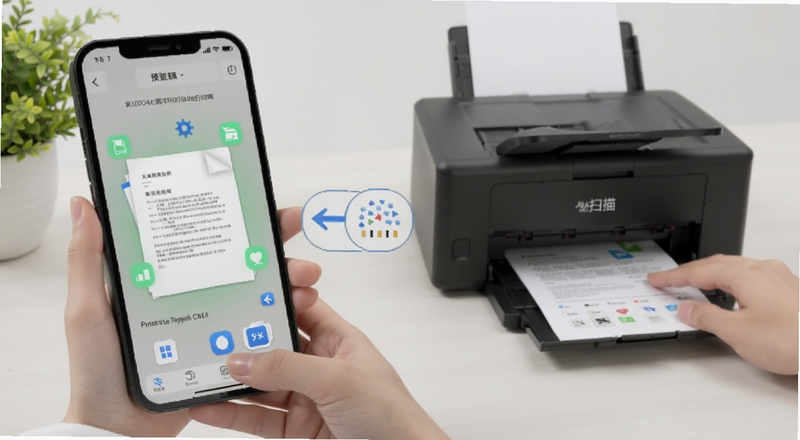
扫描功能怎么用 别只会打印
很多人以为无线只能打印,其实扫描更好用。把要扫的纸放玻璃板上,APP里点扫描,选好分辨率,300dpi足够日常用,再高文件大得离谱。扫完能直接存PDF或者JPG,还能多页合并成一个文件。
我经常把发票、身份证扫成电子版存手机,比拍照清楚多了。注意扫描时盖子要压紧,不然边上会有黑影。还有手机无线扫描操作步骤里最容易忽略的一步:扫完别急着关APP,等它传完再退,不然文件会丢。
常见连不上的原因和解决办法
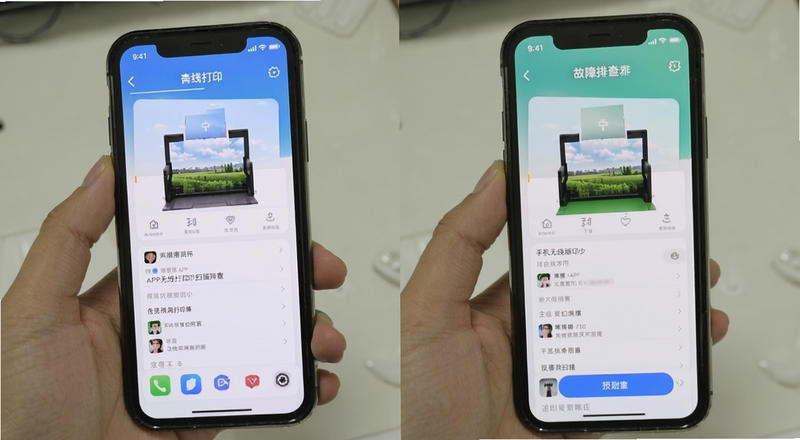
搜不到打印机?先看手机和打印机是不是同一个WiFi,名字带5G的换掉。还不行就重启打印机和路由器,这招解决八成问题。APP里显示离线?把APP后台清掉重进,或者删了重装。
打印出来是乱码?驱动不对,去官网下对应型号的。扫描没反应?检查盖子有没有盖严,或者换个扫描软件试试。实在搞不定就打品牌客服电话,报型号让他们远程指导,比自个儿瞎折腾快。
日常使用小技巧和省心建议
建议把打印机WiFi设成固定IP,不然路由器重启后IP变了又得重连。手机里常备一个品牌官方APP就够了,别装一堆第三方打印软件,广告多还容易断。
打印照片的话选光面纸,普通A4纸打出来灰蒙蒙的。扫描合同记得选灰度模式,比彩色省空间还清楚。要是家里经常要打作业,把打印机设成共享,全家手机都能连,省得每人配一遍。
关于手机打印机无线打印扫描的常见疑问
问:手机打印机无线打印扫描是不是必须连路由器?答:不一定,打印机自带热点的话手机直连也能用,就是手机流量会断一下。
问:苹果手机连打印机无线打印扫描安全吗?答:连自家WiFi没问题,公共网络下建议用直连模式,避免文件被截。
问:无线打印扫描在哪儿设置分辨率?答:APP里点打印或扫描后,高级选项里能调,默认一般够用。
问:老打印机没有WiFi功能怎么手机无线打印扫描?答:买个无线打印服务器插USB口,或者用电脑共享打印机,手机连电脑共享也行。








用户评论