平时上班或者上课,手头总有一堆纸质文件要处理,合同、讲义、发票、笔记,堆着占地方,找起来还费劲。我前阵子搬家翻出一大箱旧资料,想着干脆全转成电子版算了,试了好几个扫描工具,最后用得最顺手的是全通扫描王(全能扫描识别王)。今天就把我实测的完整流程写出来,包括怎么把纸质文件转成电子版、怎么识别文字、哪里容易踩坑,尽量说人话,看完你直接照着操作就行。
相关下载: 全通扫描王(全能扫描识别王) v1.2.5智能扫描工具大小:109.2M
先搞清楚:扫描王到底能帮你做什么
很多人以为扫描就是拍张照存起来,其实不是。全通扫描王(全能扫描识别王)真正有用的地方在于两件事:一是把歪的、暗的、带背景杂物的照片处理成干净的电子文档,二是把图片里的文字提取成可以复制编辑的文本。
这俩功能分开看好像没啥,合在一起就很香。比如你拍一张纸质合同,它先帮你裁边、拉正、增强对比度,然后直接OCR识别,几秒钟文字就出来了,不用你一个字一个字敲。
我刚开始用的时候还傻乎乎地拿手机相册拍完再传到电脑上处理,后来发现直接在全通扫描王(全能扫描识别王)里一条龙搞定,省事太多了。
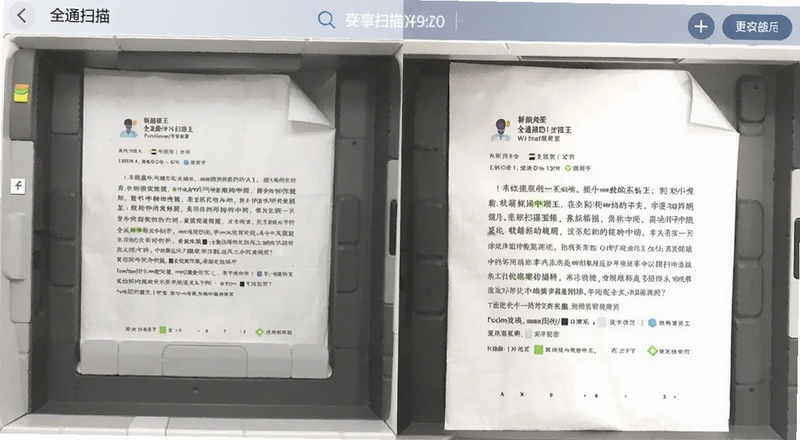
纸质文件转电子版,我习惯这么操作
打开全通扫描王(全能扫描识别王),首页就能看到拍照扫描的入口,点进去对准纸质文件拍就行。这里有几个细节我踩过坑,说一下。
光线别太暗,但也别开闪光灯直怼。 我第一次拍的时候图省事在台灯下面拍,结果阴影特别重,识别出来一堆乱码。后来换成白天靠窗拍,效果好太多了。闪光灯直射会反光,纸面一片白,也不行。
尽量让文件占满画面。 别拍太远,不然后期裁剪完分辨率不够,文字识别准确率会下降。但也不用贴太近导致对焦糊掉,大概让纸张边缘离画面边框留一点点空隙就好。
拍完之后它会自动检测边缘,大部分时候识别得挺准的,偶尔遇到纸张颜色和桌面接近的情况需要手动拉一下四个角。拉完确认,它就帮你裁好并拉正了。
如果你有一沓文件要处理,可以用连续拍摄模式,一张接一张拍,最后统一处理。我之前整理一摞发票就是这么干的,比一张一张来快很多。
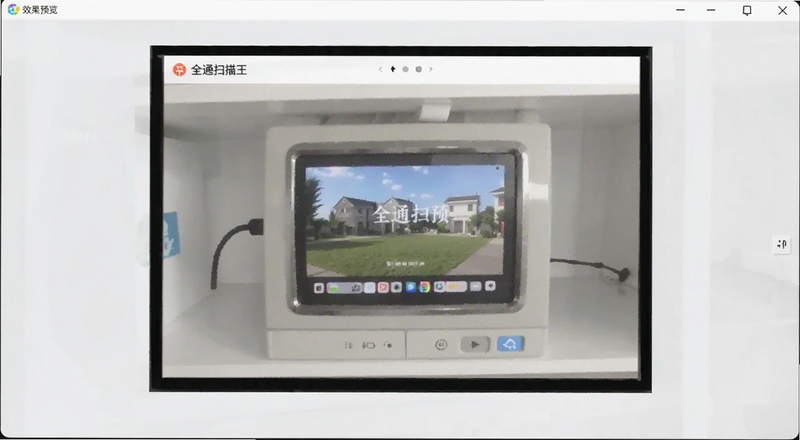
文字识别这个功能,怎么用才准
电子版生成之后,点识别文字,全通扫描王(全能扫描识别王)就会开始OCR。这里要说一下,识别准确率和图片质量关系很大,前面拍得好,后面识别就准。
我实测下来,印刷体基本没什么问题,中文英文数字混排也能搞定。手写体的话,工整的还行,潦草的就容易出错,这个没办法,目前所有OCR工具都这样。
识别完别急着复制走,先扫一眼校对。 特别是数字和标点,比如0和O、1和l这种,偶尔会混。我上次识别一份报价单,差点把小数点看漏了,还好多看了一眼。
识别结果可以直接编辑,改完再导出。支持导出成TXT或者复制到剪贴板,粘到Word或者备忘录里都行。
还有个隐藏用法,如果你只是想要文件里的某一段文字,可以在识别结果里搜索关键词,不用整篇翻。
导出和保存,选对格式很重要
全通扫描王(全能扫描识别王)支持导出PDF和图片格式。如果你只是存档,PDF就够了,体积小还方便传。如果后续还要编辑,那就导出图片再配合识别文字一起用。
我一般是这样:重要合同导出PDF存网盘,同时把识别出来的文字单独存一份,方便以后搜索。讲义和笔记就只存PDF,需要的时候再识别。
批量导出的时候注意一下,文件多的话它会打包,下载的时候看清楚存哪个文件夹了,别到时候找不到。
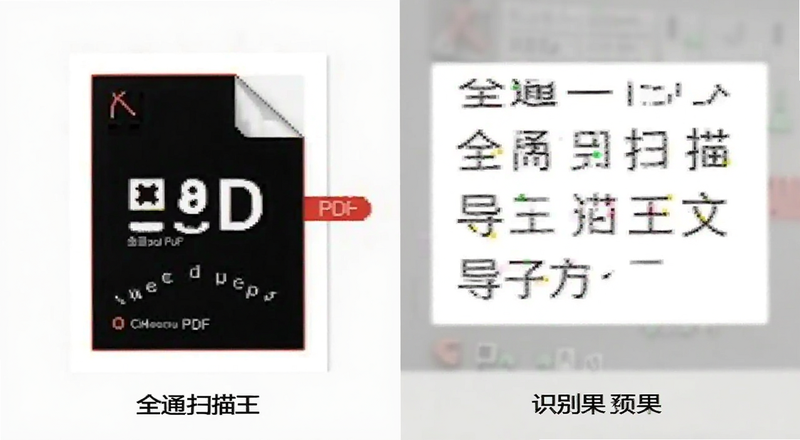
几个我实际用下来觉得值得说的点
第一,全通扫描王(全能扫描识别王)处理速度挺快的,单张文件从拍到识别完,大概十几秒。当然文件多的时候还是要等一会儿,这个正常。
第二,它有个文档管理功能,扫过的文件会存在里面,可以按时间或者名称找。我一开始没注意,扫完就导出删掉了,后来发现其实留着更方便,下次要找直接翻记录就行。
第三,如果你经常要处理同类型的文件,比如每周都要扫描报销单,可以把它放在一个文件夹里,攒一段时间一起导出,省得来回操作。
第四,免费版有次数限制,但日常偶尔用用够了。如果你天天要处理大量文件,可以考虑开个会员,具体看自己需求。
常见问题答疑
问:全通扫描王识别文字准确率靠谱吗?
答:印刷体基本没问题,我实测准确率挺高的。手写体看工整程度,太潦草的会出错,建议识别完校对一遍。
问:扫描出来的电子版清晰度怎么样?
答:只要拍的时候光线够、对焦准,出来的PDF清晰度完全够用,放大看文字也不糊。如果拍的时候就模糊,那后期也救不回来。
问:可以把多张纸质文件合并成一个PDF吗?
答:可以,连续拍摄之后统一导出,它会按顺序合成一个PDF文件,整理资料的时候很方便。
差不多就是这些,反正我自己用全通扫描王(全能扫描识别王)处理纸质文件已经离不开了,手机里常驻的工具之一。你要是也有堆成山的纸质资料要整理,可以试试这个流程,拍、裁、识别、导出,走一遍就熟了。








用户评论