最近好几个做数据标注的朋友问我,精像云标标签编辑到底怎么用才顺手。说实话我刚开始接触的时候也是一顿乱点,一个下午才标了几十张图,后来慢慢摸出了一些门道,效率才提上来。今天就把我自己用精像云标标签编辑的一些实操经验整理出来,想到哪写到哪,都是踩过坑之后总结的,应该对你有用。
相关下载: 精像云标标签编辑 v1.9.0.184大小:249.7M
先搞懂精像云标标签编辑的基本逻辑
很多人一上来就急着标图,其实先把精像云标标签编辑的界面逻辑捋清楚,后面能省不少时间。它的核心思路就是标签和区域绑定,你画一个框或者描一个多边形,然后给它挂上对应的标签。
我一开始犯的错就是标签建得太随意,想到什么建什么,结果标到后面发现标签列表乱七八糟,找都找不到。建议前期先把标签体系规划好,按照项目需求分好大类,再往下细分。标签命名尽量短,别写一长串描述,不然下拉列表里根本看不清。
另外精像云标标签编辑支持快捷键操作,这个一定要花十分钟去熟悉。比如切换上一张下一张、快速复制上一张的标签、撤销重做这些,用熟了之后手基本不用离开键盘。
批量处理才是提升标注效率的关键
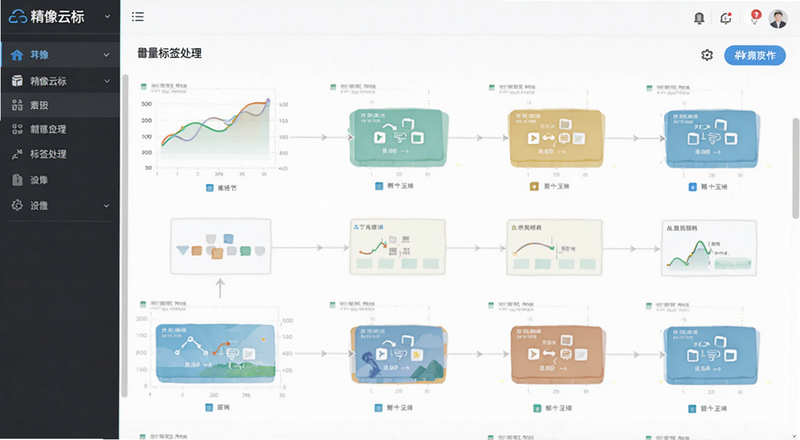
单张单张标,效率永远上不去。精像云标标签编辑里有个批量功能,很多人没注意到。当你遇到连续好几张图内容差不多的时候,可以直接复制上一张的标注结果,然后微调一下位置就行。
我之前做一个街景标注的项目,连续几十张图都是同一条路,用这个批量复制的方法,速度直接翻倍。还有标签的批量替换和批量删除也要会用,有时候项目中途改需求,标签名称要换,一个个改能改到崩溃。
批量操作之前一定要先备份或者确认一遍,我有一次手滑把一整组标签全删了,还好有撤销功能救回来。这个坑大家别踩。
标签编辑的快捷键和自定义设置
精像云标标签编辑允许你自己设置快捷键,这个功能我觉得特别实用。默认的快捷键不一定顺手,你可以按照自己的习惯改。比如我把常用的几个标签绑到了数字键上,按一下就直接打上标签,不用再去列表里翻。
还有显示设置,把网格线、标注框颜色这些调成自己看着舒服的样式,长时间盯着屏幕眼睛没那么累。别小看这些细节,标注是个体力活,舒服的操作环境能让你多干两个小时不烦躁。
另外提一句,精像云标标签编辑的自动保存间隔可以调,建议调短一点,比如每隔一两分钟保存一次。万一软件卡了或者电脑出问题,不至于白干。
常见问题答疑,帮你少走弯路
下面这几个问题是我被问得最多的,统一说一下。
精像云标标签编辑怎么设置快捷键?
在设置里面找到快捷键选项,点进去就能看到所有可自定义的操作,点一下对应的输入框,然后按下你想用的键位就行。注意别和系统快捷键冲突。
精像云标标签编辑的批量复制功能在哪里?
一般在工具栏或者右键菜单里,标注完一张图之后,切到下一张,找到“复制上一张标注”或者类似的按钮点一下就好。不同版本位置可能不太一样,找不到就在菜单里翻翻。
精像云标标签编辑标注的数据能导出吗?
可以导出的,支持多种格式。导出之前记得检查一下标签有没有漏标或者错标,导出去再改就麻烦了。
一些提升效率的个人习惯
除了软件本身的功能,我自己还有一些小习惯。比如标图之前先花几分钟把整个项目的图片快速过一遍,心里有个数,知道大概有哪些类型的场景,这样标的时候不会慌。
还有就是把常用的标签放在最容易点的位置,不常用的收起来。精像云标标签编辑的标签面板可以拖动调整顺序,按照使用频率排一下,效率能提升不少。
最后就是劳逸结合,标注这事儿急不得,眼睛花了就歇会儿,回来再标反而更快。我试过硬撑,结果标错了一堆,返工的时间比休息的时间还长。
差不多就这些,精像云标标签编辑本身不难,关键是找到适合自己的操作节奏。希望这些经验能帮你把标注效率提上来,少加点班。








用户评论