刚接触ATool工具箱(ATool)的朋友,十有八九会卡在第一步:装完了不知道从哪点起。我一开始也这样,界面看着功能挺多,结果找了半天才摸到门道。这篇就把新手最常问的几个问题和我自己踩过的坑捋一遍,看完你基本能顺畅用起来,不用再到处翻教程。
相关下载: ATool工具箱(ATool) v1.20 安卓实用工具大小:23.2M
ATool工具箱怎么下载安装?装完打不开是咋回事
下载这块其实不复杂,认准正规渠道拿安装包就行,别随手点那种来路不明的下载按钮,捆绑一堆东西反而闹心。装的时候注意看下安装路径,默认塞C盘也行,但你要是C盘本来就紧张,手动改到别的盘更稳妥。
装完打不开,多半是这两个原因:一是系统权限没给够,右键用管理员身份运行试试;二是被杀毒软件误拦了,去隔离区看一眼,加个信任就完事。我头一回装完双击没反应,折腾半天发现就是被拦了,白着急一场。
ATool工具箱(ATool)本身对配置要求不高,老电脑跑起来也不吃力,这点倒是挺省心。
ATool工具箱功能太多找不到入口?新手常用功能怎么用
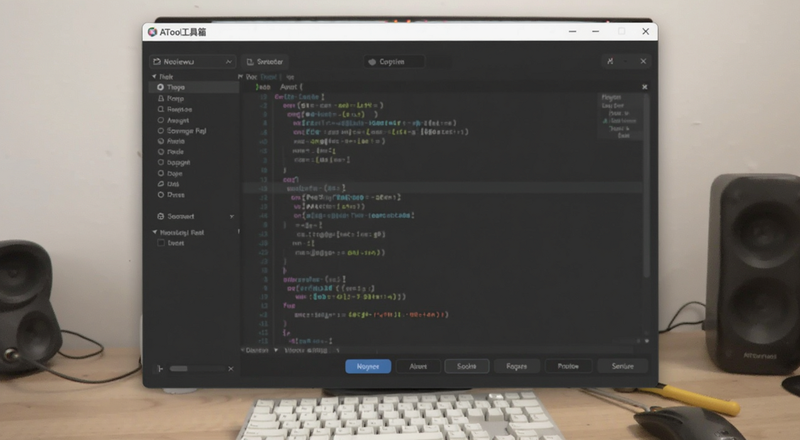
打开ATool工具箱第一眼,功能列表确实有点密,新手容易懵。我的经验是别想着一次全摸透,先盯住自己当下要用的那一个,用熟了再慢慢扩展。
常用功能一般都在首页或者左侧栏,找不到就用顶部的搜索框直接搜名字,比一个个翻快得多。有些功能点进去还有二级设置,第一次用建议先按默认走,别急着改参数,等摸清逻辑了再调。
说句实在的,ATool工具箱这类软件最怕的就是贪多。我一开始每个功能都想试,结果哪个都没用明白。后来定下心先把一两个高频功能用顺,反而效率上来了,新手真别急。
另外提醒一句,部分功能需要先做基础设置才能启用,界面会有提示,跟着点就行,别忽略那些小字。
ATool工具箱设置不生效、用起来卡顿怎么办
设置改完没反应,先确认有没有点保存,有些页面改完要手动确认才写入。再一个就是版本问题,老版本可能和系统有兼容毛病,更新到最新版往往就好了。
卡顿的话,先看是不是同时开了太多功能模块,关掉不用的能明显缓解。缓存堆多了也会拖慢,定期清一下缓存目录。我用下来感觉ATool工具箱整体还算轻快,真卡的时候基本都是自己开太多东西了。
还有个小细节,路径里带中文或者特殊符号,偶尔会让某些功能出岔子,安装和存放文件尽量用纯英文路径,能少很多莫名其妙的毛病。
ATool工具箱实用技巧:几个让效率翻倍的小习惯
第一个习惯,把常用的功能固定到快捷入口,省得每次翻菜单。第二个,善用搜索框,记不住功能名就搜关键词,比记忆靠谱。
第三个,设置项改之前先记一下原值,改坏了能改回去,别问我怎么知道的。第四个,定期看看更新日志,新版本经常会补一些实用小功能,顺手就能用上。
用ATool工具箱(ATool)时间长了你会发现,真正提升效率的不是功能多,而是你把常用的那几个用透。新手阶段别追求全,追求顺就行。
ATool工具箱常见问题答疑
ATool工具箱安全吗?会不会有捆绑?
从正规渠道下载的安装包一般没问题,安装时留意一下勾选项,把不需要的附加内容取消掉就行,装完扫一遍更放心。
ATool工具箱怎么更新?需要卸载重装吗?
不用卸载,软件里一般有检查更新的入口,点一下按提示走就行。实在找不到就去官网下新版覆盖安装,设置通常能保留。
ATool工具箱在哪儿看使用说明?
软件内一般有帮助或者说明入口,部分功能旁边也有小问号,点开就有提示。实在搞不定,搜一下功能名加ATool工具箱,基本都能找到对应教程。








用户评论