刚拿到玻璃键盘(Glass Keys)那会儿我也挺懵的,这玩意儿看着挺高级,真用起来跟普通机械键盘完全不是一个手感。敲轻了没反应,敲重了又怕给敲裂了,打游戏连招还老断。后来折腾了小半个月,问了不少老用户,才慢慢摸清楚它的脾气。今天就把我踩过的坑和总结出来的顺手用法一次性说清楚,不管你是刚拆封还是用了一阵子总觉得别扭,下面这些内容应该都能帮上忙。
相关下载: 液态玻璃键盘(Liquid Glass Keyboard) v2.0.1 透明键盘美化大小:182KB
玻璃键盘(Glass Keys)刚上手,先搞懂它的触发逻辑
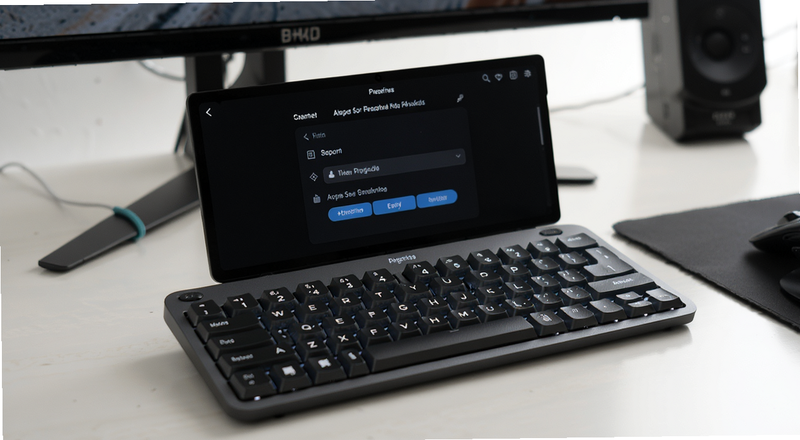
很多人第一次用玻璃键盘(Glass Keys)会觉得“怎么按都不对劲”,其实问题多半出在触发方式上。它跟传统机械轴不一样,不是靠物理按压行程触发,而是靠玻璃面板下面的电容感应层识别你的触碰面积和力度。说白了,你手指头接触面大一点、停留时间长一点,它才认。
所以刚用的时候别拿指尖去戳,用指腹稍微带点面积按下去,适应两三天就顺了。我一开始也是猛戳,结果十次有三次没反应,后来改成指腹轻压,误触率直接降下来。
玻璃键盘(Glass Keys)的触控灵敏度是可以调的,大部分型号在驱动里都有三档或者五档可选。手轻的人往高了调,手重的人往低了调,别嫌麻烦,这个设置调好了比换键盘都管用。
日常打字怎么设置才顺手,这几个参数别忽略
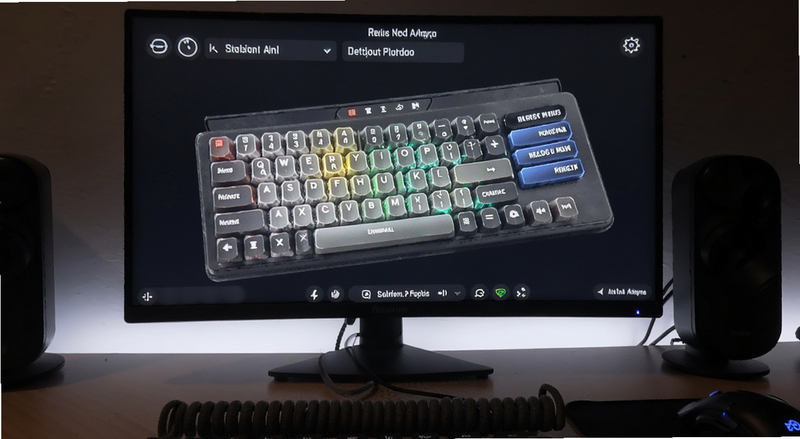
打字场景下,玻璃键盘(Glass Keys)最让人头疼的是误触和连击。我自己的经验是先把“防误触延迟”打开,设个30毫秒左右,打字速度不会受太大影响,但手掌边缘蹭到面板时不会乱跳字符。
然后是键位间距。玻璃键盘(Glass Keys)的面板是平的,没有物理键帽隔开,手指容易跑偏。驱动里一般有“虚拟键距”选项,调宽一点,刚开始用会舒服很多。我调的是比默认宽一档,打长文的时候手指不太容易串行。
玻璃键盘(Glass Keys)打字手感偏硬,这是物理特性决定的,别指望它像薄膜键盘那么软。但你可以把按键音效打开,有声音反馈之后节奏感会好不少,亲测有效。
打游戏连招老断?玻璃键盘(Glass Keys)游戏场景实测
拿玻璃键盘(Glass Keys)打游戏,最怕的就是关键时刻断触。我拿它试过格斗游戏和MOBA,前几局确实坑了队友,后来发现两个关键点。
第一,把游戏模式的响应速度拉到最快。大部分玻璃键盘(Glass Keys)驱动里有个“游戏模式”,开了之后触控采样率会提高,延迟能从十几毫秒压到个位数。第二,连招的时候手指别抬太高,玻璃面板没有键帽高度,抬高了再落下去容易识别不到。贴着面板滑过去反而更稳。
另外提醒一句,玻璃键盘(Glass Keys)玩音游是真心爽,滑动跟手,但玩需要长按蓄力的游戏就有点累,手指得一直贴着不能松。这个看个人习惯,我是能接受。
玻璃键盘(Glass Keys)常见问题:断连、延迟、清洁一次讲清
问得最多的就是断连。玻璃键盘(Glass Keys)断连八成是蓝牙信号被干扰了,尤其是连着电脑又插着USB 3.0设备的时候。解决办法很简单,把接收器换到离键盘近的接口,或者直接用有线模式,稳得很。
延迟方面,玻璃键盘(Glass Keys)在无线模式下确实比有线多几毫秒,日常用感觉不出来,但打竞技游戏建议插线。我实测有线模式下基本感觉不到延迟,无线的话偶尔会有那么一下不跟手。
清洁这个事得单独说。玻璃面板好擦,但边框缝隙容易积灰。别拿湿布直接往上糊,水渗进去就麻烦了。用超细纤维布稍微喷一点屏幕清洁剂,拧干再擦,一周一次足够了。千万别用酒精,玻璃涂层会花。
多设备切换和续航,玻璃键盘(Glass Keys)的隐藏用法
玻璃键盘(Glass Keys)一般支持三台设备切换,快捷键通常是Fn加数字键。这个功能用好了很省事,我平时电脑打字、平板看资料、手机回消息,按一下就能切,不用重新配对。
续航方面,玻璃键盘(Glass Keys)开背光的话掉电挺快,官方标称的时间你打个七折看比较靠谱。我一般是白天开背光,晚上关掉,差不多四五天充一次。充电的时候建议用原装线,随便拿根线充有时候电流不够,充一晚上还是红的。
还有个小细节,玻璃键盘(Glass Keys)放包里的时候最好关掉电源开关,它面板平,放包里被其他东西压着容易误触唤醒,到了地方发现没电了就很尴尬。
玻璃键盘(Glass Keys)常见问题答疑
玻璃键盘(Glass Keys)打字声音大不大?
声音主要来自按键音效,你可以关掉或者调小。面板本身敲击声不大,比机械键盘安静不少,办公室用没问题。
玻璃键盘(Glass Keys)容易碎吗?
正常打字不会碎,它用的是钢化玻璃,但别摔,也别拿硬物砸。日常用注意别跟钥匙串放一个兜里就行。
玻璃键盘(Glass Keys)怎么连接电脑?
有线就插USB,无线就开蓝牙搜设备名,或者插2.4G接收器。第一次连不上就长按配对键三秒,等指示灯闪了再搜。
玻璃键盘(Glass Keys)打游戏靠谱吗?
看游戏类型。音游、MOBA、格斗都还行,开游戏模式加有线连接基本够用。需要长按或者频繁组合键的游戏会稍微累一点,这个得自己适应。






用户评论