最近不少人在问 FranLumi 安卓测试工具到底怎么用才高效,我一开始也是瞎点一通,装完发现识别慢、脚本跑一半就断,气得差点卸载。后来折腾了两周,摸出点门道,今天就把自己踩过的坑和调好的参数一股脑倒出来,纯个人经验,不整那些虚的。你要是刚上手 FranLumi(安卓测试工具),或者用了一阵总觉得不顺,往下看应该能省你不少时间。
相关下载: FranLumi(安卓测试工具) v2.1.6 测试辅助工具大小:2.7M
先把基础环境搭稳,别急着点开始
很多人拿到 FranLumi 安卓测试工具第一件事就是连手机、点运行,结果卡在识别那一步。我建议先把手机开发者选项里的USB调试打开,别用那些杂牌数据线,接触不良会让工具频繁掉线。电脑端装好驱动后,先让 FranLumi 自己检测一遍设备,显示已连接再往下走。
另外模拟器也不是不能用,但分辨率别设太离谱,我试过 2K 的模拟器窗口,FranLumi 截图识别直接慢半拍,换成 1080P 流畅很多。这一步花五分钟,后面少折腾半小时。
还有个小细节,电脑后台别挂太多占资源的软件,尤其那些会弹窗的管家类工具,FranLumi 跑脚本时被弹窗挡一下,识别就偏了。我一般是跑之前把无关窗口全关,留个干净桌面。
脚本录制别贪多,分段跑更稳
FranLumi 安卓测试工具的录制功能挺顺手,但新手容易一口气录十几步,中间错一步后面全乱。我的习惯是按功能拆段,比如登录一段、领奖励一段、切换页面一段,每段单独测试通过再串起来。这样哪一步出问题一眼就能定位。
录制的时候动作之间稍微留点间隔,别点得太快。FranLumi 识别界面元素需要反应时间,你手速飞起它跟不上,生成的回放就容易漏动作。我一般把默认间隔调到 0.5 秒左右,稳当。
玩家点评:一开始我也觉得分段麻烦,后来发现真香。上次一个长脚本跑到一半崩了,因为分段了,我直接重跑出错那一段,两分钟搞定,要是整条重录得哭。
识别参数调一调,效率差不少
FranLumi 安卓测试工具的核心是图像和控件识别,默认参数偏保守,跑起来稳但慢。想高效就得动一动:相似度阈值别设太高,0.9 以上容易认不出稍微变样的按钮,我一般放在 0.8 上下;查找超时适当缩短,找不到就赶紧跳过,别干等。
还有个长尾词大家常搜FranLumi 识别失败怎么办。我的经验是先看截图,工具认不出多半是界面有动画或者半透明遮罩,等动画结束再识别,或者把识别区域框小一点,只框按钮那块,准确率立马上来。
控件识别比图像识别快,能用控件就别用图。FranLumi 里优先选控件模式,实在认不出再退回图像匹配,这个顺序别搞反。
多设备并行,别一台一台熬
如果你手头设备多,FranLumi 安卓测试工具支持多开连接,这点挺实用。但别所有设备跑同一个重脚本,容易互相抢资源。我的做法是错开启动时间,每隔十几秒开一台,电脑压力小,掉线也少。
还有,多设备时给每个连接起个能认的名字,别全是设备一设备二,回头哪台出问题都分不清。FranLumi 里能改备注,花十秒的事。
日志和回放,出问题先看这两样
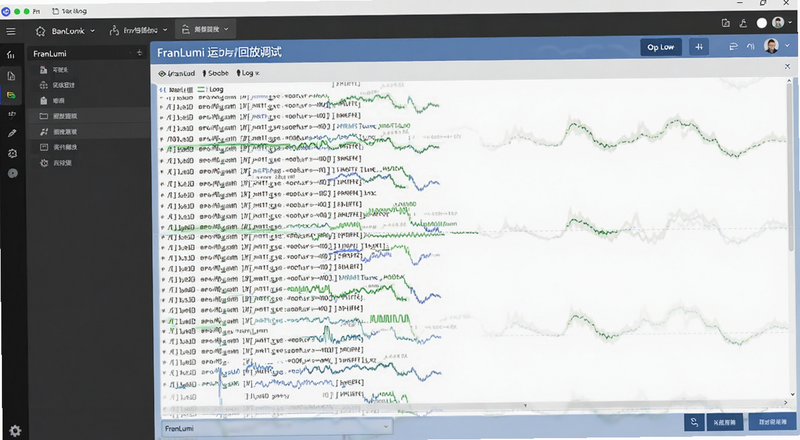
脚本跑崩了别急着重录,先翻 FranLumi 的运行日志,哪一步超时、哪个元素没找到,写得挺清楚。回放功能也多用,把出错那几秒录下来慢放,基本能看出是识别偏了还是点击位置歪了。
我踩过的一个坑:有次死活识别不到按钮,日志显示找到了但点击没反应,后来发现是那个按钮被一个透明层盖着,FranLumi 点到了上层。解决办法是先加一步关闭弹层,或者用坐标点击兜底。这种细节不看日志根本猜不到。
心得分享:别嫌日志字多,我现在的习惯是每次改完脚本先跑一遍看日志,比肉眼盯屏幕靠谱多了,很多小毛病都是日志里先露出来的。
FAQ 常见问题
FranLumi 安卓测试工具安全吗,会不会有风险?
工具本身是本地运行的测试辅助,装的时候从正规渠道拿包,别下那些来路不明的修改版。连接设备时留意权限申请,只给必要的调试权限就行。
FranLumi 识别老是失败是怎么回事?
多半是界面有动画、分辨率不匹配或者相似度阈值设太高。先等动画结束再识别,检查模拟器分辨率和工具设置是否一致,再把阈值往下调一点试试。
FranLumi 怎么设置才能跑得更快?
优先用控件识别、缩短查找超时、脚本分段跑、关掉后台占资源的软件,多设备时错开启动。这几步做完,速度提升挺明显。








用户评论