最近后台老有人问 AI dock 这东西到底咋用,说装了之后感觉跟没装一样,呼出来也不知道干啥。说实话我一开始也这样,装了三四个智能侧边栏,最后常用的就那一个。这篇文章不整虚的,就把我自己用下来的真实感受唠一唠,AI dock(智能侧边栏)怎么用才高效,市面上这些智能侧边栏哪个更实用,踩过的坑也一并说了,看完你大概就知道该留哪个、删哪个了。
相关下载: AI dock(智能侧边栏) v1.2.0 桌面快捷工具大小:6.2M
先搞明白:AI dock 到底是个啥玩意
说白了,AI dock 就是贴在屏幕边上的一个快捷入口,点一下或者划一下就能唤出一排功能。有的是浏览器插件,有的是系统级工具,还有的直接集成在输入法或者办公软件里。
我最早以为这玩意就是个花架子,后来发现用对了确实省事。比如写东西的时候不用来回切窗口,选中文字直接侧边栏就能翻译、总结、改写,这个体验是实打实的。
但问题也在这,智能侧边栏装多了会打架。快捷键冲突、悬浮球重叠、内存占用飙升,这些都是我亲身踩过的坑。所以第一步不是急着用,是先做减法,留一个顺手的就够了。
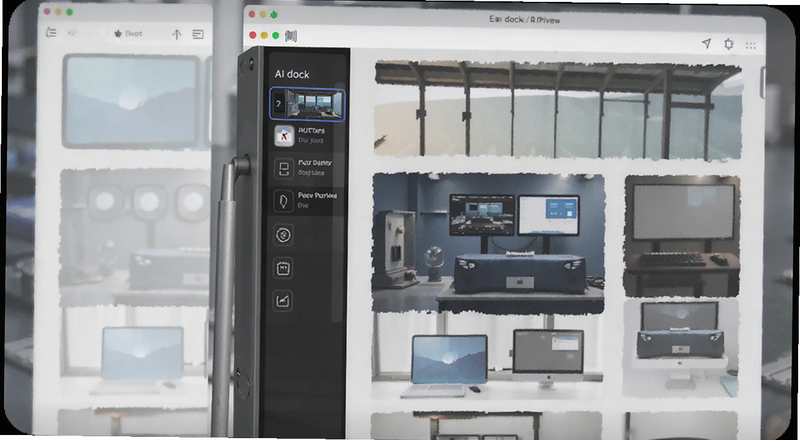
呼出方式选对了,效率直接翻倍
很多人觉得侧边栏不好用,其实是呼出方式没设对。我试过鼠标悬停、边缘拖拽、快捷键这三种,最后固定用快捷键加边缘触发组合。
纯悬停容易误触,看视频的时候鼠标一飘就弹出来,烦得很。纯快捷键又记不住,尤其换电脑之后。所以我现在的习惯是:鼠标甩到屏幕右边缘停留 0.3 秒呼出,同时保留 Alt+空格 作为备用,两手准备。
还有个小细节,侧边栏的宽度别设太宽,占屏超过三分之一就影响主操作了。我一般控制在 320 到 400 像素之间,刚好够看内容又不挡事。
玩家点评:我一开始贪心,装了个功能特别全的侧边栏,结果呼出要等两秒,加载一堆用不上的模块。后来换了个轻量的,秒开,反而天天用。这东西真不是功能越多越好,响应速度才是命门。
高频场景实测:这几个用法最值
用了一个多月,我总结出几个真正高频的场景,其他的基本都是吃灰状态。
第一个是划词处理。看外文资料、读长文档,选中一段直接侧边栏出结果,比复制粘贴到别的工具里快太多。这个场景我一天能用十几次。
第二个是快速记笔记。刷网页看到有用的东西,侧边栏一拉就能存,不用打断当前思路。比收藏夹好用,因为能顺手加备注。
第三个是页面信息速览。有些侧边栏能直接提取当前网页的摘要、目录结构,长文章先扫一眼再决定读不读,省时间。
至于那些花里胡哨的 AI 绘图、语音助手啥的,我基本没用过,占了位置还拖慢启动。功能做减法,效率才能做加法,这话真不是随便说说。

智能侧边栏哪个更实用,说点实在的
市面上的产品我陆陆续续试了几个,不点名道姓,就说选的时候看啥。
首先看是否常驻内存。有些侧边栏是网页版套壳,每次呼出都要重新加载,这种直接 pass。真正好用的是本地常驻、随叫随到的。
其次看快捷键能不能自定义。不能改快捷键的基本等于绑死,跟你其他软件冲突了只能干瞪眼。
再看能不能按场景开关。比如看视频的时候自动隐藏、写文档的时候自动出现,这种智能切换的体验最好。我目前留的那款就是能设白名单,特定软件里不弹,这点很加分。
心得分享:别信那些一上来就吹全能的产品。侧边栏的核心价值是快,不是全。我现在选工具就一个标准,从呼出到出结果超过一秒的直接卸载,用着用着你就知道,顺手比强大重要多了。
几个容易忽略的设置细节
用顺之后我发现,设置里藏着不少提升体验的开关。
比如透明度调节,调到 85% 左右既不挡内容又能看清,比全透明实用。再比如自动收起时间,设成鼠标移开 2 秒后收起,比立刻收起更符合操作习惯。
还有排除列表,把全屏游戏、视频网站加进去,侧边栏就不会乱弹了。这个设置我强烈建议每个人都配一下,能省不少心。
另外提醒一句,侧边栏类工具尽量别装两个以上,冲突起来排查很麻烦,我之前折腾了半天才发现是两个软件的快捷键撞了。
关于 AI dock 大家常问的几个问题
AI dock 智能侧边栏安全吗?正规产品一般没问题,但要注意权限,能读网页内容的侧边栏尽量选口碑好的,别随便装来路不明的。
侧边栏呼不出来怎么办?先查快捷键冲突,再看是不是被安全软件拦了,最后试试重装,我遇到的基本都是前两种情况。
智能侧边栏占内存大吗?轻量的几十兆,重的能上百兆,装之前看看任务管理器,太吃资源的果断换。
说到底,AI dock 这玩意用对了是真提效,用不对就是占地方。先做减法选一个,把呼出方式和排除列表配好,剩下的就是顺手用起来,别折腾太多花活。





用户评论