最近老有朋友问我第四按键怎么设置,说拿到手之后前三个键用得挺顺,到第四个就卡壳了。其实这事儿真没多玄乎,我一开始也折腾了半天,后来摸清门道发现就是几个地方没点对。今天就把我自己的设置过程掰开揉碎聊一遍,顺便把四键按键快捷操作里那些容易踩的坑一并说了,看完你照着点就行。
相关下载: 第四按键(四键按键) v2.0.5 悬浮菜单扩展大小:7.4M
第四按键到底是个啥,先搞清楚再动手
很多人一上来就急着找设置入口,结果连第四按键是干嘛的都没弄明白。说白了,第四按键(四键按键)就是设备上除了常规三键之外多出来的那个可自定义键,常见于游戏手柄、手机辅助按键、还有一些办公鼠标的侧键。
它的作用就一个:把你常用但手够不着、或者组合起来别扭的操作,一键给办了。
我见过最离谱的是有人把第四按键设成了截图,结果打游戏一激动就截一张,相册里全是废图。所以设置之前先想清楚你主要拿它干嘛,别为了设而设。
不同设备叫法不一样,有的叫M4,有的叫侧键4,还有的直接标个星星图标,但逻辑都是通的。
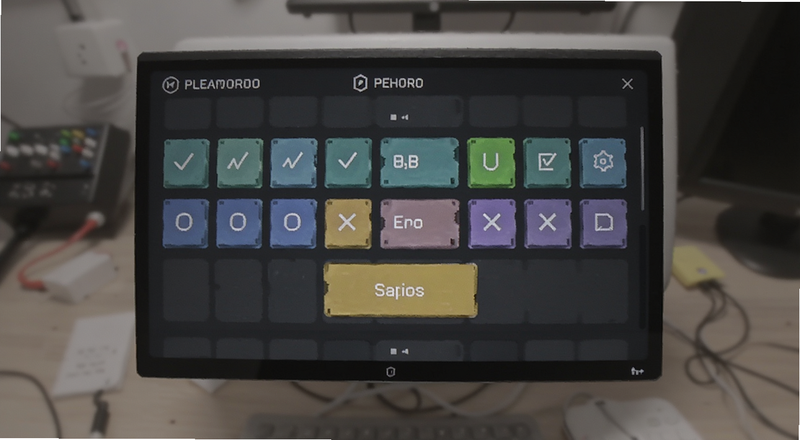
第四按键怎么设置,分场景一步步来
下面按最常见的三种场景说,你对号入座就行。设置前记得先把设备连上,别问我怎么知道的,我第一回就是没连蓝牙在那儿点了半天没反应。
场景一:游戏手柄的第四按键
手柄一般得先装官方驱动或者配套软件,装完打开就能看到按键映射界面。找到标着M4或者第四键的那个图标,点一下,然后按你想绑定的那个键,等它闪一下确认就完事。
有个细节要注意,有些手柄的第四按键默认是连发模式,你得在软件里把连发关掉,不然按一下等于按十下,玩射击游戏直接暴露位置。我第一次就吃了这个亏,还以为手柄坏了。
场景二:手机辅助按键的第四按键
手机这边通常是外接的小按键或者屏幕边缘的虚拟键。进设置找到辅助功能或者快捷操作那一栏,里面会有个第四按键(四键按键)的选项,点进去选你要的功能就行。
这里提醒一句,部分机型需要先开无障碍权限,不开的话那个选项是灰的点不动。别慌,按提示走一遍授权就好,安全得很。
场景三:办公鼠标侧键的第四按键
鼠标的话更简单,装个品牌驱动,在按键自定义页面找到侧边第四个键,拖个功能上去保存就完事。我一般绑复制粘贴或者返回桌面,写东西的时候效率确实高一点。
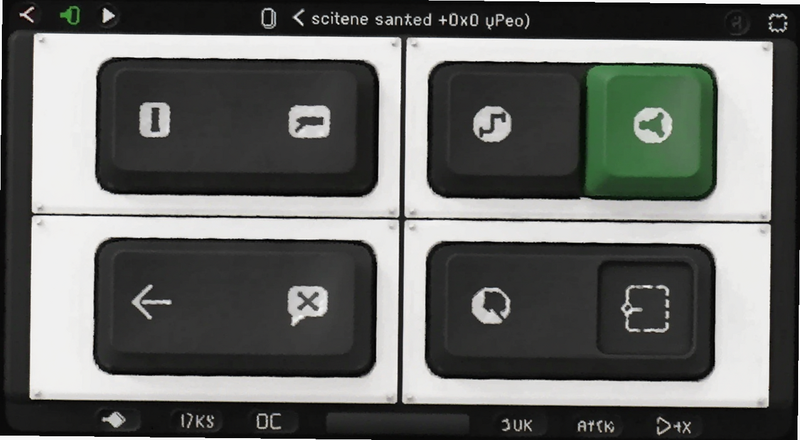
四键按键快捷操作技巧,这几个点值钱
设置完只是第一步,真正拉开差距的是怎么用。我整理了三条自己实测下来最有用的。
技巧一:绑定高频但低风险的操作。别一上来就绑大招或者删除这种一按就收不回来的功能,第四按键容易误触,绑个切换视角、打开背包这种容错高的更稳。
技巧二:利用组合键扩展功能。很多设备的第四按键支持长按和短按两种触发,短按干一件事,长按干另一件事,等于一个键当两个用。这个在四键按键快捷操作里算是隐藏玩法,知道的人不多。
技巧三:设置完先空按几次熟悉手感。第四按键的位置通常偏一点,手指得重新找肌肉记忆,我建议先在训练场或者空白文档里按个十来次,形成条件反射再实战。
另外提一嘴,有些软件会把第四按键和宏功能绑在一起,如果你不需要复杂的连招,就别开宏,省得被判定成异常操作。
设置第四按键常遇到的坑,提前避开
说几个我被问得最多的。一是设置完没保存,关了软件又恢复原样,记得点应用或者保存按钮,有的软件还得点两下才生效。
二是第四按键和系统快捷键冲突,按下去弹出来别的东西。这时候去软件里换个键位或者把系统那个快捷键关掉就行。
三是驱动版本太老认不出第四按键,更新一下驱动基本能解决。我之前有个老鼠标就是,更新完驱动那个键才亮起来。
四是无线设备电量低的时候第四按键反应迟钝,别急着退货,先换电池或者充上电试试。
关于第四按键设置,大家还爱问这些
问:第四按键(四键按键)设置完能恢复默认吗?
能,软件里一般都有恢复默认或者重置的选项,点一下所有按键就回到出厂状态了,不用担心设坏了回不去。
问:四键按键快捷操作安全吗,会不会被判定违规?
正常映射单个功能是安全的,别拿它挂机或者做自动连招那种破坏平衡的事就行。官方软件里提供的功能放心用。
问:第四按键在哪儿设置,找不到入口怎么办?
先确认设备驱动装好了,然后在配套软件或者系统设置的按键/辅助功能分类里找,实在找不到就去官网搜你的型号加第四按键设置,一般都有图文说明。
差不多就这些,第四按键怎么设置这事儿说穿了就是找对入口、想清用途、避开几个小坑。你要是照着弄完还有卡住的地方,多半是驱动或者权限没到位,回头检查一遍基本都能通。








用户评论