最近好几个朋友问我,说想用OPPO手机开直播,但不知道oppo直播助手官方下载该去哪儿找,装完了又对着界面发愣不知道怎么开播。说实话我一开始也这样,应用商店搜出来一堆名字差不多的,点错好几个。后来自己折腾了两天,总算把下载和开播流程摸透了,今天就把我踩过的坑和实际操作的步骤全盘倒出来,你照着做基本能少走弯路。
相关下载: oppo直播助手官方下载 v17.0.14高清推流工具大小:7.1M
先搞明白oppo直播助手官方下载到底该去哪找
很多人第一步就卡住了,网上搜出来的链接五花八门,有些下下来是个广告盒子,根本打不开直播。我实测下来最稳的渠道就两个:OPPO手机自带的软件商店,直接搜“直播助手”或者“OPPO直播”,认准开发者是OPPO官方那个;另一个是ColorOS系统设置里的“应用”板块,有时候会给你推荐官方组件。
千万别去那些下载站随便点,我头一回就中招了,装完桌面多了三个图标,直播助手反而没影。后来卸载重来才搞明白,oppo直播助手官方下载的包体大小大概在几十兆,安装时不会索要一堆莫名其妙的权限,这点你可以当个判断依据。
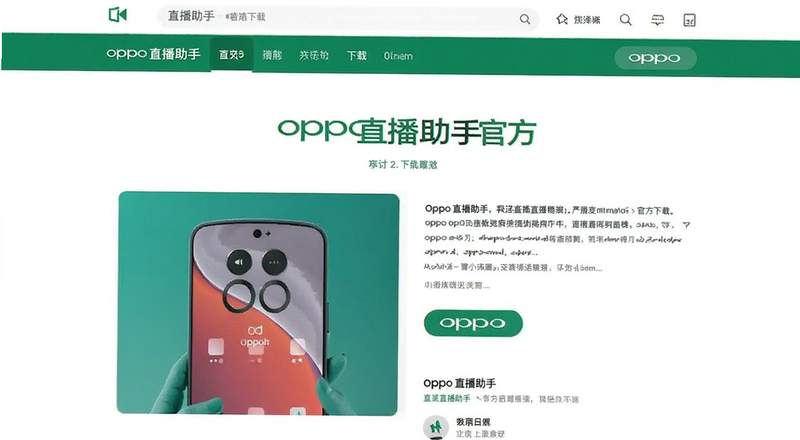
另外提一嘴,不同ColorOS版本入口名字可能略有差别,有的叫“直播助手”,有的整合进了“游戏中心”或者“智能服务”里。找不到的话直接在设置顶部搜索框敲“直播”,一般能给你揪出来。
安装完第一次打开要注意的几个设置
装好之后别急着点开播,先把权限给足了。我第一次就是直接开播,结果观众说没声音,折腾半天才发现是麦克风权限没给。打开应用后它会弹几个授权框,麦克风、相机、存储这三个必须允许,不然直播画面和声音都出不来。
然后进去之后有个“直播设置”的页面,建议先把分辨率调到720P试试水,码率别拉太高,不然你手机发热扛不住会卡顿。我一开始头铁选了1080P,播了十分钟手机烫得拿不住,画面也开始掉帧,后来老老实实降回720P就稳多了。
玩家点评:其实很多教程不告诉你,OPPO直播助手对手机型号是有隐性要求的,太老的机型比如R系列早期款,装了也能用但功能会阉割,开播前最好去设置里看一眼“关于直播助手”的版本说明,别白折腾半天。
oppo直播助手怎么开播?完整流程走一遍
准备工作做完就可以开播了。打开直播助手,首页有个很显眼的“开始直播”按钮,点进去先选直播类型,有游戏直播、娱乐直播、带货直播几个选项,根据你实际要播的内容选就行。
选完之后会让你填直播间标题和封面,标题别写太长,十几个字把亮点说清楚就行。封面建议用竖版图,系统会提示尺寸。填完点“下一步”,会进入一个预览界面,这时候你能看到自己的画面和声音状态,建议先自己看一遍预览,确认画面不歪、声音正常再点正式开播。
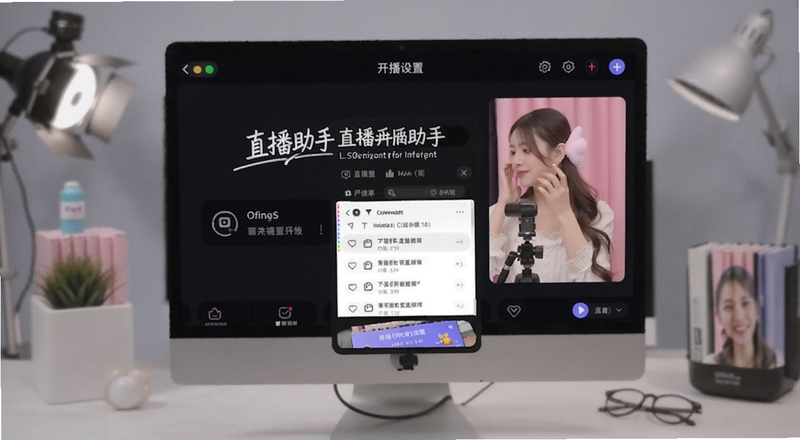
正式开播后屏幕边缘会有一个悬浮的控制条,可以随时静音、切摄像头、关播。我第一次播的时候不知道这个,满屏幕找关闭按钮,差点直接杀后台。记住那个小条拖到边上就行,别误触。
开播后遇到没声音、画面黑屏怎么办
这两个问题我全遇到过。没声音大概率是权限没给全,去手机设置里搜“直播助手”,把麦克风权限改成“使用时允许”。画面黑屏的话,先检查是不是有其他应用占用了相机,比如你后台还挂着微信视频,那直播助手就调不到摄像头。
还有一种情况是oppo直播助手官方下载的版本太旧,和当前系统不兼容。我朋友就是装了个老版本,开播直接闪退,后来去软件商店更新到最新版就好了。所以装完记得看一眼有没有更新提示,别嫌麻烦。
玩家心得:直播过程中如果发现观众听不到游戏声音,不是麦克风的问题,是你要在直播助手里单独开“内录”权限,这个藏得比较深,在“直播设置-声音来源”里面勾选“系统声音”才行,我找了好久才摸到。
用了一段时间后的真实感受
说实话OPPO这个直播助手对新手挺友好的,界面不花哨,该有的功能都有,而且和系统结合得好,发热控制比第三方软件强一些。但缺点也有,比如美颜效果比较基础,想要精细调参数还得靠第三方。另外它主要针对的是手机端开播,你要是想推流到电脑上做多平台直播,那这个工具就不太够用了。
总的来说,如果你就是想在OPPO手机上简单开个播,跟朋友聊聊天或者播个游戏,oppo直播助手官方下载装好按我上面说的设置一遍,十分钟内就能搞定。别把它想复杂了,动手试一次比看十篇教程都管用。
大家常问的几个问题
问:oppo直播助手官方下载是免费的吗?
答:完全免费,OPPO官方出的工具不收费,也没有内购,放心下。
问:安装后开播需要实名认证吗?
答:看平台,如果你是通过直播助手跳转到第三方直播平台开播,那边要求实名就得认证;单纯用助手本地录制或者测试不用。
问:在哪儿能找到官方下载链接?
答:最稳妥就是打开手机自带的软件商店搜“直播助手”,认准OPPO官方标识那个,别去网页上乱点。
问:直播助手安全吗?会不会偷跑流量?
答:官方包没问题,但你要是从乱七八糟的网站下的就不好说了,所以反复强调走官方渠道。







用户评论