最近问灵动坞OS(FreeWindow)的人确实多,我一开始也以为又是个套壳安卓的桌面,结果自己装完用了一周,发现它跟普通系统还真不是一回事。今天就把FreeWindow怎么用、和普通系统有啥区别这两个问题一次说清楚,顺带把我踩过的坑也摆出来,省得你走弯路。
相关下载: 灵动坞OS(FreeWindow) v3.5 桌面窗口管理大小:1.3M
先搞明白:灵动坞OS(FreeWindow)到底是个啥
简单说,灵动坞OS(FreeWindow)是一个主打多窗口的桌面环境,底层跑的是Linux那套东西,但界面逻辑在往Windows那边靠。你打开就是熟悉的开始菜单、任务栏、右下角托盘,第一眼容易以为是Win的某个精简版。
但它不是Windows,也不是安卓模拟器,更不是远程桌面。FreeWindow的定位是让老电脑、低配设备也能跑起一个能开多个窗口的桌面系统,主打轻量。
我拿一台四代i3、4G内存的老笔记本试的,开机进桌面大概二十来秒,比原装Win10快不少,这点是真实感受。
FreeWindow怎么用?从装到上手三步走
第一步,镜像写入U盘。去官网下镜像,用Rufus或者BalenaEtcher写进U盘都行,注意选UEFI启动,老机器就切Legacy。这一步坑最多,我第一回没改启动模式,卡在引导界面半天。
第二步,进Live环境试水。FreeWindow支持先试用不安装,进去看看驱动认不认你的网卡和声卡。我建议都先试,别急着格盘。
第三步,正式装到硬盘。分区这块它给了自动和手动两种,新手直接选自动,会清空整块盘,双系统的朋友一定手动分,别手滑。
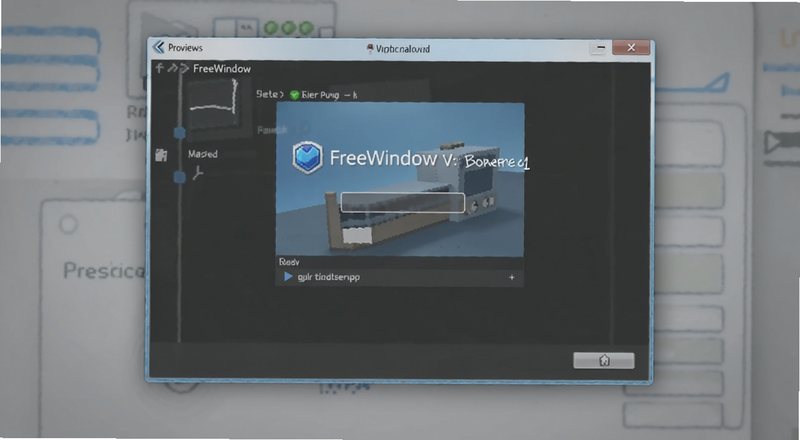
装完第一次进桌面,会引导你选语言、连WiFi、设账户,流程跟普通系统差不多,跟着点就行,不用慌。
日常操作:窗口管理和快捷键是重点
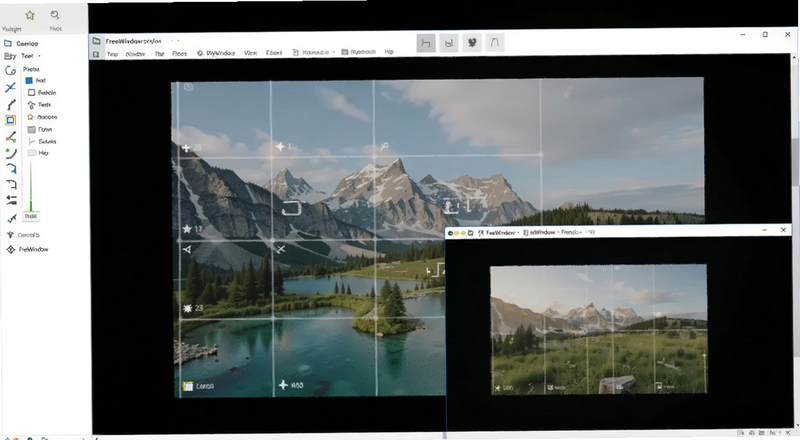
FreeWindow最核心的卖点就是自由窗口,顾名思义,窗口能随便拖、随便缩放,不像很多轻量系统只能全屏一个个切。
任务栏支持分组,开多了会自动叠起来,右键能一键平铺。我习惯用Win键加方向键做半屏分屏,跟Windows那套几乎一样,肌肉记忆直接迁移,这点对从Win过来的人特别友好。
文件管理器是双栏布局,左边树状目录右边内容,拖文件挺顺手。不过它默认不带压缩包右键解压,得自己装个归档工具,我一开始找个解压找半天。
和普通系统有啥区别?这几个点最明显
区别一,资源占用低。FreeWindow空载内存占用比Win10低一大截,老机器上体感明显,风扇都不怎么转了。
区别二,软件生态不一样。它跑的是Linux应用,Windows的exe不能直接双击运行。常用的浏览器、办公套件、影音播放都有替代品,但某些专业软件和国产网银控件就悬了。
区别三,更新机制。普通系统动不动后台更新重启,FreeWindow更新偏手动,你自己决定啥时候更,不会半夜给你弹窗。
还有一点,它的驱动兼容性看硬件,我的老本无线网卡免驱,但另一台台式机的打印机就得手动折腾,装之前最好先Live环境验一遍。
哪些人适合用,哪些人别碰
适合的:手里有闲置老电脑想救活的、平时就上网办公看片的、想尝鲜轻量桌面环境的。灵动坞OS(FreeWindow)在这类场景下体验挺完整。
不适合的:离不开特定Windows专业软件的、要跑大型游戏的、对驱动兼容零容忍的。硬上只会给自己添堵。
常见问题FAQ
问:灵动坞OS(FreeWindow)安全吗,有毒吗?
答:从官网下的镜像本身是干净的,别去乱七八糟的第三方站下就行。装完建议开防火墙,别乱装来源不明的包。
问:FreeWindow能装Windows软件吗?
答:不能直接双击exe运行,得靠兼容层工具,而且不是所有软件都能跑通,装之前先查查有没有Linux替代方案更省事。
问:怎么判断我的电脑能不能装FreeWindow?
答:最稳的办法是做个LiveU盘先试用,能进桌面、网卡声卡正常,再考虑正式安装,比看配置表靠谱多了。








用户评论