-

-
移动千里眼监控官方版
- 大小:225.0M
- 时间:2026-09-14 13:22
- 性质:免费
- 版本:v4.6.1

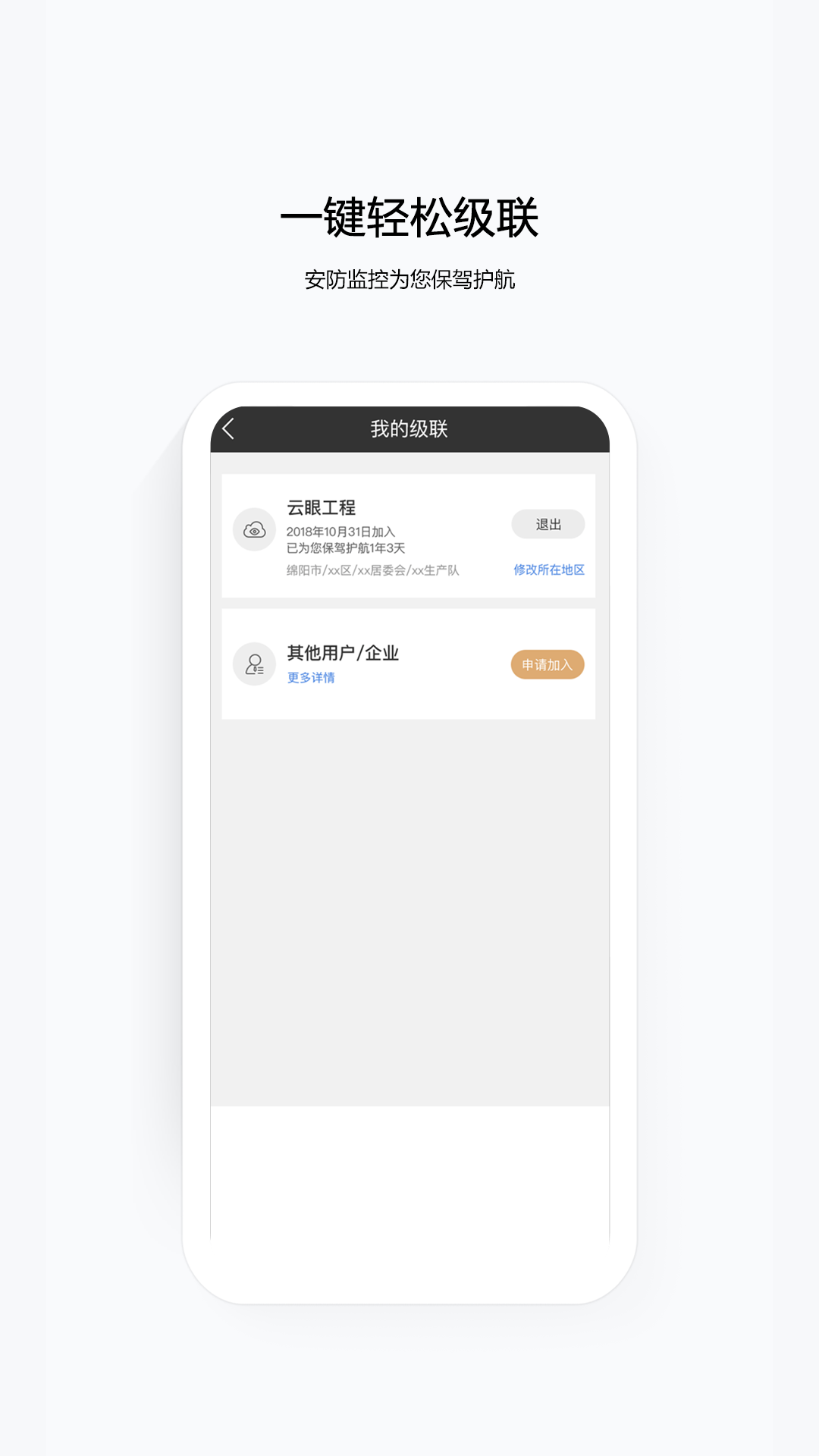

移动千里眼监控是一款功能强大的安防监控管理软件。通过该软件可以线上连接智能监控设备随时随地实时查看监控画面,用户可以方便地对住宅、街道、店铺、学校、幼儿园等场所进行全方位监控,软件既能实现居家安全,又能外出务工看家人,非常的方便。
移动千里眼监控分享给家人主要有二维码分享和手机号 / 账号分享两种方式,均在 APP 内设备详情页操作,支持设置观看权限与有效期,同账号下数据实时同步。
一、前期准备(必做)
确保你是监控设备的主账号(首次添加设备的账号),只有主账号拥有分享权限
家人需提前下载安装移动千里眼 APP(个人版 / 平安乡村版,与你使用的版本一致)
家人用手机号完成注册并登录 APP,记住注册手机号(用于分享验证)
确保设备已正常联网,在 APP 首页能看到实时画面
二、两种分享方式详细步骤
方式一:二维码快速分享(最便捷,适合临时查看)
打开移动千里眼 APP,在首页点击要分享的监控设备缩略图,进入实时预览画面
点击预览画面右上角的设置图标(齿轮 / 扳手形状),或直接点击画面中的分享按钮(部分版本有独立分享图标)
在设备设置页找到 **「设备分享」或「分享给家人」** 选项,点击进入
选择 **「二维码分享」,系统生成专属分享二维码(通常有效期 24 小时 **,可在设置中调整)
让家人打开 APP,点击首页 **「+」号 / 添加设备 ** → 「添加分享设备」 → 扫描二维码
扫码成功后,家人点击 **「添加设备」** 即可完成,设备会出现在家人 APP 首页
方式二:手机号 / 账号精准分享(最稳定,适合长期共享)
进入设备预览画面 → 点击右上角设置 → 选择 **「设备分享」**
选择 **「添加共享用户」或「手机号分享」,输入家人的注册手机号 **
设置分享权限(可选,按需勾选):
基础权限:实时观看、录像回放
高级权限:云台控制(转动摄像头)、双向对讲、报警接收
设置分享有效期(可选):永久有效 / 1 天 / 3 天 / 7 天 / 30 天
点击 **「确认分享」**,家人会收到 APP 内通知,点击确认即可查看设备
三、权限管理与停止分享(重要)
1. 修改分享权限
进入设备设置 → 「设备分享」 → 找到已分享的家人账号
点击账号进入详情页,可修改权限开关、调整有效期
点击 **「保存」**,设置立即生效
2. 停止 / 取消分享
进入设备设置 → 「设备分享」 → 找到要取消的家人账号
点击账号旁的 **「删除」或「停止分享」** 按钮
确认操作后,家人 APP 中该设备会立即消失,无法再查看
3. 批量管理分享用户
点击 APP 底部 **「我的」** → 「人员管理」(部分版本叫「共享管理」)
可查看所有已分享设备和用户,支持批量删除、修改权限
四、常见问题与排查
家人扫码失败 / 提示过期
重新生成二维码(旧码自动失效)
确保家人 APP 版本与你一致,网络正常
家人看不到实时画面 / 提示无权限
检查分享时是否勾选了实时观看权限
确认设备网络正常,主账号能正常查看
让家人退出 APP 重新登录,刷新设备列表
想让多人同时查看
支持多用户同时分享(无明确上限),重复上述步骤添加即可
建议对不同家人设置不同权限(如老人仅开放观看,成年人可开放控制)
分享后想修改有效期
进入设备分享管理页,找到对应用户,点击 **「更新分享」** 调整时长
准备设备→下载 APP→注册登录→添加设备→网络配置→绑定成功,支持无线 WiFi 与有线网线两种连接方式,全程约 5-10 分钟,操作简单易懂。
一、前期准备(必做)
设备通电:将监控摄像头连接电源适配器,接通电源后等待指示灯亮起(通常为红灯闪烁)
网络准备:
无线连接:确保2.4GHz WiFi可用(不支持 5GHz),记住 WiFi 名称和密码
有线连接:准备网线,一端接摄像头网口,另一端接路由器 LAN 口
APP 下载:
手机应用商店搜索 **“移动千里眼”(个人用户)或“云眼卫士”**(企业 / 平安乡村用户)
安装并打开 APP,用中国移动手机号完成注册登录
二、无线连接(推荐,适合大多数场景)
进入添加设备:APP 首页点击 **“添加设备”**(或 “+” 号 / 扫一扫),选择设备型号(如 E501、E507 等)
重置设备:长按摄像头背面SET 键3-5 秒,听到 “滴” 提示音后松开,设备进入配网模式(红灯快速闪烁)
输入 WiFi 信息:APP 中点击 “听到滴声”,输入2.4GHz WiFi 名称和密码,点击 “生成二维码”
扫码配网:
将手机二维码正对摄像头镜头,距离保持20-30cm
听到 “滴滴” 提示音后,APP 点击 “听到滴滴声”,等待设备连接 WiFi
完成绑定:设备指示灯变为绿灯常亮 / 闪烁,APP 显示 “连接成功”,编辑设备名称后完成添加
三、有线连接(稳定优先,适合商铺 / 企业)
物理连接:摄像头接电源和网线,网线另一端连路由器 LAN 口,等待设备启动(约 30 秒)
添加设备:APP 首页点击 “添加设备”→选择 “有线添加”→选择设备型号
扫描绑定:扫描摄像头底部 / 侧面的二维码,或手动输入设备序列号(SN 码)
完成配置:APP 自动识别设备并完成绑定,无需输入 WiFi 信息,连接更稳定
在移动千里眼 APP 中进入设备实时画面→点击回放按钮→选择云存储 / 本地存储→按日期 / 时间轴选择录像→开始回放,支持倍速、抓拍、下载等操作。
一、前期准备(确认存储状态)
移动千里眼支持两种录像存储方式,回放前需确认设备已配置存储:
| 存储类型 | 特点 | 适用场景 |
|---|---|---|
| 本地存储 | 视频保存在摄像头 TF 卡中,免费,需插卡 | 家庭日常监控,不想付费 |
| 云存储 | 视频自动上传云端,需开通会员 / 付费,安全可靠 | 重要场所,担心设备被盗 / 损坏导致数据丢失 |
确认 TF 卡是否正常识别:APP 首页→设备设置→存储管理,查看 SD 卡状态
确认云存储是否开通:APP→我的→云存储服务,查看开通状态与有效期
二、APP 端回放详细步骤(最常用)
1. 进入回放界面
打开移动千里眼 APP,在首页点击要回放的监控设备缩略图,进入实时预览画面
点击预览画面底部的 **「回放」按钮 **(时钟 / 录像带图标,部分版本在画面下方中间位置)
或点击画面右上角设置→「录像回放」,进入统一回放界面
2. 选择存储位置与日期
回放界面顶部显示存储类型切换(云存储 / 本地存储 / 告警录像),按需选择
下方日历栏选择要回放的日期(蓝色圆点表示当天有录像)
日历下方是时间轴,橙色 / 绿色段表示该时间段有录像,可直接拖动定位
3. 开始回放与操作控制
点击时间轴上的录像段或 **「播放」按钮 **,开始播放历史视频
回放控制栏功能(从左到右):
抓拍:保存当前画面到手机相册
倍速:支持 1/4x~32x 倍速(快速定位关键画面)
剪辑 / 下载:截取片段并保存到本地(云存储可能限制下载数量)
全屏:横屏观看,更清晰
声音开关:控制录像声音播放
多通道设备(如双摄像头):可在界面上方切换通道查看不同角度录像
三、特殊回放场景(告警录像 / PC 端)
1. 告警录像快速回放(重点事件)
APP 首页点击 **「告警」** 标签(铃铛图标),查看所有告警记录
点击某条告警,直接跳转到该告警发生时间的录像回放画面
支持按告警类型筛选(移动侦测 / 人形检测 / 声音告警等),快速定位异常事件
2. PC 端回放(大屏查看)
电脑安装移动千里眼 PC 客户端(个人版 / 企业版,与 APP 版本对应)
登录与 APP 相同的账号,进入 **「录像回放」** 模块
选中设备→选择日期→双击时间轴录像段,开始回放
PC 端支持多画面同时回放(最多 9/16 画面),适合商铺 / 企业多设备管理
四、高级操作技巧
1. 精准定位关键画面
拖动时间轴上的白色滑块,快速跳到目标时间段
用倍速播放(如 16x)快速浏览,找到关键画面后切回 1x 正常速度查看
告警录像自动标记事件点,点击事件点直接跳转
2. 录像下载与保存
回放时点击 **「下载」** 按钮,选择保存时长(1 分钟 / 5 分钟 / 自定义)
下载的视频保存在手机相册→**「移动千里眼」** 文件夹中
注意:云存储录像下载可能受开通套餐限制,本地存储无限制
3. 批量回放与管理
进入 APP→我的→「录像管理」,查看所有设备的录像列表
支持按设备 / 日期 / 存储类型筛选,批量下载或删除录像
可设置录像自动清理规则(本地存储满后自动覆盖,云存储按有效期清理)
五、常见问题与排查
回放无画面 / 提示无录像
检查存储类型是否正确(云存储到期会无法查看)
确认设备当时已联网(云存储需网络上传)
本地存储检查 TF 卡是否损坏 / 已满,尝试格式化 TF 卡(注意备份数据)
重启设备与 APP,刷新录像列表
回放卡顿 / 加载慢
切换网络(Wi-Fi 更稳定,4G 可能受信号影响)
降低回放画质(APP 设置→回放画质→标清)
缩短单次回放时长,分段查看
云存储录像看不到
检查云存储服务是否过期(我的→云存储服务)
确认设备已开启云存储上传(设备设置→云存储设置)
查看云存储容量是否已满,删除不需要的录像释放空间
本地存储录像丢失
检查 TF 卡是否松动,重新插拔
确认录像设置是否正确(设备设置→录像计划,确保已开启定时录像 / 移动侦测录像)
设备断电时本地存储仍可录制,但需确保 TF 卡有足够电量支持缓存
六、安全与使用建议
重要录像建议云存储 + 本地存储双备份,防止数据丢失
定期清理本地存储录像,避免 TF 卡满导致无法录制新内容
回放时注意隐私保护,避免在公共场合播放敏感画面
云存储到期前及时续费或下载重要录像到本地保存
移动千里眼监控恢复出厂设置主要有硬件复位键法(推荐,适用所有情况)和APP 辅助解绑法(配合使用),复位后设备会清除 WiFi 配置、账号绑定等信息,需重新配网添加。
一、硬件复位键法(核心方法,必学)
这是最可靠的恢复方式,适用于所有移动千里眼摄像头型号。
1. 准备工作
确保摄像头已通电(红灯闪烁 / 常亮)
准备工具:若复位键是小孔,需用回形针 / 牙签等细长物体
2. 找到复位键位置(不同机型对照)
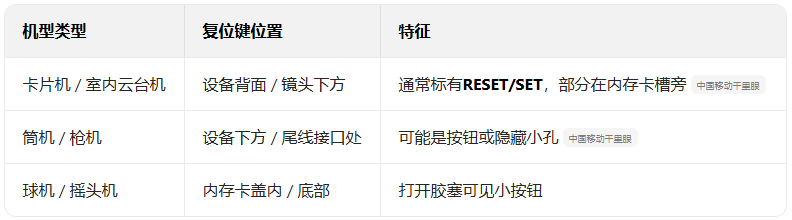
3. 复位操作(两种方式)
方式 A:通电状态下复位(推荐)
长按复位键5-10 秒(部分机型需 7-8 秒)
听到 **“滴” 提示音 ** 或 “复位成功” 语音提示后松开
设备重启,指示灯变为红灯快速闪烁(进入配网模式)
方式 B:断电复位法(适合顽固问题)
先拔掉摄像头电源
长按复位键不松手,同时插上电源
保持长按5-10 秒后松开,设备自动重启并恢复出厂
二、APP 辅助操作(配合硬件复位)
打开 “移动千里眼” APP,找到需复位的设备
点击设备进入预览页→右上角 “设置”→“设备管理”→“移除设备”
选择 “解绑并清除数据”(彻底移除,与硬件复位配合效果最佳)
硬件复位完成后,重新添加设备(参考连接教程)
三、复位后注意事项
数据保留:恢复出厂不会删除本地 SD 卡录像,仅清除配置信息
重新配网:必须重新通过 APP 扫码添加,输入 2.4GHz WiFi 信息
指示灯状态:
复位中:红灯常亮 / 快速闪烁
复位完成:红灯慢闪(等待连接)
配网成功:绿灯常亮 / 闪烁
1.新增智能体对话功能
2.新增首页关注和消息处理模块
3.多项安全升级,体验优化和问题修复
移动千里眼监控官方版怎么添加多个摄像头一起管理?
进入设备管理页面后,点击右上角的“+”号,选择“批量添加”或逐个扫描摄像头机身上的二维码即可完成绑定。添加成功后,所有设备会以列表或宫格形式展示在同一界面,点击任意一路即可全屏查看,还支持自定义分组,比如把家门口、仓库、办公室的摄像头分到不同组里,切换起来很快。
移动千里眼监控官方版如何设置移动侦测报警并推送到手机?
在摄像头实时画面下方的设置菜单里找到“智能侦测”或“移动侦测”选项,开启后可以手动框选需要重点监控的区域,并调节灵敏度。触发报警后,系统会自动录制短视频并推送到手机通知栏,点开通知就能直接回看那段录像。建议把灵敏度调成中档,避免风吹草动频繁打扰。
移动千里眼监控官方版是不是必须一直开着手机才能看回放?
不需要。录像保存在云端或摄像头内置存储卡里,只要摄像头通电联网,你随时打开App就能按时间轴拖动查看历史录像。手机不在身边或关机也不影响录制,回放时支持倍速播放和截图,关键片段还能直接下载到手机相册。
用户评论






 Windows 11
 Windows 10
Windows 11
Windows 10
Windows 11最新更新

流荧拾刻日记流萤日记v3.3.1
 生活工具 / 70.4M / 09-14

优享丽州app官方最新版本v1.2.3
生活工具 / 65.0M / 09-14

易约车主司机端易约出行v1.27.0
网络应用 / 85.5M / 09-14

鲸云漫游官方正版v2.10.7
 娱乐软件 / 102.9M / 09-14

海海试衣穿搭助手v1.5.7
生活工具 / 48.3M / 09-14
乐业天空企业版乐业天空官方版v2.9.7
办公商务 / 7.9M / 09-14

神行工程师平台官方版v3.1.3
办公商务 / 88.5M / 09-14
标注画笔APP免费v2.0.67
拍照美图 / 35.4M / 09-14

小小日记安卓版下载v7.3.6
生活工具 / 36.5M / 09-14

纠错大师app下载安装v5.19
学习教育 / 57.7M / 09-14
本类排行

蛋蛋分享库最新游戏版v1.1.5
 娱乐软件 / 6.9M / 09-03

抖音国际版海外版下载(TikTok)v46.6.1
视频软件 / 568.4M / 08-21

deepseek智能助手下载v2.1.5
娱乐软件 / 12.3M / 06-08

豆包app下载安装新版本v15.0.0
娱乐软件 / 373.5M / 09-09

豚豚剧2026最新版本下载v1.0.3
视频软件 / 72.5M / 09-07

囧次元app正版下载免费版v1.0.8
图书杂志 / 67.7M / 09-09

囧次元无广告版下载安装最新版2026v1.5.8.0(84)
图书杂志 / 36.7M / 08-17

omofun动漫下载最新版v1.1.74
视频软件 / 143.0M / 08-10

动漫共和国app免费下载最新版v1.0.8
图书杂志 / 117.6M / 08-26

追番达人软件下载v6.2.1
视频软件 / 59.2M / 07-25
















热门推荐
伯索云学堂客户端下载v5.70.300
谷歌相机下载安装最新版2026v11.0.073.972752740.32
qq音乐app官方下载最新版本v20.8.5.8
多闪app官方版下载最新版v40.5.0_40500200
夸克app官方正版下载最新版本v10.17.6.1151
火星ai对话软件v5.5.0
MT管理器官方正版安装2026最新版下载v2.26.9
抖音极速版正版官方下载红包软件v40.5.0_40500100