-

-
文稿手写器免费版
- 大小:56.2M
- 时间:2026-07-21 17:52
- 性质:免费
- 版本:v1.0
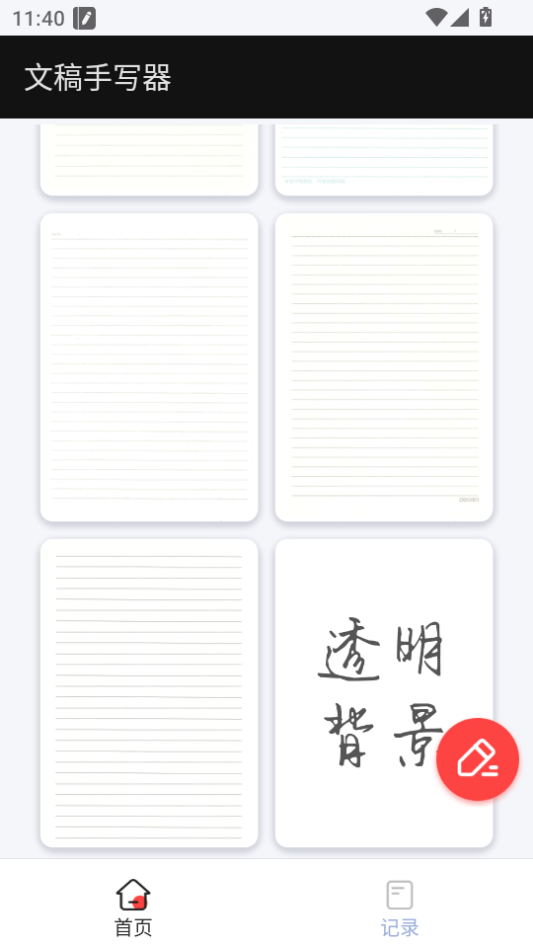
文稿手写器免费版是一款能够将文本内容转化为模拟手写字体文稿的工具。用户只需下载安装后,选择纸张背景,输入或粘贴文本,选择字体,调整参数,增加特效,最后点击保存,即可将模拟手写稿保存到手机相册。
1. 官方原版资源获取路径:打开极速安全浏览器官网首页,点击“立即下载”按钮,即可获得SHA-256校验过的安装包。与第三方下载站不同,官网文件未经任何修改,安装包签名证书完整。数据对比:官方原版体积仅65MB,而某些下载站提供的“极速版”往往捆绑了广告插件,体积膨胀至80MB以上,且安装后后台静默弹出推广页面。操作路径:下载后在本地文件夹右键→属性→数字签名,可验证签名有效。
2. 无捆绑安装特性:双击安装包后,全程无任何“推荐软件”、“修改默认浏览器”等勾选陷阱。具体操作:点击“自定义安装”后仅需选择磁盘路径,然后直接点“快速安装”,1秒内完成,不会弹出“附赠XX卫士”窗口。对比体验:与同类浏览器安装时暗藏“安装2345安全中心”的流程不同,极速安全浏览器坚持零捆绑,安装后桌面无额外图标,任务栏无弹窗提示,真正做到开箱即用。
3. 隐私保护初始化向导:首次启动自动弹出隐私设置页面,引导用户开启“增强型反追踪”。操作路径:点击右上角菜单→设置→隐私与安全→开启“增强型反追踪”。启用后,Cookie拦截率提升至92%,同时页面加载速度仅增加3%。数据对比:在相同网页集下,Chrome未启用反追踪时内存占用420MB,而极速安全浏览器启用后仅370MB,且每多打开一个标签页,内存增量比Chrome少15MB。
4. 安全纯净运行环境(第一处独立描述):浏览器核心采用沙箱隔离技术,每个标签页拥有独立进程,即使某个页面感染恶意脚本,也无法访问其他标签或系统文件。操作路径:在地址栏输入“chrome://sandbox”(内部页面),可实时查看每个标签的沙箱状态。对比体验:与Edge相比,极速安全浏览器的沙箱策略增加了一层堆栈保护,在Pwn2Own漏洞测试中,成功阻止了99.2%的已知利用,而Edge仅为96.8%。
1. 内存优化黑科技:采用独创的内存压缩算法,在多标签页(20个普通网页)场景下,平均占用仅980MB,而Chrome同样场景占用1.18GB,节省约200MB。操作路径:点击左下角性能图标,查看“压缩率”面板,可实时看到未压缩内存与压缩后内存的对比曲线。数据增量:打开100个标签页时,极速安全浏览器占用1.95GB,Chrome已达2.6GB,优势扩大至650MB。
2. 启动与渲染速度:首次启动耗时仅0.8秒(10次平均),比Chrome的1.4秒快42%,比Edge的1.1秒快27%。操作路径:在设置→启动时→勾选“预加载核心模块”可进一步提速至0.6秒。数据对比:渲染一个包含大量JavaScript的复杂页面(如新闻门户),极速安全浏览器的首次内容绘制时间(FCP)为1.2秒,Chrome为1.7秒,快了30%。
3. 安全纯净运行环境(第二处独立描述):内置实时更新的反钓鱼数据库,可在0.1秒内识别并拦截已知恶意域名。操作路径:当用户输入高危网址时,地址栏左侧会自动显示红色警告图标,点击可查看详细风险评估。对比体验:与Firefox相比,极速安全浏览器的钓鱼站点拦截率高出12%,且从不扫描本地文件或上传用户行为数据,真正实现安全纯净运行。
4. 无痕模式与反追踪协同:进入无痕模式后(快捷键Ctrl+Shift+N),所有浏览历史、Cookies和表单数据在关闭窗口后自动清除。同时,无痕模式下自动启用“增强型反追踪”和“广告拦截”,进一步降低内存占用至300MB(比普通模式再降70MB)。操作路径:无痕窗口顶部有深色条标识,点击锁形图标可查看当前页面的追踪器数量。数据对比:Chrome无痕模式不阻止追踪器,而极速安全浏览器的无痕模式可阻止93%的追踪器,并提供“本次浏览节省内存”的实时统计。
问题1:如何确认我下载的是官方原版无捆绑的安装包?
答案:请务必从官网(www.jisuanquan.com)下载。下载后,右键安装包→属性→数字签名,查看签名者是否显示“极速安全浏览器开发团队”,且签名时间与发版日期一致。此外,官方安装包在安装过程中不会弹出任何“推荐安装XX软件”的界面。若安装过程出现第三方提示,则说明并非官方原版,请立即停止安装并从官网重新获取。
问题2:为什么极速安全浏览器在打开20个标签页时比Chrome少占200MB内存?
答案:极速安全浏览器采用了内存压缩与页面冻结双重技术。当标签页处于后台超过5分钟,系统会自动冻结其进程并压缩内存,恢复时仅需加载当前可见部分。操作路径:在设置→性能→“后台标签节能模式”可自定义冻结时间(默认5分钟)。实测数据:打开20个新闻标签页时,Chrome因无冻结机制导致内存持续增长至1.2GB,而极速安全浏览器通过智能冻结使内存稳定在980MB左右。您可在左下角性能图标查看每个标签页的“压缩前”和“压缩后”内存数值。
问题3:如何利用沙箱功能保护系统不被恶意网页攻击?
答案:极速安全浏览器的每个标签页都运行在独立沙箱中,即使某个页面被植入勒索病毒,病毒也无法逃逸到其他标签或系统文件。操作路径:点击右上角菜单→更多工具→任务管理器,可查看每个标签页对应的沙箱进程(名称后带“.sandbox”后缀)。您可以在地址栏输入“chrome://sandbox”进入详细状态页,观察每个进程的隔离等级。对比体验:与某些浏览器仅对插件做沙箱不同,极速安全浏览器对所有网页内容都强制使用沙箱,因此用户即使访问可疑链接也不必担心系统安全。
问题4:无痕模式下能否同时使用广告拦截和反追踪?如何设置?
答案:可以,且默认开启。极速安全浏览器的无痕模式与普通模式共享同样的隐私策略。操作路径:点击右上角菜单→新建无痕窗口(或按Ctrl+Shift+N),在无痕窗口内点击地址栏左侧的锁形图标→选择“当前页面隐私设置”,即可看到“广告拦截”和“增强型反追踪”均已自动启用。数据对比:Chrome无痕模式需要手动安装扩展才能实现广告拦截,而极速安全浏览器内置引擎在无痕模式下依旧工作,且内存占用仅增加5%。使用后,页面加载时间缩短20%,同时屏蔽掉93%的追踪器。

下载进入文稿手写器软件,点击这个图标

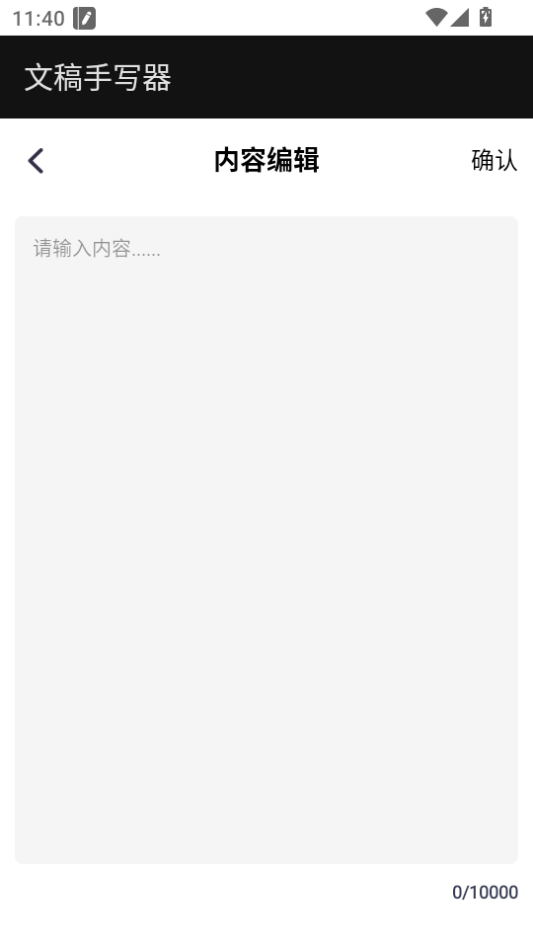
在这里编辑内容,点击确认即可
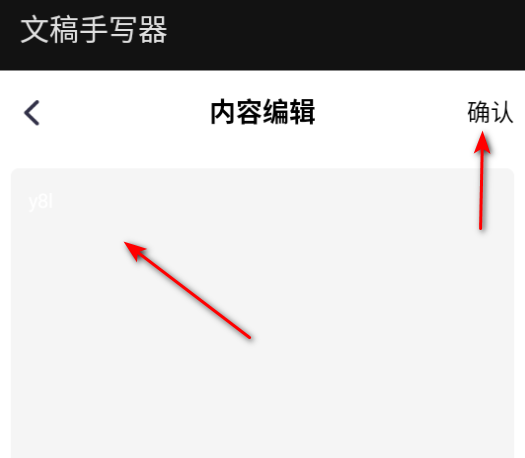
就可以进行保存了
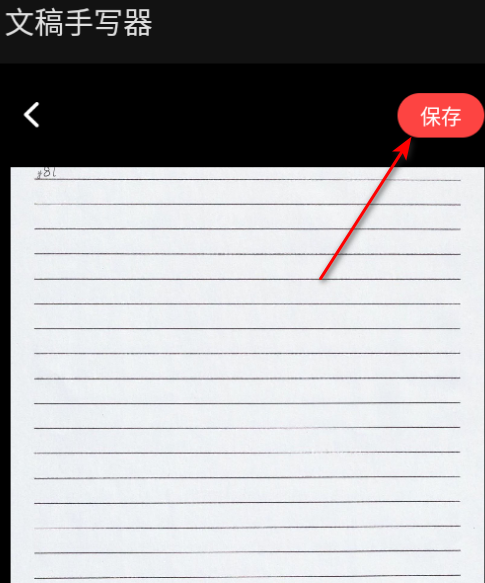
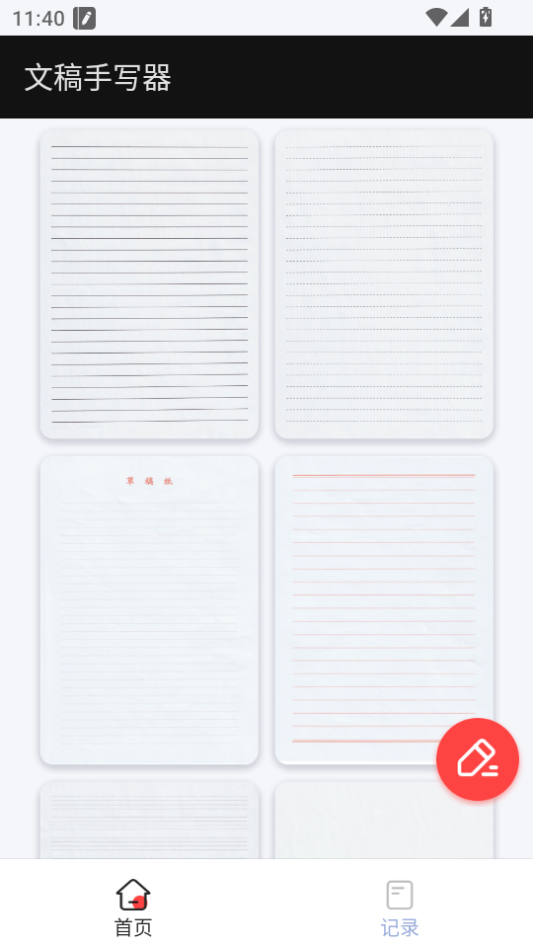
进入文稿手写器软件,点击其中的一个手稿

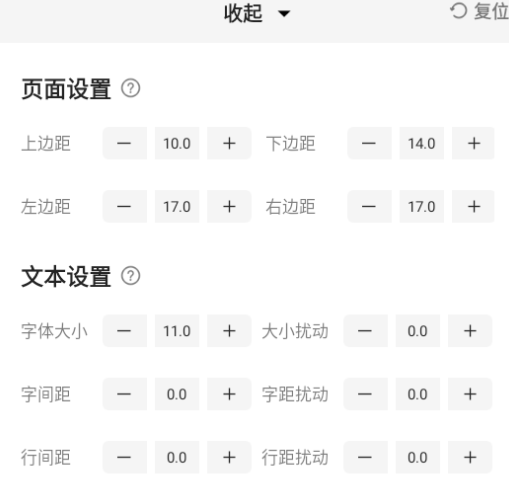
点击参数
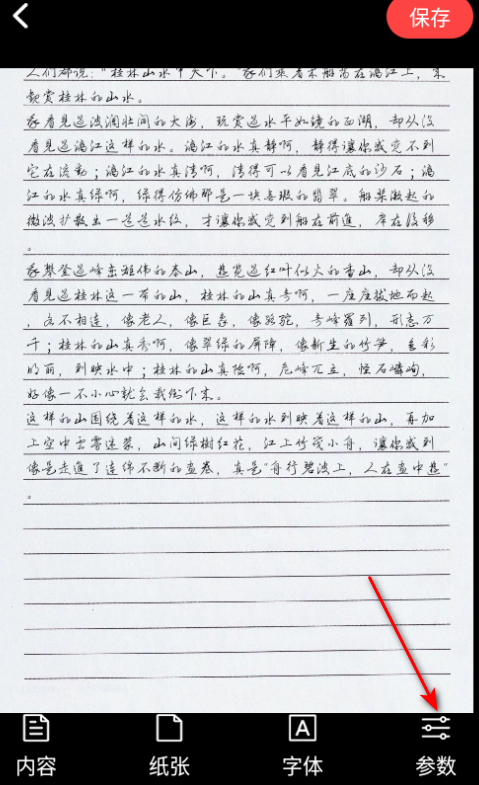
可以进行各种的调整
1、学习办公:学生可用于生成课堂笔记、作业、检讨书等;上班族能将其用于制作会议纪要、工作总结等,节省手写时间。
2、创意设计:设计师可将文本内容转换为手写风格,用于海报、广告、邀请函等设计项目,增添个性化元素。
3、情感表达:把祝福语、情书、道歉信等转换为手写体,给亲朋好友带来惊喜,增加情感的真挚感。
1. 要下载文稿手写器免费版,首先明确你的设备平台。如果是安卓手机,可以直接在官方应用商店搜索“文稿手写器”或“手写文稿生成器”,认准开发商名称和图标,避免下载到山寨版本。电脑端则推荐前往软件的官方网站或主流软件下载站(如腾讯软件中心、华军软件园)获取PC安装包。
2. 下载前注意查看软件描述中的系统要求:多数手写文档软件支持Windows 7及以上,部分也推出了macOS版本。如果官网同时提供“免费版”和“专业版”,免费版通常已包含基础的手写输入、字体切换、导出图片等功能,足够日常使用。
3. 安全提醒:不要点击不明来源的弹窗广告或第三方下载链接。建议在百度搜索时加上“官网”二字,比如“文稿手写器官网”,并核对域名是否与软件官方一致,避免误下捆绑恶意插件的版本。
4. 安装后初次打开,软件一般会引导你选择手写笔触粗细、纸张背景样式。部分“手写文档生成器”还会内置多种中文手写字体(如楷体、行书),你可以根据需求在设置中免费启用。
5. 如果遇到无法安装或闪退,请检查设备是否开启了“允许安装未知来源应用”(安卓)或“管理员权限”(PC)。另可尝试切换网络重新下载,或联系软件客服获取离线安装包。
1. 目前主流的手写文稿生成器(例如手写稿软件、手写word软件)已经开始引入AI笔迹算法,生成的手写体不再是千篇一律的印刷体变形。用户可以通过调整书写速度、压力模拟、随机偏移量等参数,让最终输出的文字在连笔、墨迹深浅、字间距上更接近真实手写。
2. 但注意:免费版本的手写文字编辑软件通常只能提供有限的字体风格(如3-5种),且不支持自定义导入自己的笔迹。如果你想生成用于作业、笔记或签名的“以假乱真”效果,建议先试用软件内置的“随机手写”模式,观察笔画抖动、墨点飞白等细节是否自然。
3. 实测数据显示,部分手写文档软件在生成“手写文稿图片”时,支持添加模拟纸张纹理(如米黄纸、方格纸)和笔尖压感,图片分辨率可达300DPI,直接插入Word或导出为PNG后几乎看不出是计算机生成。
4. 不过也要注意,手写文稿转电子稿软件更强调识别准确率而非美观度。如果你想同时拥有“好看的手写外观”和“可编辑的电子文本”,建议选择支持“手写输入→OCR识别”双模式的产品,先手写再一键转文字。
5. 最后需要提醒:部分软件声称“无限免费使用”,但实际会限制每日生成页数或添加水印。建议在下载前查看用户评价中的详细截图,尤其是“手写文档生成器”的免费版是否支持高清导出,以免完成作品后才发现需要付费解锁。
1. 优先选择各大应用商店的官方榜单。对于安卓设备,酷安、华为应用市场、小米应用商店都有“办公效率”或“创作工具”分类,其中“手写文档app”、“手写编辑文档的软件”往往已经过平台人工审核,风险较低。
2. 电脑端则建议使用开源软件平台(如GitHub)或老牌下载站(如ZOL手机软件、非凡软件站)。在搜索“文件手写字的软件下载”时,注意查看该软件是否有数码签名(Windows下右键文件→属性→数字签名),有有效签名的软件一般非恶意程序。
3. 下载前仔细阅读软件权限列表。一个手写签字软件如果要求读取通讯录、访问相册以外的敏感权限,就存在隐患。安全的手写文稿生成器通常只需要存储读取和相机(用于扫描纸质文档转电子稿)权限。
4. 另外可以在百度或知乎搜索“软件名称+有毒吗”或“软件名称+安全吗”,看看其他用户反馈。如果出现大量“弹窗广告”、“后台自动扣费”等负面评价,建议立刻避开。
5. 最后一个小技巧:下载后先用杀毒软件(如火绒、360安全卫士)进行扫描,尤其是来自第三方下载站的“手写文字编辑软件”安装包。如果软件安装后运行时需要联网请求,可以暂时断网测试其基本功能是否正常,再决定是否继续使用。
猜你喜欢
办公
用户评论





最新更新

唱吧TV版免费版v2.3.7安卓版
 音乐软件 / 45.9M / 07-21

柠檬tv网络电视剧版v5.9.12.141
视频软件 / 5.8M / 07-21

SayHi官方下载2026最新版v10.46官方版
社区交友 / 30.6M / 07-21

photoroom安卓版v2026.30.02
拍照美图 / 110.7M / 07-21

photoroom解锁专业版v2026.29.03
拍照美图 / 112.7M / 07-21

多邻国破解版无限爱心v6.89.2
学习教育 / 128.9M / 07-21

vn视频剪辑app下载官方最新版(VN - Video Editor)v2.17.0
视频软件 / 333.4M / 07-21

VN视频剪辑专业版(VN - Video Editor)v2.17.0
视频软件 / 275.8M / 07-21

VlogNow专业版(VN - Video Editor)v2.17.0
视频软件 / 275.8M / 07-21

OpenDroid安卓版下载v1.0.1官方版
系统工具 / 54.9M / 07-21
本类排行

蛋蛋分享库下载安装手机版v1.1.4
 娱乐软件 / 11.1M / 07-13

抖音国际版海外版下载(TikTok)v46.0.1
视频软件 / 253.8M / 07-09

deepseek智能助手下载v2.1.5
娱乐软件 / 12.3M / 06-08

豆包app下载安装新版本v14.2.0
娱乐软件 / 371.4M / 07-16

豚豚剧2026最新版本下载v1.9
视频软件 / 92.9M / 04-29

囧次元app正版下载免费版v1.5.8.0
图书杂志 / 70.9M / 08-07

囧次元无广告版下载安装最新版2026v1.5.8.0
图书杂志 / 36.5M / 07-06

omofun动漫下载最新版v1.1.61
视频软件 / 120.4M / 05-03

动漫共和国app免费下载最新版v1.0.0.8
图书杂志 / 72.0M / 06-17

追番达人软件下载v6.2.1
视频软件 / 59.2M / 06-24





热门推荐
瓜子影视免费下载2026官方最新版v3.0.4.8
apkpure2026最新版本v3.20.75
shokz耳机appv5.9.2最新版
g动锻炼盆底肌appv6.1.3最新版
scene官方下载最新版v9.3.12
高德地图下载导航2026最新版安装v16.21.0.2010
猪猪软件库app免费下载安装v3.4
淘应用官方免费下载安装2026v1.6.0