-

-
扣子空间智能体下载
- 大小:136.2M
- 时间:2026-09-11 13:06
- 性质:免费
- 版本:v3.5.1
- feed 内容优化
- 部分版本兼容性问题修复
- 其他已知问题修复



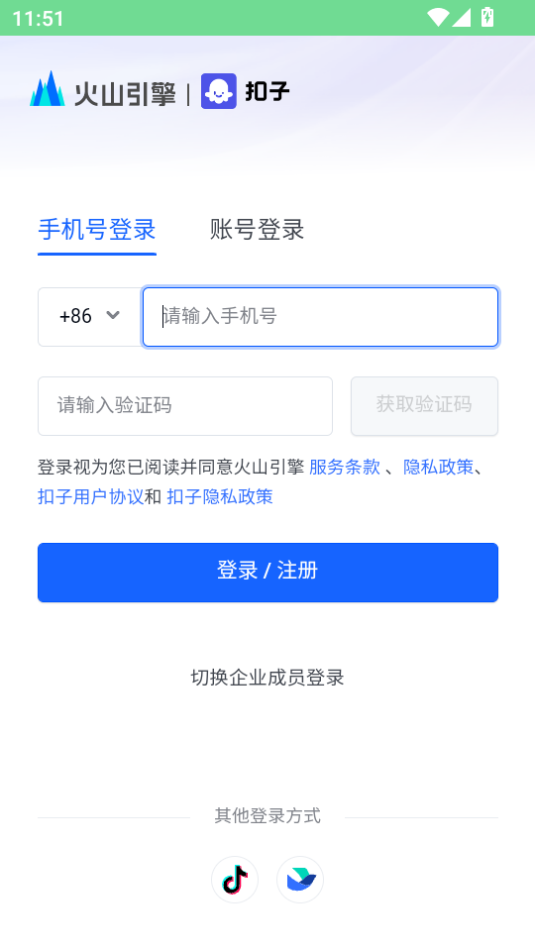
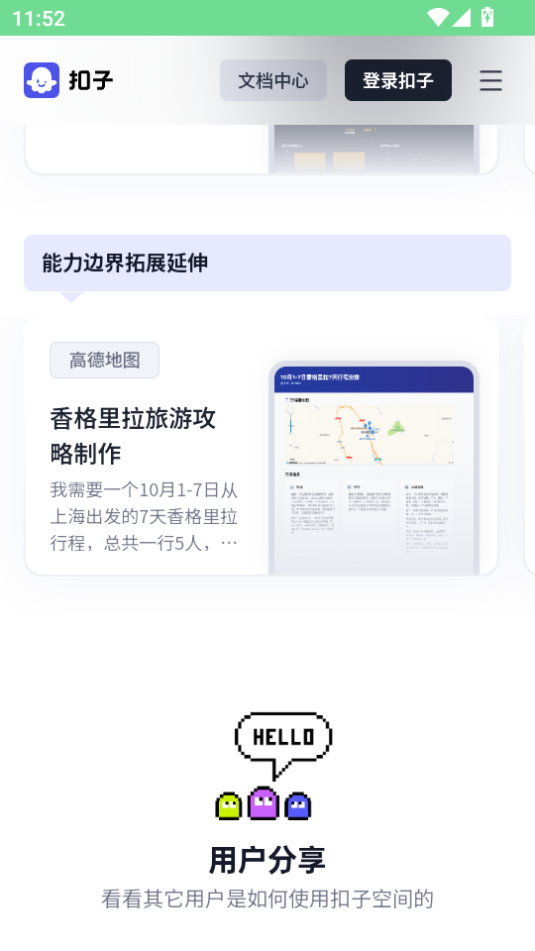
扣子空间官方版是字节跳动推出的通用型 AI Agent平台。能自动分析用户需求,将大任务拆分成子任务,自主调用浏览器、代码编辑器等工具执行任务,最后输出完整的任务报告,如网页、PPT、飞书文档等。
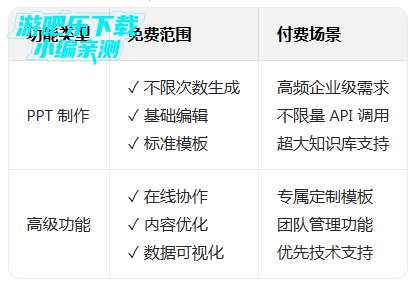
扣子空间做 PPT 目前完全免费,不限次数使用,这是字节跳动推出的 AI 办公工具核心福利之一。
免费权益与核心功能
基础生成:输入主题 / 上传文档→自动生成 PPT 大纲→匹配 12 + 种风格模板→智能排版配图→导出 PPTX 文件,全程免费
编辑权限:支持在线修改文字、替换图片、调整布局,可基于现有页面重新生成内容
输出格式:免费下载 PPTX 文件到本地,适配主流演示软件
资源额度:注册即送每日 500 资源点 + 100 次 API 调用,满足日常 PPT 制作需求
免费与付费边界
快速使用步骤(免费版)
打开扣子空间官网(cozespace.ai-tab.cn)或 App
选择 “PPT 生成” 功能,输入主题 / 上传文档
选择风格模板(商务 / 科技 / 文艺等),设置页数
等待 AI 生成(约 1-3 分钟),在线预览编辑
点击 “导出”,免费下载 PPTX 文件
常见疑问
Q:免费版有次数限制吗?
A:PPT 制作无次数限制,基础资源点足够日常使用,用完可次日重置
Q:导出文件要付费吗?
A:PPTX 导出完全免费,无水印无隐藏费用
Q:未来会收费吗?
A:目前官方明确基础功能永久免费,高级增值服务可能推出付费升级
一、前提:进入扣子空间 PPT 编辑页面
电脑端打开浏览器,访问扣子空间官网:space.coze.cn
登录字节账号(抖音 / 头条 / 西瓜账号通用)
两种方式找到目标 PPT:
方式 1:在「我的任务」中,找到已生成的 PPT,点击右侧「编辑」按钮
方式 2:新生成 PPT 后,直接在预览页点击顶部「编辑」进入编辑界面
提示:扣子空间 PPT 仅支持电脑端编辑,手机端暂不支持文字修改功能。
二、核心方式 1:在线直接修改(推荐,AI 适配排版)
1. 单页文字快速修改(最常用)
进入编辑界面后,定位到需要修改的幻灯片
双击文本框(或单击文本框后点击「编辑文字」),进入文字编辑状态(光标闪烁)
直接输入新文字、删除原有文字,或选中部分文字进行修改
修改完成后,点击文本框外任意区域,AI 会自动优化排版 调整文字间距、字号,适配文本框大小,无需手动调格式
页面自动保存,无需手动点击 “保存” 按钮
2. 批量替换文字(整份 PPT 统一修改)
适合需要修改重复关键词(如公司名称、项目名称)的场景:
在编辑界面顶部工具栏,找到「替换」按钮(或使用快捷键 Ctrl+H)
在「查找内容」框中输入需要替换的旧文字(如 “方案 A”)
在「替换为」框中输入新文字(如 “方案 B”)
点击「全部替换」,整份 PPT 中所有匹配的文字会一次性修改完成
检查修改结果,若有遗漏可点击「查找下一个」手动替换
3. 文字格式优化(字体 / 颜色 / 大小)
选中文本框内需要调整的文字
顶部工具栏会自动弹出格式设置栏,可操作:
字体:选择微软雅黑、思源黑体等常用字体(确保兼容性)
字号:直接输入数值(如 24、32)或点击加减调整
样式:加粗(B)、倾斜(I)、下划线(U)
颜色:点击颜色面板选择文字颜色,或自定义颜色
对齐:左对齐、居中对齐、右对齐(适配标题 / 正文需求)
格式修改后,AI 会同步优化该页面整体布局,避免格式错乱
三、补充方式 2:导出后本地修改(精细化调整)
若需要复杂排版修改(如添加文本框、设置段落间距),可导出后用 PowerPoint/WPS 编辑:
在扣子空间 PPT 预览 / 编辑界面,点击顶部「下载」按钮
选择导出格式为「pptx」(兼容 PowerPoint/WPS),等待下载完成
用电脑上的 PowerPoint 或 WPS 打开导出的文件
按本地 PPT 修改逻辑操作:
选中文本框直接编辑文字
用「开始」选项卡调整字体、格式
通过「查找与替换」批量修改
新增 / 删除文本框、调整文本层级
修改完成后,保存本地文件即可(如需同步回扣子空间,可重新上传)
四、实用技巧:AI 辅助文字修改(高效省心)
扣子空间的 AI 功能可帮你快速优化文字内容,无需手动逐字修改:
选中文本框后,点击顶部「AI 优化」按钮
输入修改指令,例如:
“把这段文字精简到 50 字内,保持核心信息”
“将标题改为商务风格,突出数据重点”
“修正这段文字的语法错误,优化表达”
AI 会生成 2-3 个修改方案,点击即可应用,同时自动适配排版
下载进入扣子空间软件,点击快速开始
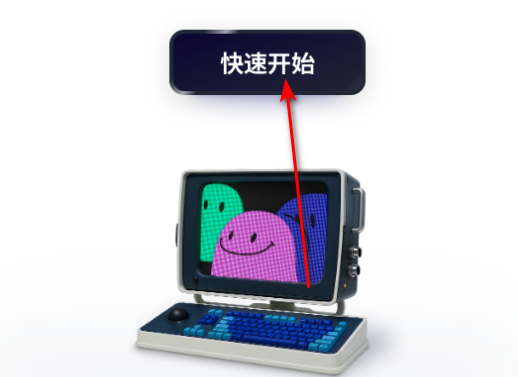
超多的功能可以使用
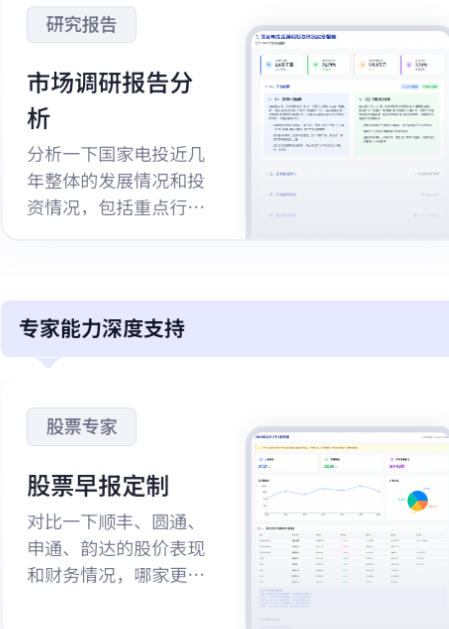
进入扣子空间软件,点击登录

输入手机号获取验证码即可登录

扣子空间智能体下载后,怎么快速找到并启动它?
下载并安装扣子空间智能体后,它不会自动在桌面生成快捷方式。你可以在Windows开始菜单的“所有应用”列表中找到“扣子空间”文件夹,点击展开即可看到主程序图标。更快捷的方法是:点击任务栏的搜索框,直接输入“扣子空间”或“Coze”,系统会立刻匹配到已安装的应用。如果你希望每次启动更顺手,建议右键点击主程序图标,选择“固定到任务栏”或“发送到桌面快捷方式”,这样后续就能一键唤醒了。另外,首次启动时智能体会引导你完成工作区初始化,请留意弹出的权限提示,这关系到后续文件读写功能是否正常。
扣子空间智能体下载后,是不是必须登录账号才能使用所有功能?
是的,但并非所有功能都被锁定。扣子空间智能体采用“本地优先+云端同步”的混合架构。在未登录状态下,你可以正常使用基础的本地自动化脚本编排、简单的任务记录和离线数据查询能力这些是完全离线可用的。但涉及跨设备任务同步、高级AI模型调用(例如对话生成、图像识别)、以及从官方插件市场安装扩展组件时,系统会强制要求登录。这里要特别提醒:登录时建议使用手机号或邮箱验证,不要使用第三方社交账号快捷登录,因为后续涉及工作流数据加密存储,独立账号体系在隐私隔离上更彻底。如果你只是单人单机使用,不登录也能满足80%的基础需求。
扣子空间智能体下载后,怎样把微信里的聊天记录导入给它分析?
这是扣子空间智能体的特色功能之一,但操作路径比较隐蔽。首先,请确保你的智能体版本已更新到最新(非版本号,指功能迭代完整版)。在智能体主界面左侧导航栏找到“数据接入”图标,点击后选择“微信备份”选项。此时系统会生成一个专属的二维码,用微信扫描后,按照指引选择“仅导入指定聊天”或“全部会话”。需要特别注意的是:微信官方对第三方数据读取有严格限制,扣子空间智能体走的是“用户主动导出+本地解析”方案你需要先在微信电脑版中通过“备份与迁移”功能将聊天记录备份为本地文件,然后在智能体的“数据接入”页面选择该备份文件路径。导入完成后,你就可以用自然语言提问,比如“帮我统计这个群里上个月提到项目进度的次数”,智能体会基于本地数据给出结构化结论,全程无需上传云端,私密性很好。
扣子空间智能体下载怎么安装到本地使用?
扣子空间智能体目前主要以云端服务形式提供,下载后通常是通过客户端或浏览器插件接入。安装时先确认你的设备系统版本符合要求,下载完成后运行安装程序,按照引导登录账号并授权必要权限即可。若遇到无法安装的情况,建议检查是否开启了系统安全拦截,或将安装包添加到白名单后再试。
扣子空间智能体下载安全吗?会不会泄露隐私?
扣子空间智能体由官方团队开发和维护,下载渠道建议优先选择官方站点或正规应用市场。使用过程中涉及的对话数据、文件内容等,通常会有对应的隐私政策说明。建议不要从第三方不明来源下载,避免捆绑恶意程序。同时可以在设置中查看权限管理,关闭不必要的授权项,进一步保障使用安全。
扣子空间智能体下载后如何创建和调用自己的智能体?
下载并登录后,进入智能体管理界面,可以选择新建智能体,填写名称、设定人设和技能范围,再绑定所需的知识库或工具插件。创建完成后,在对话窗口中直接选择该智能体即可调用。部分功能可能需要先完成实名认证或开通相应权限,具体以页面提示为准。
用户评论






 Sony_Xperia_1_VII

 Windows 10
 ASUS_Zenfone_12_Ultra
 HONOR_PRA-AL00
最新更新

途虎养车商户版商家版v5.88.0
 办公商务 / 233.9M / 09-11

聚店网最新版下载2026v9.96
网络购物 / 57.7M / 09-11

锐视智能科技2026最新版本v1.3.1
 系统工具 / 73.2M / 09-11

LiberLive官方2026最新版本v3.8.3
音乐软件 / 254.0M / 09-11

拓展助手拓客工具v3.9.2
办公商务 / 57.9M / 09-11

匠猫师傅官方版v1.39.0
生活工具 / 37.9M / 09-11

视频豆豆豆豆视频剪辑v3.9.3
视频软件 / 223.6M / 09-11

SmartGlasses智能眼镜助手v1.3.7_b217fde
系统工具 / 248.7M / 09-11

家超智能家居v2.2.5
生活工具 / 176.2M / 09-11

驾运宝最新版vV1.5.152
学习教育 / 55.0M / 09-11
本类排行

蛋蛋分享库最新游戏版v1.1.5
 娱乐软件 / 6.9M / 09-03

deepseek智能助手下载v2.1.5
娱乐软件 / 12.3M / 06-08

抖音国际版海外版下载(TikTok)v46.6.1
视频软件 / 568.4M / 08-21

豆包app下载安装新版本v15.0.0
娱乐软件 / 373.5M / 09-09

豚豚剧2026最新版本下载v1.0.3
视频软件 / 72.5M / 09-07

囧次元app正版下载免费版v1.0.8
图书杂志 / 67.7M / 09-09

囧次元无广告版下载安装最新版2026v1.5.8.0(84)
图书杂志 / 36.7M / 08-17

omofun动漫下载最新版v1.1.74
视频软件 / 143.0M / 08-10

动漫共和国app免费下载最新版v1.0.8
图书杂志 / 117.6M / 08-26

追番达人软件下载v6.2.1
视频软件 / 59.2M / 07-25
















热门推荐
内蒙古人社养老金认证app下载v6.5.4
wifi万能钥匙下载安装2026最新版v5.2.32
7723游戏盒子官方正版下载v5.9.1
百度贴吧app官方下载v22.11.1.0
vivo浏览器官方正版下载v30.8.0.2
4399游戏盒安装官方正版v9.6.0.54
国信金太阳网上交易专业版v8.6.0
夸克app官方正版下载最新版本v10.17.5.1150