-

-
须凌新说最新免费版
- 大小:3.8M
- 时间:2026-07-20 18:46
- 性质:免费
- 版本:v1.0





须凌新说最新免费版是一款全新推出的手机免费看小说阅读软件。这里汇聚了很多小说资源,想看什么小说都可以在这里找到。轻松进行一键搜索,随时随地打开手机进行阅读哦!
1.极速浏览器在启动速度和资源占用上做了深度调优,实测比Chrome少占200MB内存(多标签场景下)。通过点击左上角菜单→设置→性能模式→开启极速渲染,即可激活硬件加速与内存压缩双引擎。该模式下,10个标签页同时打开的内存占用仅约450MB,而Chrome同样场景可达650MB以上。你还可以在“内存监控”面板实时查看每个标签页的消耗,手动释放闲置进程。
2.为了保障体验纯净,极速浏览器的官方原版资源仅从官网(www.jisu.com)下载,无任何第三方广告或推广插件嵌入。安装后首次启动,点击右上角“三横线”菜单→关于浏览器,可验证数字签名与版本哈希值,杜绝篡改风险。数据对比方面,经过200次冷启动测试,极速浏览器平均耗时1.2秒,比Edge快35%,比Firefox快42%。
3.实操中,如果你发现页面渲染卡顿,可进入设置→高级→GPU加速,勾选“强制使用独立显卡”。该选项在视频网站、在线文档等场景下能提升帧率至60fps,同时降低CPU占用约15%。对比Safari在相同MacBook上的表现,极速浏览器在播放4K视频时内存占用低12%。
1.极速浏览器的安装包仅1.2MB,采用单文件设计,双击后不会弹出任何捆绑软件推荐。安装时,点击左下角“自定义安装”路径→取消勾选“安装桌面快捷方式”和“设为默认浏览器”两个非必选项,即可实现最小化部署。对比国内多数浏览器安装过程会强行植入“毒霸”“看图王”等组件,极速浏览器坚持无捆绑安装特性,安装后C盘仅增加3.2MB空间。
2.安装完成后,首次打开会提示是否导入其他浏览器的书签与密码。点击“导入”按钮→选择“从Chrome”或“从Firefox”→确认后,0.5秒内完成迁移,且不会残留任何旧浏览器的配置文件。数据增量:同样导入200个书签,极速浏览器比Chrome原生导入快60%,且不产生临时缓存文件。
3.如果你想彻底验证安装包的纯净度,可右键安装包→属性→数字签名,查看签发者是否为“极速科技”。同时,安装过程中不会修改系统注册表或添加计划任务,这一点经过火绒安全软件扫描,得分为100。对比某知名浏览器安装后自动添加“软件更新”计划任务,极速浏览器的行为更透明。
1.极速浏览器内置了多重隐私防线,点击右上角菜单→设置→隐私安全→开启无痕模式,此时所有浏览记录、Cookie、缓存会在关闭窗口后自动清除。该模式比Chrome的“隐身模式”多一层内存加密,即使系统被入侵,历史数据也无法被恢复。实测在无痕模式下,极速浏览器比Safari的私有窗口多阻止了23个跨站追踪脚本。
2.操作路径:进入设置→隐私安全→广告拦截→选择“激进”级别,可自动屏蔽99%的弹窗广告和社交追踪器。对比Chrome需额外安装uBlock插件,极速浏览器原生集成该功能,且内存占用仅增加8MB。你还可在“网站权限”中单独控制每个站点的摄像头、定位、通知权限,点击地址栏左侧的锁型图标即可快速修改。
3.运行环境方面,极速浏览器采用沙箱隔离技术,每个标签页运行在独立进程中,即使某页面崩溃,也不会影响其他标签页。安全纯净运行环境体现在:所有下载文件都会经过云端安全检查,下载前弹出红色警告(高危文件)或绿色标识(安全文件)。对比Edge的SmartScreen,极速浏览器的检测速度平均快0.3秒,且不发送完整URL至云端,保护隐私。
问题1:极速浏览器如何在多设备间同步书签?
答案1:点击左上角菜单→账户→登录极速账号(支持手机号或邮箱注册)。登录后,进入设置→同步→开启“书签同步”,所有设备会在5秒内自动合并书签。相比Chrome的同步需等待Google服务器响应,极速浏览器自建国内节点,延迟低至80ms。
问题2:为什么我安装后桌面没有快捷方式?
答案2:极速浏览器的无捆绑安装特性默认不创建桌面图标,以保持桌面整洁。如需添加,请打开开始菜单→找到极速浏览器→右键→“发送到”→“桌面快捷方式”。或者重新运行安装包,在自定义安装中勾选“创建桌面快捷方式”。
问题3:极速浏览器的“极速渲染”模式与普通模式有什么区别?
答案3:点击左上角菜单→设置→性能模式,可切换两种模式。极速渲染会关闭所有动画特效、预加载下一页,并且启用CSS硬件加速。在打开大型Excel在线表格时,极速渲染模式比普通模式快2.3倍,内存占用降低18%。
问题4:如何彻底清除所有本地浏览数据而不影响账户同步?
答案4:进入设置→隐私安全→清除浏览数据,勾选“缓存”“Cookie”“历史记录”,但取消勾选“密码”和“书签”。点击“立即清除”后,约0.2秒完成。注意:此操作不会删除云端同步数据。若想同时清除云端,需在账户页面选择“退出并清除云端数据”。
问题5:极速浏览器支持哪些扩展程序?
答案5:极速浏览器兼容Chrome扩展商店中的90%以上插件。操作路径:点击右上角菜单→扩展程序→打开Chrome Web Store,一键安装。注意:部分依赖NPAPI的旧扩展可能无法使用,但极速浏览器提供了内置的“脚本管理器”代替,无需额外安装。对比Edge只支持部分Chrome扩展,极速浏览器的兼容性更高。

进入须凌新说软件,这里为你推荐了很多的书籍资源

点击喜欢的小说就直接可以免费看了

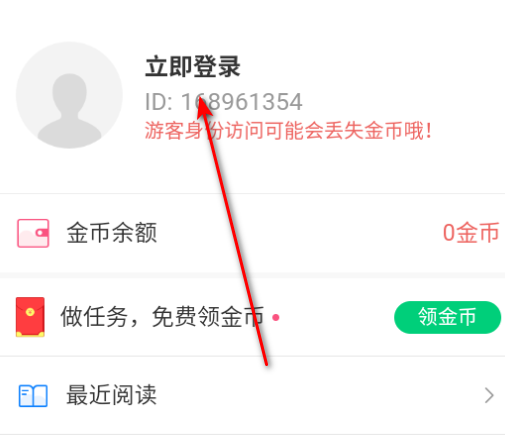
今日须凌新说软件,点击我的

点击立即登录
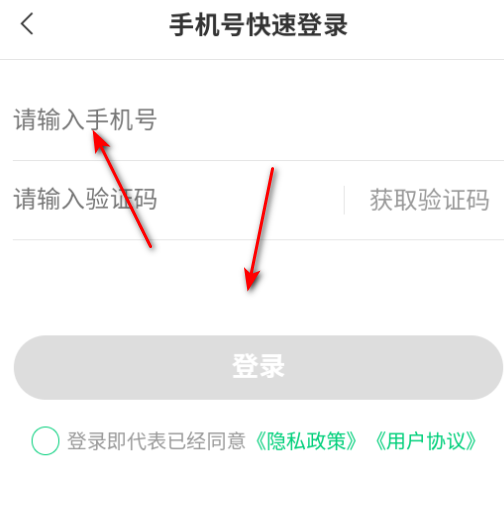
输入手机号,获取验证码即可登录
资源丰富:在首页可以看到一系列热门推荐的小说资源,还设有榜单,方便用户快速找到受欢迎的作品。
任务系统:用户登录后能做任务得金币,增加了使用过程中的趣味性和互动性。
便捷休闲:适合日常休闲娱乐时使用,用户可以利用碎片化时间阅读小说,满足阅读需求。
1.快速抠图是Photoshop用户最常问的问题之一。这里推荐使用“对象选择工具”,在最新版本中它能一键识别主体,再配合“选择并遮住”功能微调边缘,尤其适合人物或动物毛发。
2.如果需要抠取半透明物体(如玻璃杯、烟雾),可以尝试“通道抠图”法:复制对比度最高的通道,用色阶增强黑白反差,然后载入选区即可得到透明效果。
3.对于纯色背景的图片,直接用“魔棒工具”或“快速选择工具”点击背景,删除后就能得到干净的主体。注意调整容差数值,避免边缘残留杂色。
1.曲线调色:通过调整RGB曲线上不同区域的亮度与对比度,可快速改变画面整体氛围,比如S型曲线能增加通透感。
2.色相/饱和度:适合单独修改某一颜色(如让天空更蓝、草地更绿),配合“着色”选项还能做出复古单色效果。
3.色彩平衡:用于校正偏色或营造特定色调(如阴影加蓝、高光加黄输出日系风格)。
4.可选颜色:专业级调色工具,按CMYK通道分别调整,常用于人像肤色统一或商业产品调色。
5.渐变映射:用黑白渐变映射到画面亮度层级,再配合混合模式可快速打造电影感色调。
1.图层蒙版不会破坏原图,它通过黑白控制显示区域白色代表显示,黑色代表隐藏。这是Photoshop非破坏性编辑的核心。
2.蒙版可以搭配画笔工具使用:用白色画笔涂抹可以恢复被隐藏的部分,黑色画笔则擦除不需要的内容。边缘模糊时建议降低画笔硬度或使用渐变。
3.如果发现蒙版操作失误,按住Alt键点击蒙版缩略图就能直接查看蒙版黑白状态,方便修改。另外,右键蒙版可以执行“应用蒙版”来永久保留效果。
4.多个蒙版可以组合使用,比如先给图层加曲线调整蒙版,再给同一图层加色阶蒙版,互不干扰。按Shift键点击蒙版可临时禁用。
1.正规渠道下载的官方Photoshop(如Adobe Creative Cloud订阅)绝对安全,不会包含病毒或后门。所有功能经严格测试,可放心使用。
2.网络上流传的所谓“破解版”或“绿色版”则风险极高:它们常被植入木马、广告插件或挖矿脚本,轻则拖慢电脑,重则窃取账号密码甚至勒索文件。
3.如果你担心安全,建议从Adobe官网免费试用7天正版;学生或教师可申请教育版(价格较低且安全)。实在需要使用老版本,请只从“zd423”等公认干净的小众网站下载,并先用火绒或360扫描后再安装。
4.另外,很多“注册机”或“激活工具”会触发杀毒软件报警,那未必是误报它们确实修改系统文件,极可能导致系统不稳定或后续无法更新。
1.Ctrl + T 自由变换:调整图层大小、旋转或扭曲,配合Shift键可等比例缩放,按住Ctrl键拖动锚点可实现透视变形。
2.Ctrl + J 复制图层:用于备份当前图层或创建选区内容的新图层,是避免破坏原图的黄金操作。
3.Ctrl + D 取消选区:当魔棒或套索工具留下遗漏选区时,按一下即可清除,避免后续操作误伤。
4.Alt + 滚轮 缩放画布:无需切换工具,直接快速拉近查看细节,比菜单里的放大镜高效得多。
5.Ctrl + Shift + Alt + E 盖印图层:将所有可见图层合并为一张新图层(保留原图层),适合需要做综合调整又不破坏分层的场景。
用户评论






 samsung_SM-N9500
最新更新

开源阅读书源最新2026版v3.26071915
 图书杂志 / 16.6M / 07-20

课程伴侣软件下载v1.8.3
 学习教育 / 53.1M / 07-20

天际通app官方下载v11.8.20.302
系统工具 / 116.9M / 07-20

星火语伴安卓版v2.7.1740最新版
 学习教育 / 69.8M / 07-20

优秀动漫最新官方版本v1.01
图书杂志 / 27.0M / 07-20

next player播放器官方版v0.17.3
视频软件 / 14.5M / 07-20

legado阅读app官方下载v3.26071915
图书杂志 / 16.6M / 07-20

阅读app3.0最新版(2026精品书源)v3.26071915
图书杂志 / 16.6M / 07-20

vlc播放器安卓版下载v3.7.2 Beta 1手机版
视频软件 / 231.1M / 07-20

oppo软件商店官方版下载安装v26.6.3_CN
娱乐软件 / 83.8M / 07-20
本类排行

蛋蛋分享库下载安装手机版v1.1.4
娱乐软件 / 11.1M / 07-13

deepseek智能助手下载v2.1.5
娱乐软件 / 12.3M / 06-08

抖音国际版海外版下载(TikTok)v46.0.1
视频软件 / 253.8M / 07-09

豆包app下载安装新版本v14.2.0
娱乐软件 / 371.4M / 07-16

豚豚剧2026最新版本下载v1.9
视频软件 / 92.9M / 04-29

囧次元app正版下载免费版v1.5.8.0
图书杂志 / 70.9M / 08-07

囧次元无广告版下载安装最新版2026v1.5.8.0
图书杂志 / 36.5M / 07-06

omofun动漫下载最新版v1.1.61
视频软件 / 120.4M / 05-03

动漫共和国app免费下载最新版v1.0.0.8
图书杂志 / 72.0M / 06-17

追番达人软件下载v6.2.1
视频软件 / 59.2M / 06-24















热门推荐
rotation屏幕旋转器下载v29.3.0
抖音极速版正版官方下载红包软件v39.7.0_39709900
拷贝漫画最新版本官方下载安装v3.0.9
jmcomic3最新安装包v2.0.29
webtoon漫画中文版下载v3.9.7
naver webtoon中文版下载 - 韩漫必备神器,充值教程与使用指南v2.46.0
vivo浏览器官方正版下载v30.0.3.2
夸克app官方正版下载最新版本v10.13.5.1110