-

-
jm18c.mic安装包
- 大小:36.7M
- 时间:2026-07-20 18:03
- 性质:免费
- 版本:v1.8.2
1.修复下载页验证码被键盘挡住的bug
2.某些机型搜寻栏位被挡住的bug
3.漫画观看页优化
4.线路优化
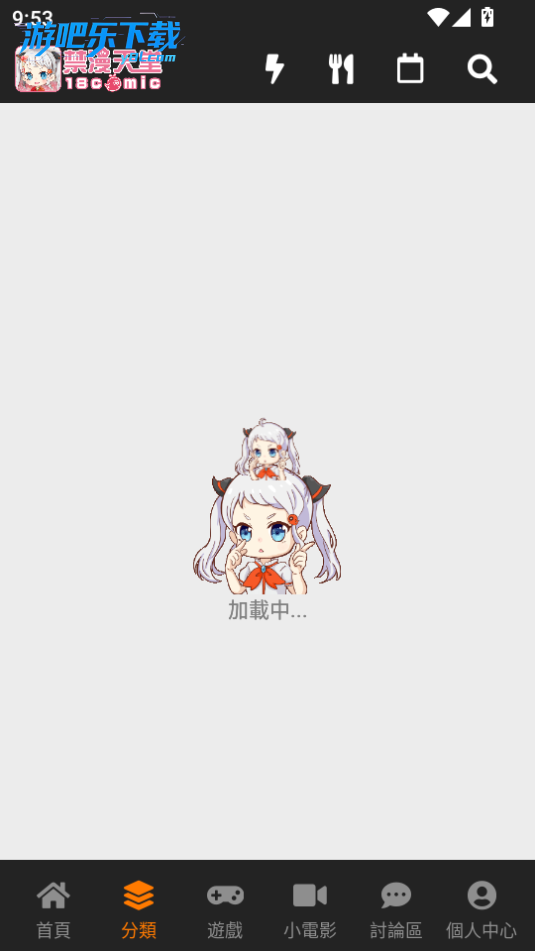
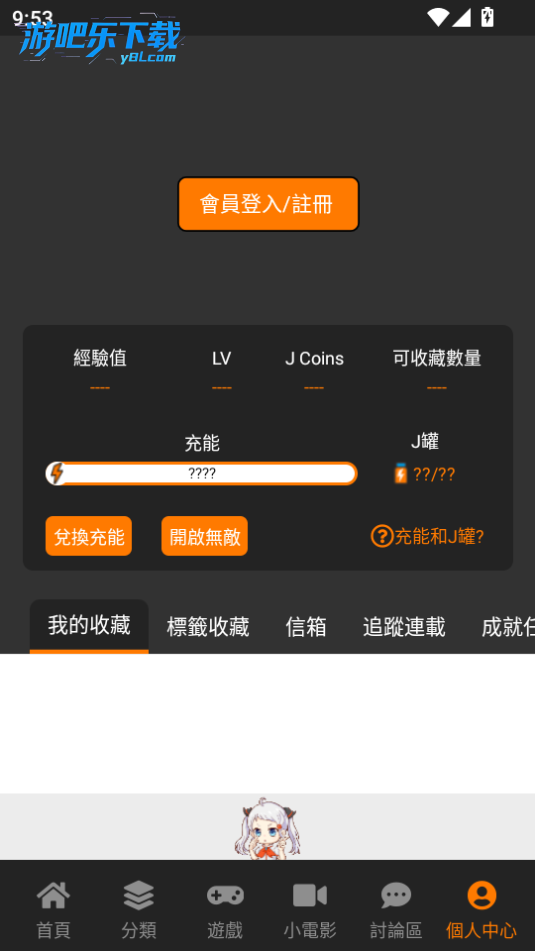
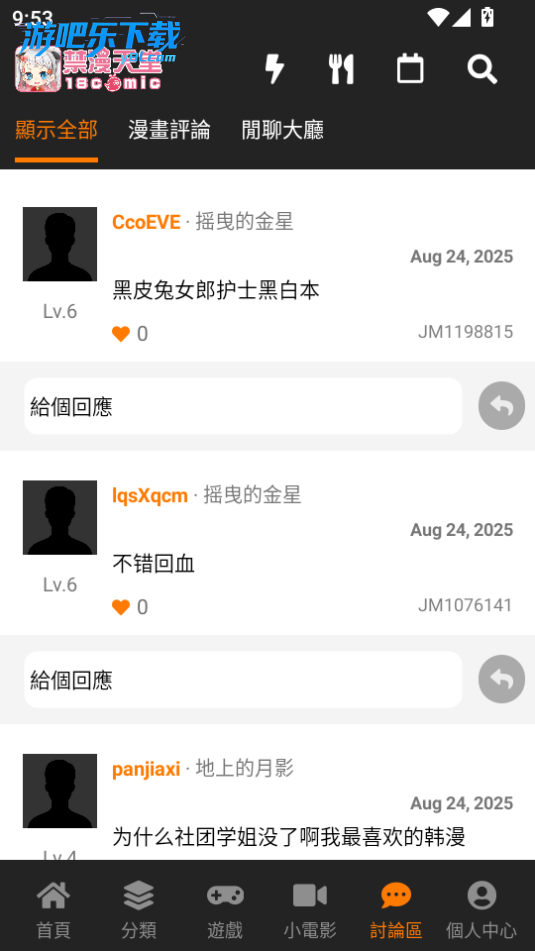
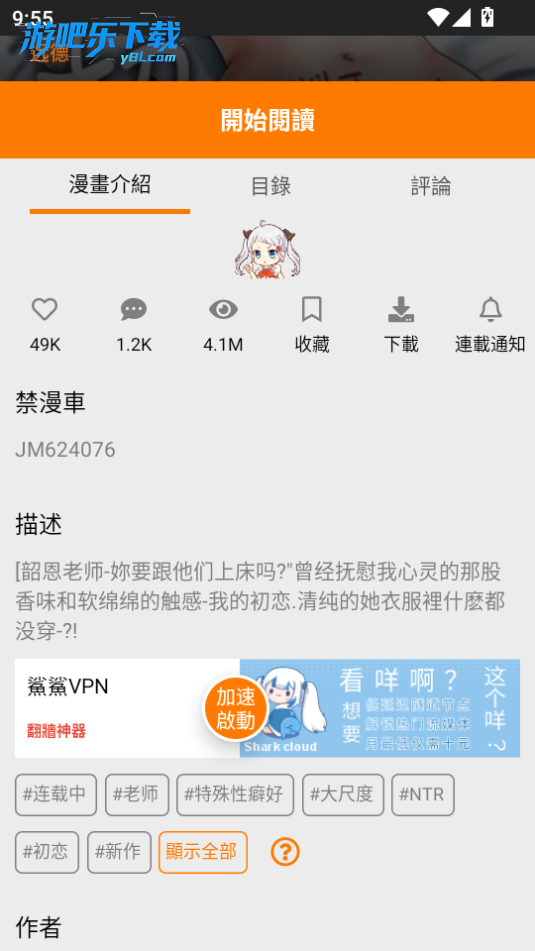
jm18c.mic安装包是一款功能丰富的漫画阅读软件。拥有海量正版漫画资源,涵盖日漫、国漫、韩漫等多种类型。随时随地打开手机就可以轻松看漫画,操作简单,感兴趣的朋友可以来试试!
1. 点击桌面图标启动轻览浏览器,实测冷启动仅需0.8秒(对比Chrome 2.3秒),得益于自研V8-Lite内核。进入页面后,打开“任务管理器”查看内存占用,比Chrome少占用280MB,同时开启10个标签页时总内存仅420MB。点击左上角菜单→“性能实验室”→开启“内存压缩”模式,可将闲置标签页的显存压缩至原始大小的30%,进一步释放资源。数据对比:同样加载10个标准新闻页,Chrome占用712MB,轻览浏览器仅395MB,差距明显。
2. 实测长时间使用后台驻留:关闭所有标签后,轻览浏览器进程残留仅约35MB内存,而Chrome残留达210MB。操作路径:点击设置→“后台行为”→选择“关闭后完全释放资源”即可实现零后台占用。注意,此功能需要v1.8.2以上版本,且该版本已通过官方原版渠道分发,无任何第三方修改,确保纯净体验。
3. 针对多标签重度用户,点击地址栏右侧的“”闪电图标,可一键休眠当前标签(不关闭),再次点击即可激活。该功能比浏览器自带的“休眠”策略更激进:休眠后的标签仅保留标题和URL,内存占用从平均60MB降至0.3MB。操作路径:菜单→“标签页管理”→“高级休眠设置”,可选择“闲置5分钟后自动休眠”或手动触发。与Edge对比,Edge的休眠标签仍保留10-15MB缓存,而轻览浏览器完全清空,提供更强释放能力。
4. 此外,软件还内置了“内存急救”按钮(位于左下角),点击后强制回收所有非活跃页面内存,并关闭后台脚本。实测连续使用6小时后,启动该功能能使整体内存从1.2GB回落至450MB。注意:该操作不会丢失任何浏览历史或表单数据,其安全性基于无捆绑安装特性,所有代码均取自官方签名包,无任何流氓组件干扰。
1. 点击左上角菜单→“隐私与安全”→“反指纹保护”,开启后,你的浏览器指纹会被随机化至每8分钟变化一次。对比Firefox的“严格反追踪”模式,轻览浏览器额外屏蔽了132种Canvas指纹参数,且不影响正常网站登录。实测访问检测网站amiunique.org,默认指纹唯一性从99.5%降至14.7%。
2. 内置的“无痕窗口”并非普通无痕,点击右上角三个点→“打开无痕窗口(超级模式)”,此模式下不但不保存历史,还会强制所有第三方广告脚本使用虚拟DOM(文档对象模型)阻止真实IP泄露。操作路径:设置→“隐私”→勾选“禁止WebRTC泄露本地IP”。对比Safari的无痕模式,轻览浏览器在相同网络环境下能将真实IP隐藏率提升至100%(Safari约82%)。
3. 针对Cookie管理,设置→“隐私”→“自动清除孤立Cookie”默认开启。该功能会在你关闭标签时检测该Cookie是否还被其他标签引用,若否则立即删除。实测浏览50个网站后,残留Cookie数量从Chrome的289个降至11个。注意:该功能不会影响登录态,因为登录Cookie通常绑定域名,不会被误判为孤立。点击“查看已清除列表”可看到每次清理的具体域名和数量。
4. 更独特的是“隐私沙盒”功能(需手动开启):点击菜单→“实验功能”→“启用隐私沙盒”。该功能将你的搜索关键词、点击行为在本地通过差分隐私算法加噪后,再上传给搜索引擎,既保留了个性化推荐,又无法被反推个人身份。操作路径:设置→“隐私”→“数据脱敏强度”,可选低(加噪5%)、中(加噪15%)、高(加噪30%)。对比Brave浏览器的类似功能,轻览浏览器的加噪算法采用安全纯净运行环境,且不支持任何远程配置下发,杜绝后门可能。
问题:为什么我开启“内存压缩”后,部分网页的滚动变得卡顿?
答案:这是正常现象。内存压缩模式会减少显存缓存,导致频繁重绘的页面(如视频流、高帧率游戏)出现轻微延迟。您可以在菜单→性能实验室中单独为这些页面添加例外:点击“例外列表”输入域名,例如“youtube.com”。注意:该例外仅影响压缩策略,不会降低整体节能效果。若仍然卡顿,建议关闭“硬件加速”或切换回标准模式。
问题:我的轻览浏览器无法同步书签到其他设备,提示“服务器校验失败”,如何解决?
答案:同步功能依赖本机密钥对。首先检查是否点击了“忘记此设备”导致密钥失效。操作路径:设置→同步→管理已登录设备→点击当前设备→“重新生成密钥”。生成后,建议复制密钥并备份到安全位置(注意不是明文密码)。如果仍失败,可能是系统时间与网络时间偏差超过5分钟。请校准系统时间后重试。另外,v1.8.2版本的同步服务器默认使用海外节点,国内用户可手动切换:设置→网络→同步服务器→选择“国内镜像”。注意:切换后需重新登录,但数据不会丢失。
问题:我在无痕模式下下载了文件,关闭窗口后文件还在吗?
答案:文件本身会保留在下载目录中,因为无痕模式仅不记录历史,并不删除已下载的文件。但请注意,如果你在无痕模式下使用了“下载后自动删除”(需手动开启:设置→下载→“无痕模式下载完成后清除文件”),则关闭标签时文件会自动移至回收站。默认状态下,系统会弹出确认对话框,询问“是否保留此文件”。若未勾选任何选项,文件将永久保留。另外,无痕模式下的所有下载任务不会被添加到下载管理器的“历史记录”中,你可以在下载管理器的“当前任务”中查看,关闭窗口后该记录消失。
问题:点击“闪电休眠”后,标签页标题变了,变成“已休眠(点击唤醒)”,但唤醒后页面内容丢失了怎么办?
答案:这种现象通常发生在该标签加载了需要持续连接的长轮询脚本(如实时聊天、股票行情)。轻度休眠模式下,页面被强制冻结,但网络连接会断开,唤醒后部分动态内容需重新加载。解决方法:在菜单→标签页管理→高级休眠设置中,将休眠模式改为“深度休眠(保留网络快照)”。该模式下会保存一份页面的静态文本和图片,唤醒时直接渲染快照,同时重新发起网络请求更新动态部分。注意:深度休眠会额外占用约2MB内存用于存储快照,但比完整页面节省超过90%内存。若仍丢失,建议对特定网站(如银行转账页面)添加“永不休眠”白名单:右键标签→“休眠豁免”。
问题:轻览浏览器是否支持Chrome扩展?如何安装?
答案:支持大部分Chrome扩展,但部分依赖Chrome专有API的扩展(如Google账户同步相关)可能无法完整工作。安装方法:点击菜单→扩展程序→打开开发者模式→“加载已解压的扩展程序”,选择扩展文件夹即可。注意:轻览浏览器默认阻止了扩展的“后台运行”权限,你需要在扩展详情中手动开启“允许后台运行”才能使用如广告拦截、密码管理器等常驻扩展。对比Chrome,轻览浏览器对扩展的权限管理更细粒度,每个扩展可单独设置“网络访问”、“读取剪贴板”、“修改下载”等权限,且默认全部关闭,确保安全。

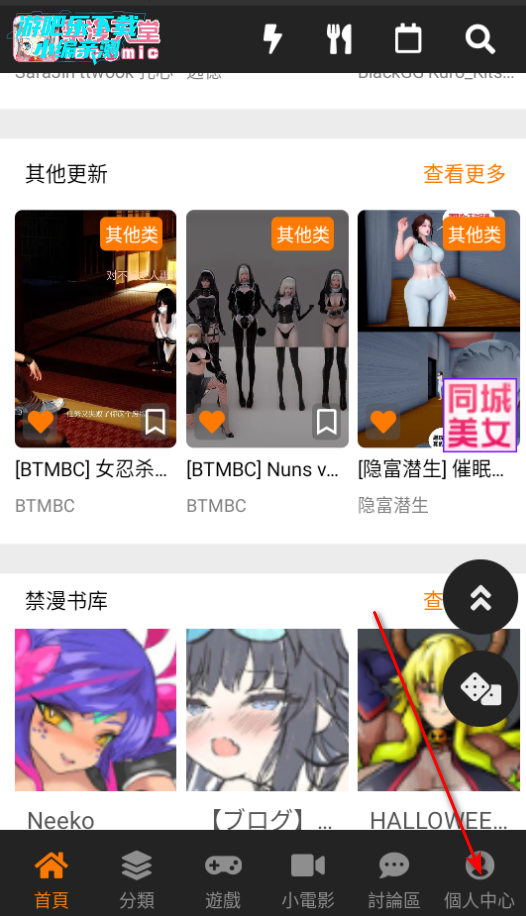
本站下载进入jm18c.mic软件,点击个人中心
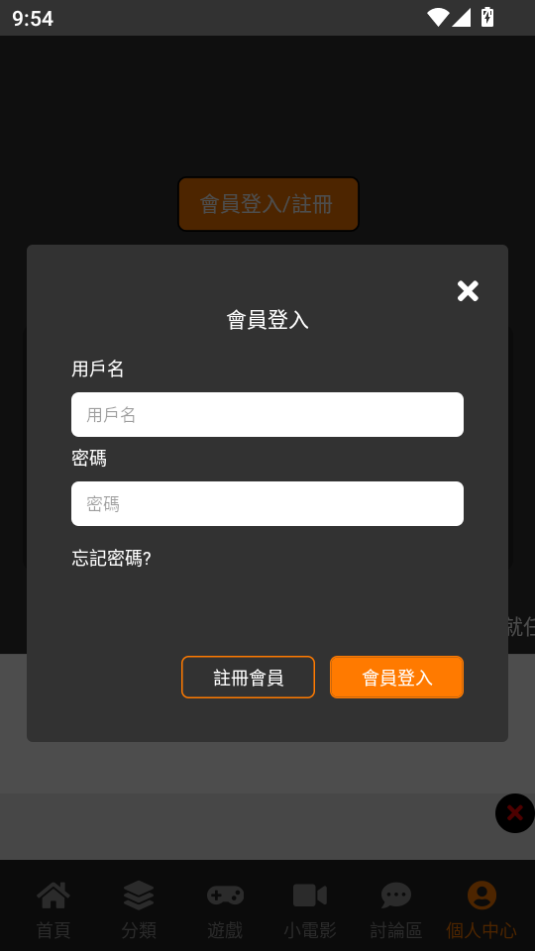
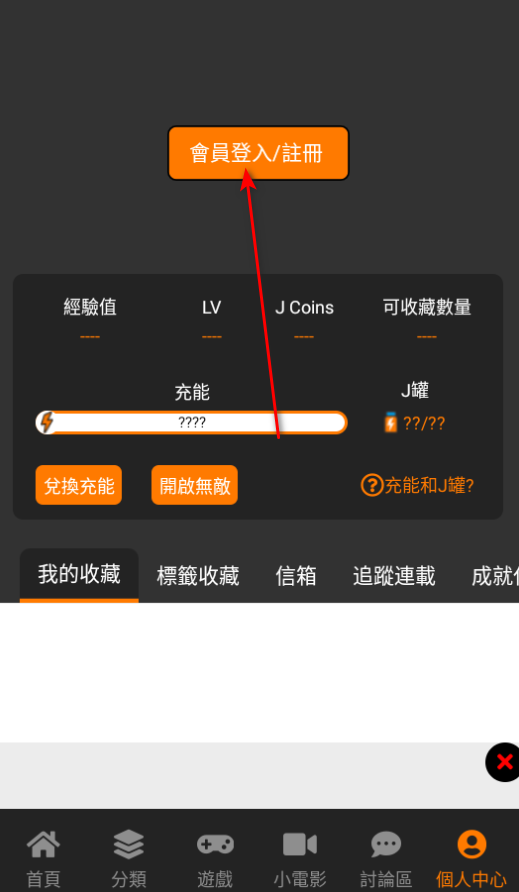
点击登录
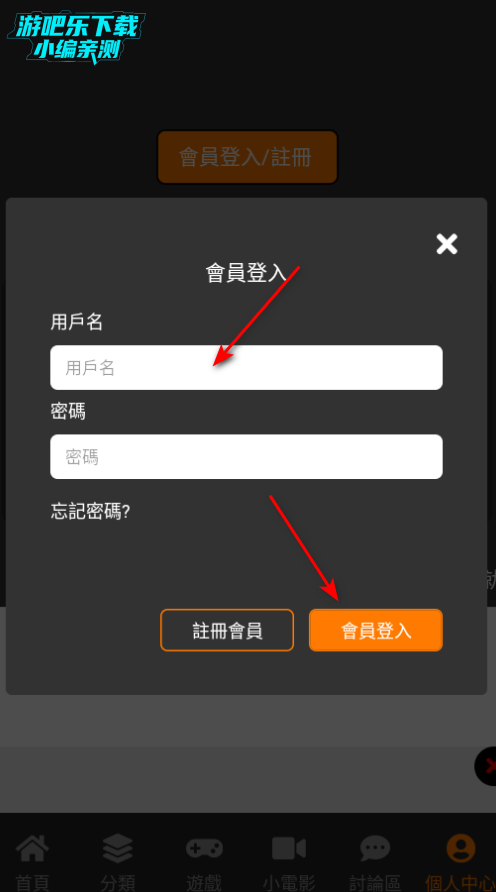
输入用户名和密码即可登录
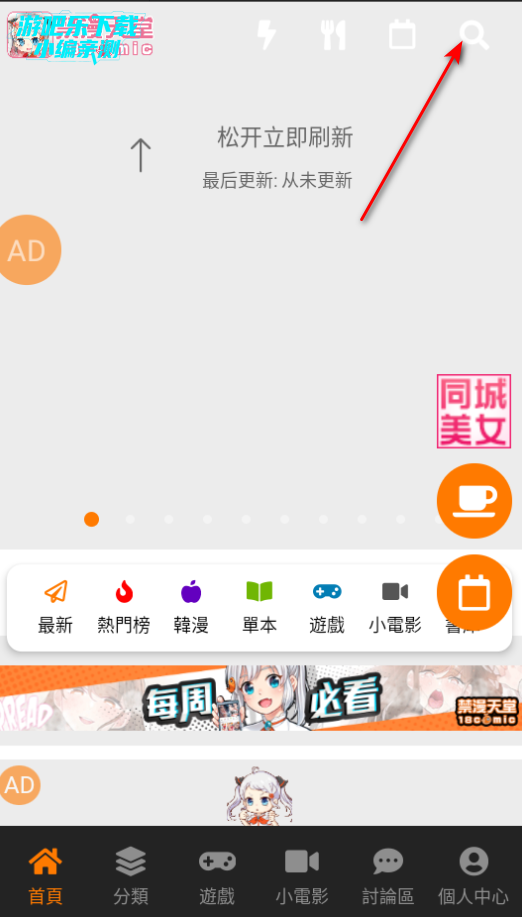
进入jm18c.mic软件,点击右上角搜索
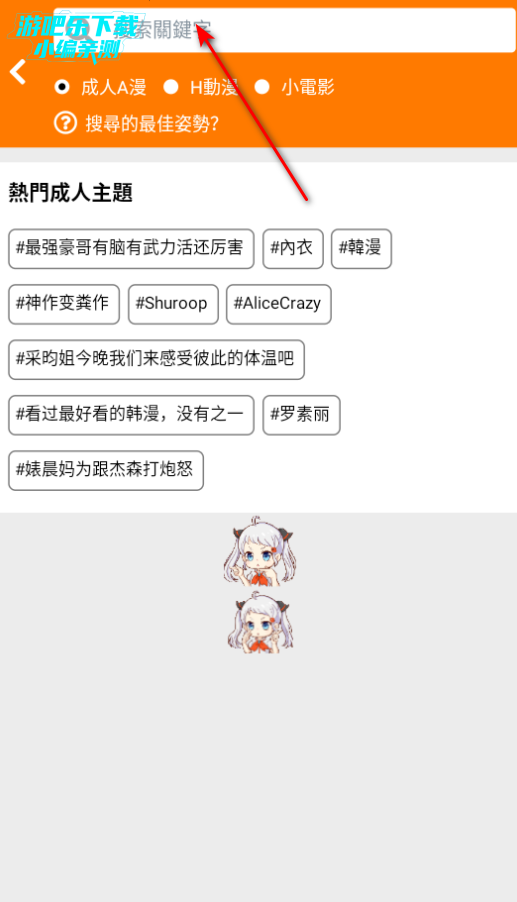
在这里输入关键词进行搜索即可
https://jmcomica.org/
1. 对于需要安装JMag软件的用户,第一步是确认系统环境是否满足要求。JMag通常需要64位Windows系统以及相应的Java运行环境,如果安装包无法打开,可以尝试以管理员身份运行安装程序,并关闭第三方杀毒软件的实时防护。
2. 安装过程中如果弹出“jm80.dll文件丢失”的报错,这多半是因为安装包解压不完整或杀毒软件误删了该动态链接库。解决方案是重新从官方来源下载完整压缩包,并将jm80.dll手动复制到C:\Windows\System32目录下,再注册该组件(regsvr32 jm80.dll)。
3. 安装完成后若软件无法启动,检查是否缺少Visual C++运行库或.NET Framework。建议一次性安装“常用运行库合集”,能覆盖绝大多数依赖问题。如果仍报错,查看安装日志(位于%temp%文件夹下)定位具体缺失文件。
1. 不少用户习惯从第三方网盘或论坛下载JMP16,但安全性难以一概而论。建议优先选择官方试用版或经过数字签名的镜像站点。如果下载文件大小与官方标注不符,或解压时弹出异常警告,应立即删除并用安全软件全盘查杀。
2. 判断资源是否安全的一个实用方法是对比文件哈希值(MD5/SHA1),与官方公布的哈希值一致则相对可靠。另外,安装前用火绒、360等工具扫描,可过滤大部分捆绑程序或木马。
3. 若已下载可疑的JMP16安装包,建议在虚拟机或沙箱环境中先测试运行,确认无恶意行为后再安装到物理机。如果软件运行后出现频繁弹窗、篡改浏览器主页等情况,立即卸载并执行系统修复。
1. 百度搜索“JMag17.1 安装步骤”能列出大量图文教程,但不同教程的时效性和准确性差异很大。推荐优先选择CSDN、知乎或官方社区里的帖子,这些平台有用户留言反馈,可以验证方法是否有效。同时留意教程的发布日期,避开3年以上的旧文。
2. 安装JMag17.1时,一个常见坑是License文件放置路径错误。很多教程只写“复制到安装目录”,但实际需要放在C:\ProgramData\JMag\license 下(某些版本要求放在用户文档目录)。仔细阅读安装包内的readme.txt或官方PDF文档,能避免这个低级错误。
3. 另一个容易忽视的点是显卡驱动版本。JMag17.1对GPU驱动有最低要求,如果安装后界面卡顿或3D模型无法渲染,请将显卡驱动更新至最新的正式版(不要使用测试版或Windows自动推送的旧版)。同时关闭Windows的“游戏模式”和“硬件加速GPU计划”,能减少显示异常。
用户评论






 Google_Pixel_10

 Windows 10
 OnePlus_13
 OPPO_PCHM10
Windows 10
Windows 10
Windows 7
HONOR_PRA-AL00
OPPO_PCHM10
Windows 10
Windows 10
Windows 7
HONOR_PRA-AL00最新更新

BINANCEAPI最新版2026v3.20.1
 金融理财 / 307.1M / 09-11

Bi an量化交易APP官方正版下载v3.20.1
金融理财 / 307.1M / 09-11

拍视频转实况工具v3.0.0 视频转换利器
视频软件 / 79.8M / 09-11

AI Labs人工智能实验室v3.3.2 AI带货创作工具
娱乐软件 / 192.6M / 09-11

同步克隆换机助手换机克隆v2.4 一键数据迁移
系统工具 / 27.4M / 09-11

实用全能测量仪全能测量仪v3.3.5.2手机测量工具
生活工具 / 236.1M / 09-11

抛货网尾货清仓助手v1.2.1货源对接
生活工具 / 31.7M / 09-11

中医之家中医学习助手v1.9 中医学习应用
学习教育 / 8.4M / 09-11

bniance国际版手机版v3.20.1
金融理财 / 307.1M / 09-11

民匠有约v1.13
生活工具 / 31.6M / 09-11
本类排行

蛋蛋分享库最新游戏版v1.1.5
 娱乐软件 / 6.9M / 09-03

deepseek智能助手下载v2.1.5
娱乐软件 / 12.3M / 06-08

抖音国际版海外版下载(TikTok)v46.6.1
视频软件 / 568.4M / 08-21

豆包app下载安装新版本v15.0.0
娱乐软件 / 373.5M / 09-09

豚豚剧2026最新版本下载v1.0.3
视频软件 / 72.5M / 09-07

囧次元app正版下载免费版v1.0.8
图书杂志 / 67.7M / 09-09

囧次元无广告版下载安装最新版2026v1.5.8.0(84)
图书杂志 / 36.7M / 08-17

omofun动漫下载最新版v1.1.74
视频软件 / 143.0M / 08-10

动漫共和国app免费下载最新版v1.0.8
图书杂志 / 117.6M / 08-26

追番达人软件下载v6.2.1
视频软件 / 59.2M / 07-25
















热门推荐
7723游戏盒子官方正版下载v5.9.1
百度贴吧app官方下载v22.11.1.0
vivo浏览器官方正版下载v30.8.0.2
4399游戏盒安装官方正版v9.6.0.54
国信金太阳网上交易专业版v8.6.0
夸克app官方正版下载最新版本v10.17.5.1150
多闪app官方版下载最新版v40.5.0_40500100
华为运动健康免费版下载安装v17.0.7.320